

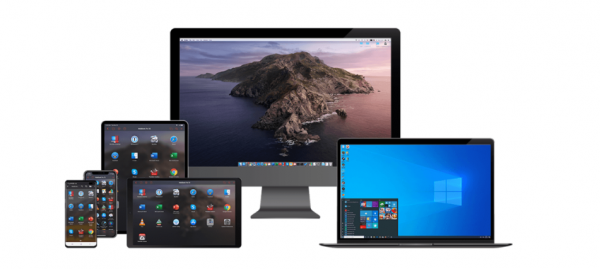
Waar thuiswerken vroeger een trend was, is het nu een noodzaak geworden. Veel mensen hebben door gedwongen zelfisolatie te maken gekregen met de uitdaging om toegang te krijgen tot bestanden en applicaties op hun kantoorcomputer. In dit artikel bespreek ik onze oplossing - Parallels Access, waarmee je praktisch vanaf elk apparaat verbinding kunt maken met je pc, waar deze zich ook bevindt.
De noodzaak om thuis te werken, veroorzaakt door de pandemie, heeft miljoenen mensen wereldwijd gedwongen nieuwe technologieën en applicaties te gebruiken die voorheen om verschillende redenen genegeerd werden. Skype en Zoom zijn de belangrijkste instrumenten voor vergaderingen geworden, de vraag naar tijdregistratiesystemen is gestegen en er zijn meer diensten voor online identificatie. Veel mensen ondervonden echter problemen met het verbinden met hun kantoorcomputer vanuit huis.
De standaard en in Rusland goed bekende oplossing voor afstandsbediening van computers - TeamViewer - heeft onlangs de gratis sessies sterk beperkt in tijd. De oprichters hebben besloten de teugels aan te trekken wat betreft persoonlijk gebruik om de commerciële omzet te verhogen. Niet iedereen is bereid $25 per maand te betalen voor de mogelijkheid om verbinding te maken met een externe desktop, vooral in de huidige omstandigheden.
Daarom wil ik een alternatief presenteren - ons product Parallels Access. En eerlijk gezegd, wat betreft functionaliteit en het beheren van computersoftware vanaf een mobiel apparaat vind ik het handiger dan TeamViewer. Maar laten we alles stap voor stap bekijken.
Parallels Access: wat is het en hoe werkt het?
Oorspronkelijk werd de Parallels Access-app Parallels Mobile genoemd. Het werd ontwikkeld als aanvulling op de virtualisatiesoftware Parallels Desktop. Maar in de loop der tijd is het veranderd in een zelfstandig hulpmiddel voor externe toegang en stelt het nu in staat om zowel vanaf een mobiel apparaat (smartphone of tablet) als vanaf elke desktop pc toegang te krijgen tot de computer.
Voor de uitvoering zijn er geen acties vereist met routers, firewalls of poortnummers. U installeert simpelweg twee componenten - de app op een mobiel apparaat en de client op de computer - voert uw naam en wachtwoord in en alles begint te werken. Wanneer de gebruiker verbinding maakt via Parallels Access, wordt alles wat op zijn kantoor-pc is toegestaan, ook toegankelijk in de externe sessie.
Om de maximale compatibiliteit voor de webbrowser te behalen, hebben we besloten de HTML5-engine te gebruiken, zonder video-transcodering. Dit betekent in wezen dat de gebruiker een serie sterk samengeperste afbeeldingen ontvangt. Dit heeft zijn nadelen: het is niet mogelijk om te gamen of te werken met applicaties waar snelheid belangrijk is. Maar voor alle andere kantoortoepassingen die werknemers het vaakst gebruiken, is het heel gemakkelijk om ermee om te gaan, zelfs op een langzame 3G-verbinding.
Velen van onze collega's zijn bijvoorbeeld tijdens de lockdown naar hun vakantiehuisjes verhuisd. Zij hebben alleen mobiele internetverbindingen en buiten de stad is dat, zacht gezegd, niet erg snel. Maar omdat de webconsole weinig verkeer vereist, is het comfortabel om zelfs via een smalle verbinding te werken. Onze beheerders, die server racks in het kantoor hebben, beheren met behulp van Parallels Access de ontwikkelingsinfrastructuur - ze verbinden met kantoorcomputers en beheren daar hun software. Ontwikkelaars gebruiken vaker de app om bestanden op te halen die in onze cloudinfrastructuur of op het lokale netwerk zijn opgeslagen.
Net als andere oplossingen voor externe toegang, zoals TeamViewer, kan Parallels Access het bureaublad van het externe apparaat weergeven. Voor toegang vanaf een pc hebben we een standaardinterface gemaakt, het beeld van de computer wordt exact overgebracht naar het beeld in de browser. Voor mobiele apparaten hebben we een heleboel trucs en modificaties bedacht, zodat het voor gebruikers gemakkelijk is om te werken en applicaties op externe computers te beheren met behulp van een touchscreen.
Ten eerste is er een videostream. Technologisch gezien gebeurt het als volgt: de agent die de gebruiker op de computer installeert, legt vast wat er op het scherm gebeurt, codeert het in MPEG-4 en verzendt het naar een apparaat waar de gegevens worden uitgepakt. We hebben de CoreAVC-codec gelicenseerd, die wordt beschouwd als een van de beste voor video in H.264, evenals de bijbehorende encoders en decoders, waardoor we een framerate van ongeveer 30 frames per seconde kunnen garanderen. Dit is een comfortabele vernieuwingsfrequentie, waarmee je met elke applicatie kunt werken, inclusief grafische editors.
Vroeger maakten we reclame en daarin was er zo'n verhaallijn: een architect ging op vakantie, terwijl hij in bad zat, kreeg hij een telefoontje van een klant met de dringende vraag om een kleine wijziging in het plan aan te brengen - een standbeeld van Caesar in het midden van de binnenplaats van zijn paleis te plaatsen. De architect opent onmiddellijk onze applicatie op zijn telefoon, vindt zijn project, sleept het object naar de nieuwe locatie en kan al na een minuut weer rustig relaxen.
Ten tweede hebben we ons gericht op het creëren van de mobiele ervaring, zoveel mogelijk. En ik denk dat we dit op dat gebied beter hebben gedaan dan de ontwikkelaars van TeamViewer. Een pc heeft zijn eigen werkwijze, de interfaces van computerapplicaties zijn bedoeld voor bediening met de muis. Het is niet moeilijk om met de cursor op een kleine knop te klikken, maar wanneer iemand op een tablet of smartphone werkt, gebruikt hij meestal zijn vinger. Op kleine interface-elementen die de grootte van subatomaire deeltjes hebben te tikken is uiterst ongemakkelijk. Daarom, om te voorkomen dat de gebruiker het moeilijk heeft, geven we het beeld niet één op één door naar mobiele apparaten.
Bij verbinding via Parallels Access wordt de schermresolutie op de externe computer verlaagd, waardoor alle objecten groter worden. Daarnaast hebben we een speciale functie - SmartTap, die het gemakkelijk maakt om zelfs op die knoppen te klikken die nog steeds niet erg groot zijn. Wanneer iemand op het scherm tikt, wordt de inhoud rond het aanraakpunt herkend en bepaalt de software waar je precies op wilde klikken.
Gebarenbediening
Wij hebben lang gewerkt om de 'native' gebaren van iOS en Android te laten functioneren met desktopapplicaties. In het bijzonder gaat het om het scrollen van de inhoud omhoog en omlaag, de mogelijkheid om 'pinch to zoom' te gebruiken om de inhoud van de applicatie op de afstandscomputer te vergroten of met een vinger over het scherm te vegen om tekst te selecteren. Plus, deze menu's die verschijnen voor kopiëren en plakken en andere bewerkingen.
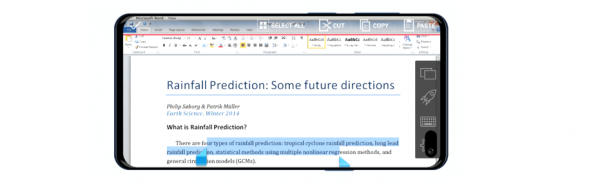
Wanneer een gebruiker op een normale computer werkt, bijvoorbeeld met Word, kan hij de inhoud op het scherm niet met zijn vingers vergroten. Daarom was het technologisch vrij uitdagend om een bedieningsmechanisme te creëren; de meeste andere remote access-programma's bieden deze functie niet aan.
Maar we wilden dat alles zo native mogelijk voelde. We hebben elke gebaar omgezet naar muisbediening, waarbij we geprobeerd hebben alles te gebruiken wat voor mobiele apparaten is bedacht. We hebben ook enkele geavanceerde bewegingen toegevoegd en een speciale loep – een vergrootglas – waarmee je nauwkeuriger op kleine objecten op afstand kunt klikken. Bij de eerste keer dat je de applicatie opent, kun je een korte tutorial bekijken die duidelijk alle mogelijkheden van de bediening uitlegt.
Apps op het startscherm
Een ander groot verschil met Parallels Access is de eigen interface voor het starten van remote applicaties op mobiele apparaten. Bij het verbinden met een computer verschijnt er geen bureaublad, maar een lijst van alle applicaties die daarop zijn geïnstalleerd. Wanneer de gebruiker er één geselecteerd heeft, opent het zich fullscreen. Alle geluiden die van de afstands-pc komen – streaming audio in iTunes, meldingsgeluiden – worden via de luidsprekers van het mobiele apparaat weergegeven.
Als u de voorkeur geeft aan spiegelbeeld van uw bureaublad, zoals andere oplossingen voor externe toegang aanbieden, kunt u de instellingen openen en de modus wijzigen. Wat betreft betaling, wij bieden een 7-daagse periode van volledige functionaliteit en daarna 5 minuten gratis gebruik per dag. Voor de meeste gevallen, wanneer iemand even moet inloggen en de status moet controleren of een bestand moet kopiëren, is dit meer dan voldoende. Ik zie veel mensen die Parallels Access op deze manier gebruiken en daar genoeg aan hebben. Bovendien kost een jaarabonnement op de app (bij aankoop op onze officiële website) niet meer dan twee kopjes latte in een café — 649 roebel.
Over beveiliging
En tot slot, een paar woorden over de beveiliging van gebruikersgegevens. We hebben verschillende niveaus van bescherming. De eerste is twee-factor authentificatie, die bevestiging van de gebruiker vereist wanneer er apparaten worden toegevoegd. De tweede is 256-bit AES-encryptie (technisch vertaald: zeer betrouwbaar). Noch ons bedrijf, noch iemand anders kan de gegevens zien die worden verzonden. De derde is dat we in vrijwel alle gevallen proberen een directe verbinding tussen apparaten tot stand te brengen.
Binnen de Parallels Access-infrastructuur is er een brokersysteem, waarmee een computer en een mobiel apparaat, of een andere pc, die ver van elkaar zijn, kunnen worden gedetecteerd. Tussen hen bevinden zich verschillende firewalls en routers die het tot stand brengen van verbinding bemoeilijken. We vinden ze en dan maken we een directe verbinding tussen de apparaten, zodat deze niet via de server ons bedrijf gaat. Met andere woorden, Parallels probeert zelfs geen informatie te bekijken — deze wordt verzonden zonder extra tussenstappen.
Bron: habr.com
