

Hallo allemaal! Het is geen geheim dat kunstmatige intelligentie tegenwoordig een steeds grotere rol speelt in verschillende aspecten van ons leven. We proberen steeds meer routinetaken en handelingen over te dragen aan virtuele assistenten, waardoor we tijd en energie vrijmaken om ons te richten op echt complexe en vaak creatieve taken. Niemand houdt ervan om elke dag dezelfde eentonige taken uit te voeren, daarom wordt het idee om dergelijke taken aan kunstmatige intelligentie uit te besteden positief ontvangen.

Wat is Robotic Process Automation eigenlijk?
RPA of Robotic Process Automation is een technologie die het vandaag mogelijk maakt om software of 'robots' in te stellen die de acties van mensen in digitale systemen emuleren en bedrijfsprocessen uitvoeren. RPA-robots maken gebruik van de gebruikersinterface om gegevens te verzamelen en applicaties te gebruiken, net zoals mensen dat doen. Ze interpreteren, initiëren reacties en communiceren met andere systemen om een breed scala aan repetitieve taken uit te voeren. Het enige verschil is dat de RPA-softwarerobot nooit rust en zelden fouten maakt. Nou ja, bijna nooit.
Bijvoorbeeld, een RPA-robot kan bijgevoegde bestanden in e-mails verwerken, tekst, bedragen en achternamen herkennen, waarna de verkregen informatie automatisch in elk registratiesysteem wordt ingevoerd. In feite zijn RPA-robots in staat om veel, zo niet alle, gebruikersacties na te bootsen. Ze kunnen in applicaties inloggen, bestanden en mappen verplaatsen, gegevens kopiëren en plakken, formulieren invullen, gestructureerde en semi-gestructureerde gegevens uit documenten extraheren, en nog veel meer.
De RPA-technologie heeft ook Microsoft Power Automate bereikt, dat we goed kennen. In eerdere artikelen heb ik besproken hoe je met Power Automate verschillende processen kunt automatiseren, van het publiceren van berichten in Microsoft Teams tot goedkeuring door een leidinggevende en het verzenden van HTTP-webverzoeken. We hebben veel scenario's bekeken die met behulp van de mogelijkheden van Power Automate kunnen worden geïmplementeerd. Vandaag bekijken we hoe we RPA kunnen gebruiken. Laten we geen tijd verliezen.
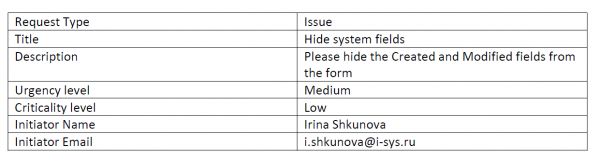
Laten we proberen het demo-proces voor het indienen van een ticket bij de klantenservice te 'robotiseren'. De gegevens zijn als volgt: de klant stuurt ons een e-mail met informatie over een fout of wens in de vorm van een PDF-document met een tabel waarin de informatie over de aanvraag staat. Het formaat van de tabel zal als volgt zijn:
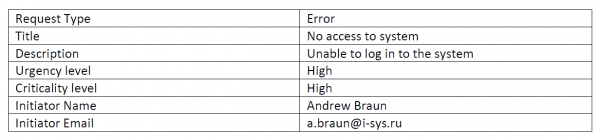
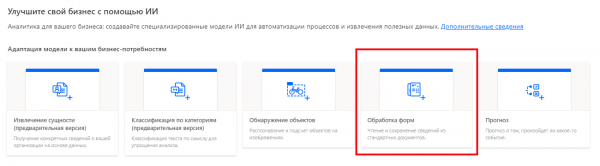
Nu gaan we naar het Power Automate-portaal en maken we een nieuw kunstmatige-intelligentie-model aan:
Vervolgens geven we een naam op voor ons toekomstige model:
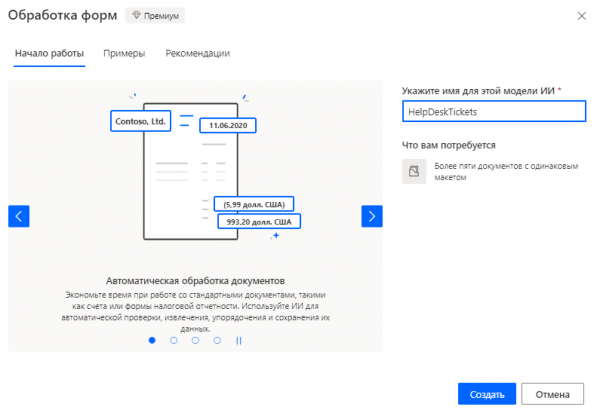
Power Automate waarschuwt ons dat we voor het maken van het model ongeveer 5 documenten met een identiek sjabloon nodig hebben, zodat we onze toekomstige 'robot' kunnen trainen. Gelukkig zijn er meer dan genoeg dergelijke sjablonen beschikbaar.
We laden 5 sjablonen van documenten en starten de voorbereiding van het model:
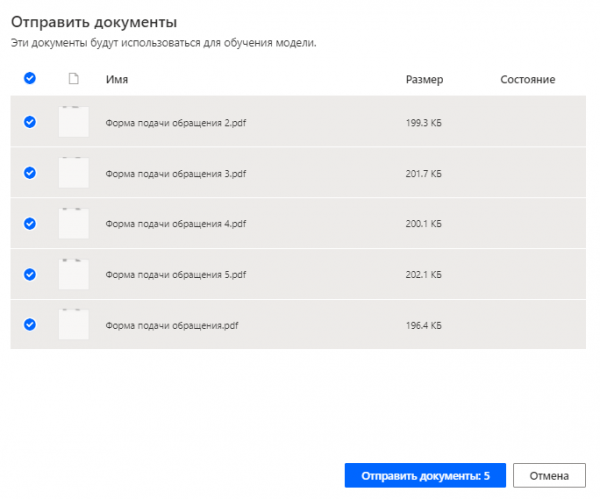
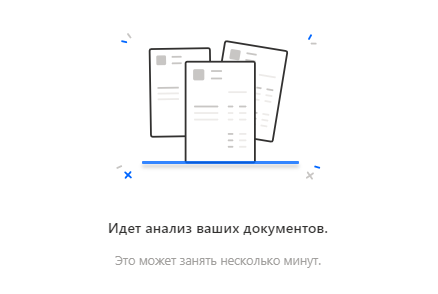
De voorbereiding van het kunstmatige-intelligentie-model duurt enkele minuten, tijd om een kop thee te zetten:
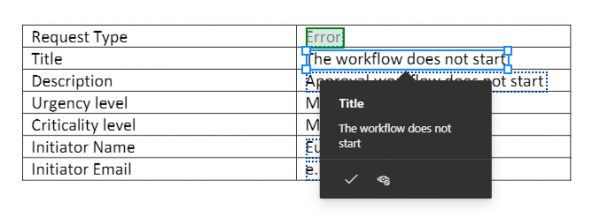
Nadat de voorbereiding van het model is voltooid, moeten we de herkende tekst bepaalde labels toekennen, waarmee we naar de informatie kunnen verwijzen:
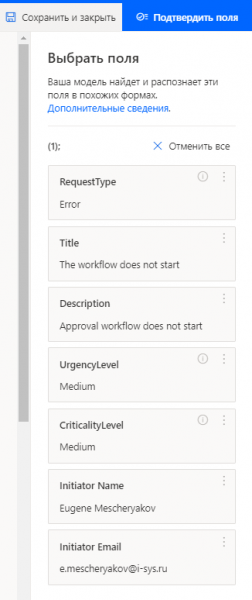
De koppelingen van labels en gegevens worden in een apart venster opgeslagen. Nadat je alle benodigde velden hebt gelabeld, klikken we op 'Bevestig velden':
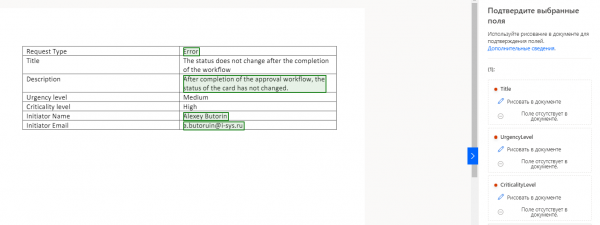
In mijn geval vroeg het model om velden te labelen op nog een paar sjablonen van documenten. Ik stemde vriendelijk toe om te helpen:
Nadat alle handelingen zijn uitgevoerd, is het tijd om het model te trainen. De knop hiervoor heet om de een of andere reden 'Trein'. Nou, laten we gaan!
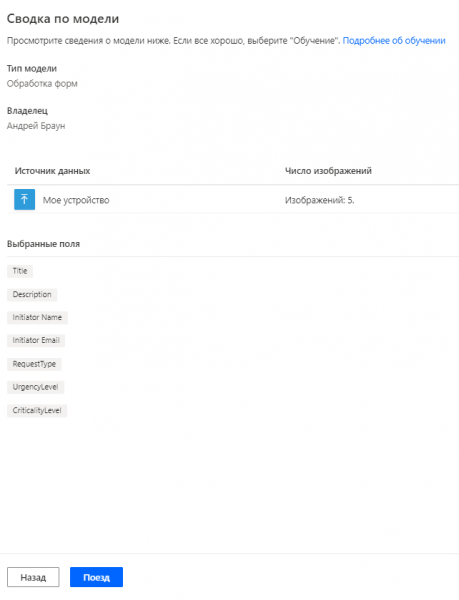
Het trainen van het model, net als de voorbereiding, duurt enkele minuten. Tijd om nog een kopje thee in te schenken. Zodra de training is voltooid, kunnen we het gemaakte en getrainde model publiceren:
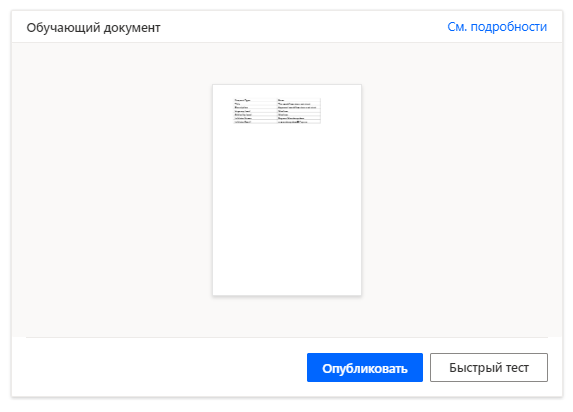
Het model is getraind en is klaar om te werken. Laten we nu een SharePoint Online-lijst aanmaken waarin we de gegevens uit de herkende PDF-documenten zullen plaatsen:

En nu, wanneer alles gereed is, maken we een Power Automate-stroom aan met de trigger 'Bij ontvangst van een nieuw e-mailbericht', waarbij we de bijlage in de e-mail herkennen en een item in de SharePoint-lijst creëren. Een voorbeeld van de stroom staat hieronder:
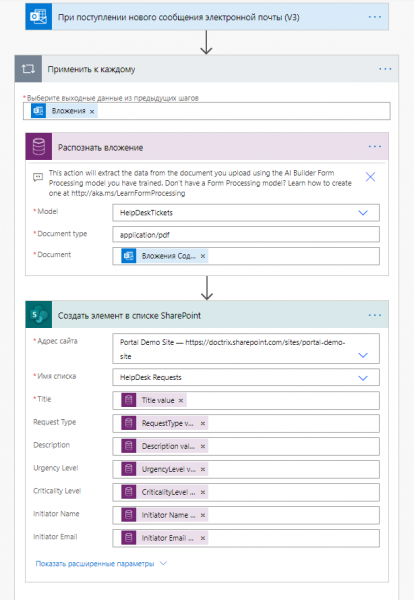
We controleren onze stroom. We sturen onszelf een e-mail met een bijlage van het type:
En het resultaat van de uitvoering van de stroom is de automatische creatie van een record in de SharePoint Online-lijst:

Alles werkt als een klok. Nu over de nuances.
Het eerste punt om rekening mee te houden is dat RPA in Power Automate momenteel geen Russische tekst kan herkennen. Het is zeer waarschijnlijk dat deze mogelijkheid in de nabije toekomst wordt toegevoegd, maar op dit moment is het er nog niet. Dit aspect moet dus in overweging worden genomen.
Het tweede punt is dat het gebruik van Robotic Process Automation in de Power Platform een Premium-abonnement vereist. Precies gezegd, RPA wordt gelicentieerd als een uitbreiding voor de PowerApps of Power Automate-licentie. Het gebruik van RPA in Power Automate vereist bovendien aansluiting op de Common Data Service, die is inbegrepen in het Premium-abonnement.
In de volgende artikelen zullen we samen meer mogelijkheden bekijken voor het gebruik van RPA in de Power Platform en leren we hoe we een slimme chatbot kunnen maken op basis van Power Automate en RPA. Bedankt voor uw aandacht en iedereen een fijne dag!
Bron: habr.com
