

Hallo, Habr! Begin juli heeft Solarwinds de release aangekondigd — 2020.2. Een van de nieuwigheden in de module Network Traffic Analyzer (NTA) is de ondersteuning voor het herkennen van IPFIX-verkeer van VMware VDS.
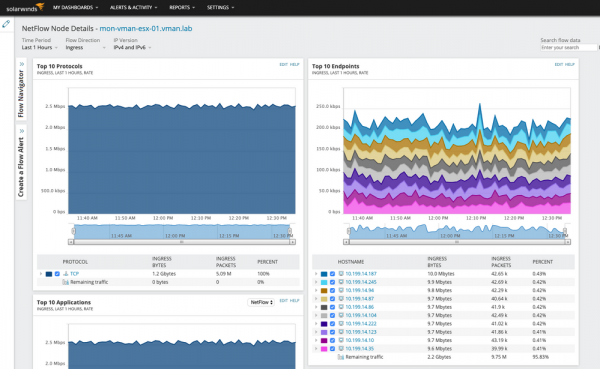
Verkeersanalyse in een virtuele switchomgeving is belangrijk voor het begrijpen van de belastingverdeling in de virtuele infrastructuur. Door het verkeer te analyseren, kunnen ook migraties van virtuele machines worden ontdekt. In dit artikel bespreken we de IPFIX-exportinstellingen aan de kant van de VMware-virtuele switch en de mogelijkheden van Solarwinds om hiermee te werken. Aan het eind van het artikel vindt u een link naar de online demo van Solarwinds (toegang zonder registratie, en dit is geen verkooppraatje). Meer details hieronder.
Voor een correcte herkenning van het verkeer van VDS moet eerst de verbinding via de vCenter-interface worden ingesteld, en pas daarna de verkeersanalyse en weergave van verkeerspunten die van hypervisors ontvangen worden. Indien gewenst kan de switch worden ingesteld om alle IPFIX-registraties van één IP-adres dat aan de VDS is gekoppeld, te ontvangen, maar in de meeste gevallen is het informatiever om gegevens te zien die zijn afgeleid van het verkeer van elke hypervisor. Het binnenkomende verkeer vertegenwoordigt verbindingen van of naar virtuele machines die op de hypervisors zijn geplaatst.
Een andere beschikbare configuratieoptie is het exporteren van alleen interne datastromen. Deze optie sluit stromen uit die op een externe fysieke switch worden verwerkt en voorkomt duplicatie van verkeersregistraties voor verbindingen van en naar VDS. Maar het is nuttiger om deze optie uit te schakelen en alle stromen te observeren die zichtbaar zijn in VDS.
Configuratie van verkeer van VDS
Laten we beginnen met het toevoegen van een vCenter-exemplaar in Solarwinds. Daarna zal NTA informatie hebben over de configuratie van het virtualisatieplatform.
Ga naar het menu 'Beheer Knoop', vervolgens 'Instellingen' en kies 'Voeg Knoop Toe'. Voer vervolgens het IP-adres of de volledige domeinnaam van het vCenter-exemplaar in en kies 'VMware, Hyper-V of Nutanix-entiteiten' als methode voor polling.
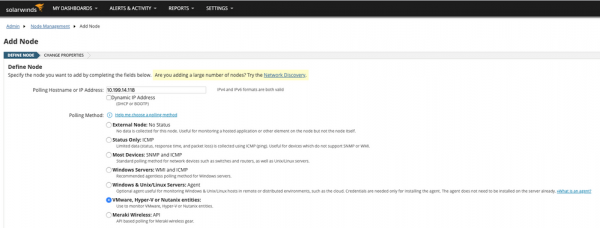
Ga naar het dialoogvenster voor het toevoegen van een knoop, voeg de inloggegevens van het vCenter-exemplaar toe en test deze om de configuratie te voltooien.
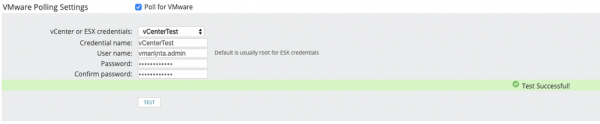
Tijdens een bepaalde tijd wordt de initiële polling van het vCenter-exemplaar uitgevoerd, meestal 10-20 minuten. Wacht tot dit is voltooid en schakel dan de IPFIX-export op VDS in.
Na het instellen van de monitoring van vCenter en het verkrijgen van inventarisgegevens over de configuratie van het virtualisatieplatform, schakelen we de export van IPFIX in op de switch. De snelste manier om dit te doen is via de vSphere-client. Ga naar het tabblad ‘Networking’, selecteer VDS en vind onder het tabblad ‘Configure’ de huidige instellingen voor NetFlow. VMware gebruikt de term ‘NetFlow’ om de export van de stroom aan te duiden, maar het werkelijke protocol dat wordt gebruikt is IPFIX.
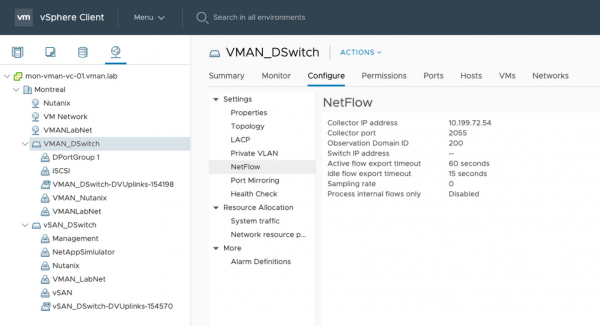
Om de stroomexport in te schakelen, selecteert u ‘Settings’ in het menu ‘Actions’ bovenaan en gaat u naar ‘Edit NetFlow’.
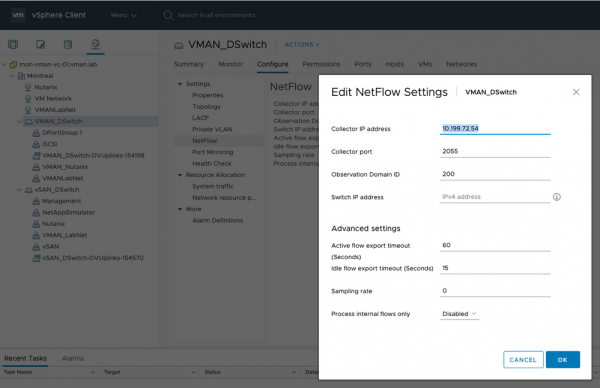
In dit dialoogvenster voert u het IP-adres van de collector in, die bovendien een Orion-instantie is. Standaard wordt meestal poort 2055 gebruikt. We raden aan het veld ‘Switch IP Address’ leeg te laten, wat resulteert in het ontvangen van stromen die specifiek van hypervisors komen. Dit biedt flexibiliteit bij de verdere filtering van gegevensstromen van hypervisors.
Houd het vakje ‘Process internal flows only’ uitgeschakeld, zodat u alle communicatie kunt zien: zowel intern als extern.
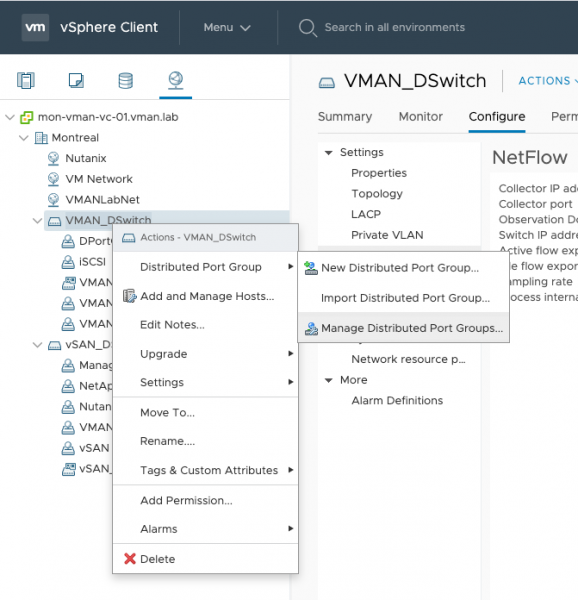
Zodra u de stroomexport voor VDS hebt ingeschakeld, moet u deze ook inschakelen voor de distributiegroepen waarvoor u gegevens wilt ontvangen. De eenvoudigste manier om dit te doen, is door met de rechtermuisknop op de navigatiebalk van VDS te klikken en ‘Distributed Port Group’ te selecteren, gevolgd door ‘Manage Distributed Port Groups’.
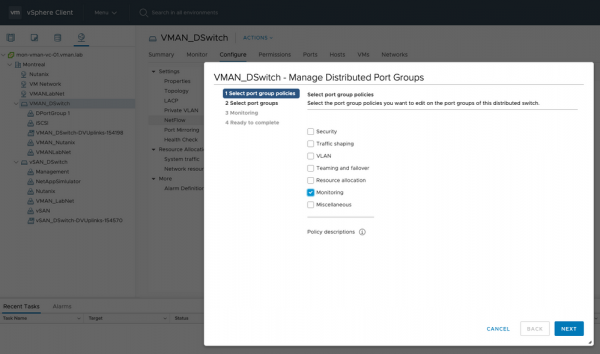
Er opent een dialoogvenster waarin u het selectievakje ‘Monitoring’ moet aanvinken en op ‘Next’ moet klikken.
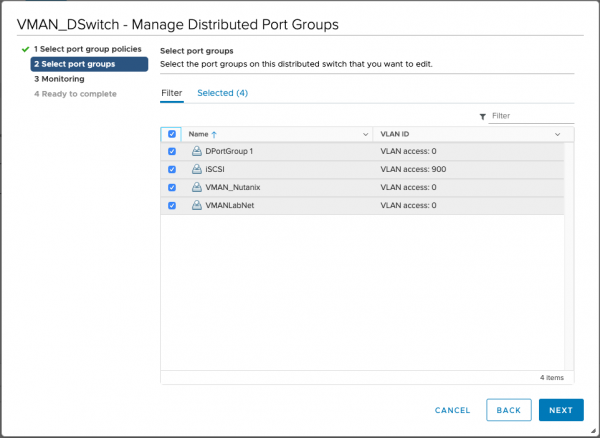
In de volgende stap kunt u specifieke of alle poortgroepen selecteren.
In de volgende stap schakelt u NetFlow op ‘Enabled’.
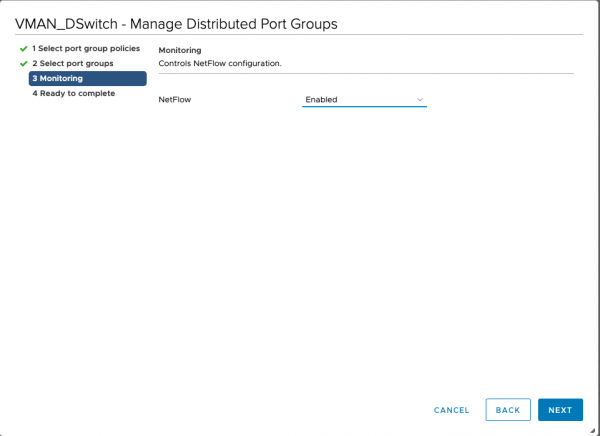
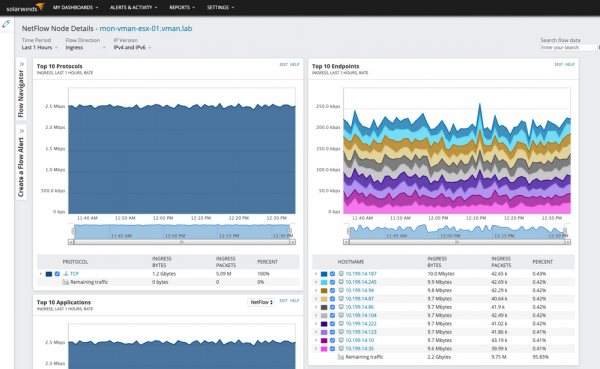
Wanneer de stroomexport is ingeschakeld voor VDS en de distributiegroepen, zult u zien dat de stroomrecords voor hypervisors binnenkomen in de NTA-instantie.
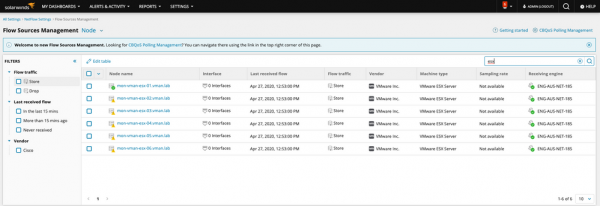
Hypervisors zijn zichtbaar in de lijst met datastromen op de pagina ‘Manage Flow Sources’ in NTA. Schakel over naar ‘Nodes’.
De resultaten van de configuratie zijn zichtbaar . Let op de mogelijkheid om door te klikken naar het niveau van de node, het communicatieprotocol, etc.
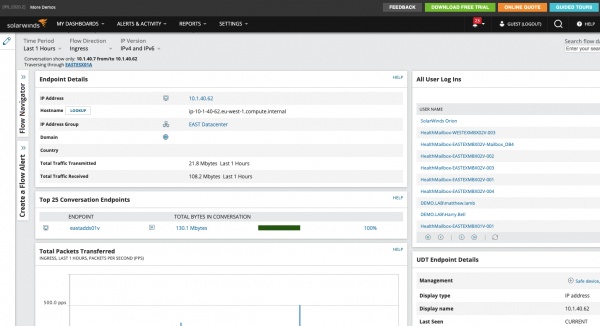
Integratie met andere Solarwinds-modules in één interface maakt het mogelijk om onderzoeken te doen vanuit verschillende invalshoeken: kijk welke gebruikers toegang hebben gehad tot de virtuele machine, serverprestaties , en applicaties erop, gerelateerde netwerkinfrastructuren bekijken en nog veel meer. Bijvoorbeeld, als uw netwerkinfrastructuur het NBAR2-protocol gebruikt, kan Solarwinds NTA succesvol verkeer herkennen van , of .
Het belangrijkste doel van dit artikel is om de eenvoud van het instellen van monitoring in Solarwinds en de volledigheid van de verzamelde gegevens te tonen. In Solarwinds heeft u de kans om het complete plaatje te zien. Als u een presentatie van de oplossing wilt of alles zelf wilt controleren, laat dan een aanvraag achter bij of bel ons.
Op Habr hebben we ook een artikel over .
Volg onze .
Bron: habr.com
