

Veel van ons houden ervan als iets speciaal voor ons gemaakt is! Wanneer we een zekere 'graad van eigenaarschap' voelen die ons in staat stelt op te vallen tussen de 'grijze massa'. Dezelfde stoelen, tafels, computers, enzovoort. Alles zoals bij iedereen!
Soms laat zelfs zo'n klein dingetje als het logo van een bedrijf op een gewone pen ons het gevoel hebben dat het iets bijzonders is en daardoor waardevoller.
Geeft toe, de meeste klanten zouden de voorkeur geven aan een Snom-telefoon die hen aan iets bijzonders/persoons gelinkt is, in plaats van een gewone (zoals iedereen). Ik weet zeker dat als je een leverancier van telefonieoplossingen bent, je ook zou willen dat je bedrijf wordt geassocieerd met deze 'bijzondere' ervaring in de ogen van de klant.
Velen van jullie weten dat Snom verschillende niveaus van aanpassing van bureau-telefoons kan aanbieden: van zeer complexe hardware- en softwarewijzigingen die ontwikkeltijd vereisen, tot de eenvoudigste wijzigingen die voor iedereen direct uit de 'doos' beschikbaar zijn, en dat volledig gratis. Daar willen we je vandaag over vertellen.
De firmware van de menu's van onze telefoons is gebaseerd op XML en stelt je in staat om flexibele aanpassing van de UI met de volgende parameters uit te voeren (kort overzicht):
- achtergrondafbeelding
- lettertype en kleur
- pictogrammen
- taal
- beltonen
- toekenningen van toetsen
- en nog veel meer
In dit, het 1e deel van ons artikel, zullen we uitleggen hoe je de visuele weergave van de Snom-telefoon kunt veranderen. We bespreken een aantal punten:
- Kleurenschema wijziging
- Wijziging van lettertypen
- Achtergrondafbeelding uploaden
- Voorbeelden van thema's
In het 2e deel van ons artikel (dat binnenkort verschijnt) zullen we praten over de andere aanpassingsmogelijkheden. Dus blijf 'afstemmen'.
1. Kleurenschema wijziging
Met firmware versie 10 kan de gekleurde interface van de telefoon volledig worden aangepast wat betreft kleur en transparantie. Dit maakt het mogelijk om de gebruikersinterface in te stellen voor optimale leesbaarheid, helderheid, kleurvoorkeuren en verdere aanpassing, bijvoorbeeld volgens de huisstijl van het bedrijf.
Om het makkelijker te maken is er een beschrijving van de kleurinstellingen:
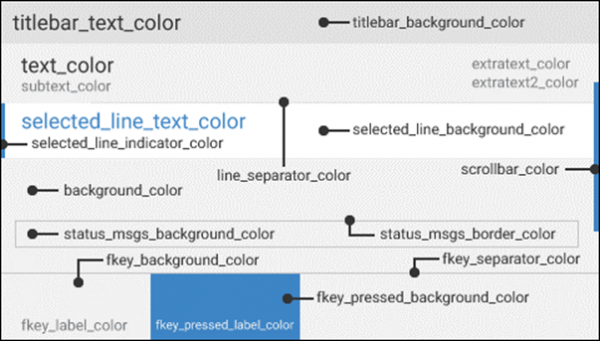
Kleuren worden ingesteld met RGB-waarden
Omschrijving
Toegestane waarden
Waarden standaard
standaardwaarde
Omschrijving
titlebar_text_color
Groep van 4
getallen, elk >=0 en <=255.
rood, groen, blauw, alpha (een alpha waarde van 255 betekent volledig
zichtbaar, en 0 betekent volledig transparant).
51 51 51 255
Beheert de kleur en transparantie van de tekst in
de titelbalk, zoals 'Datum', 'Tijd',
'Naam' en meer.
text_color
51 51 51
255
Beheert de kleur en transparantie van
de hoofdtekst, zoals 'Menu', 'Standby' en
alle andere schermen met hoofdtekst.
subtext_color
123 124 126 255
Beheert de kleur en transparantie van
van subtekst, zoals 'Menu', 'Standby' en alle
andere subtekstschermen.
extratext_color
123 124 126
255
Beheert de kleur en transparantie van de eerste
regel tekst, weergegeven rechts in het menu, zoals gespreksgeschiedenis, datum en
tijd.
extratext2_color
123 124 126
255
Beheert de kleur en transparantie van de tweede
regel tekst, weergegeven rechts in het menu, zoals gespreksgeschiedenis, datum en
tijd.
titlebar_background_color
226 226 226
255
Beheert de kleur en transparantie van de achtergrond
van de titelbalk
background_color
242 242 242
255
Beheert de kleur en transparantie van de achtergrond op
elk scherm.
fkey_background_color
242 242 242
255
Beheert de kleur en transparantie van
van contextafhankelijke knoppen.
fkey_pressed_background_color
61 133 198
255
Beheert de kleur en transparantie van de achtergrond
van contextafhankelijke toetsen wanneer ingedrukt.
fkey_separator_color
182 183 184
255
Beheert de kleur en transparantie van
van scheidingslijnen van contextafhankelijke knoppen
fkey_label_color
123 124 126
255
Beheert de kleur en transparantie van de tekst,
gebruikte in contextafhankelijke knoppen
fkey_pressed_label_color
242 242 242
255
Beheert de kleur en transparantie van de tekst,
gebruikte in contextafhankelijke knoppen bij het indrukken
selected_line_background_color
255 255 255
255
Beheert de kleur en transparantie van de achtergrond
van de geselecteerde lijn, bijvoorbeeld in het Menu of elk scherm met selecteerbare elementen
selected_line_indicator_color
61 133 198
255
Beheert de kleur en transparantie van
van de indicator links van de geselecteerde lijn, bijvoorbeeld in het Menu of elk scherm met
geselecteerde elementen
selected_line_text_color
61 133 198
255
Beheert de kleur en transparantie van de tekst in
in de gemarkeerde regel, bijvoorbeeld in het Menu of elk scherm met geselecteerde elementen.
Beheert ook de kleur van het huidige teken bij het cyclisch doorlopen van
verschillende opties in het invoervenster
line_background_color
242 242 242
0
Beheert de kleur en transparantie van de achtergrond voor
elke regel in het Menu of menu-item, of elk lijstitem.
line_separator_color
226 226 226
255
Beheert de kleur en transparantie van
van de scheidingslijn tussen menu of menu-items en wordt alleen weergegeven
wanneer meer dan één geselecteerd item beschikbaar is.
scrollbar_color
182 183 184
255
Beheert de kleur en transparantie van de scrollbar,
weergegeven op elk scherm.
cursor_color
61 133 198
255
Beheert de kleur en transparantie van de cursor,
weergegeven op de schermen met invoersignalen.
status_msgs_background_color
242 242 242
255
Beheert de kleur en transparantie van de achtergrond voor
van statusberichten die verschijnen op wachtschermen en oproepen. Deze waarde geldt ook voor de achtergrond
van volume-instellingen.
status_msgs_border_color
182 183 184
255
Beheert de kleur en transparantie van de rand
voor statusmeldingen die op wacht- en oproepschermen verschijnen. Deze waarde is ook van toepassing op de rand
van volume-instellingen.
smartlabel_background_color
242 242 242
255
Beheert de kleur en transparantie van de achtergrond van SmartLabel.
smartlabel_pressed_background_color
61 133 198
255
Beheert de kleur en transparantie van de achtergrond van SmartLabel wanneer de functionele toets wordt ingedrukt.
smartlabel_separator_color
182 183 184
255
Beheert de kleur en transparantie van de lijn
van de scheiding tussen elke functionele toets van SmartLabel.
smartlabel_label_color
123 124 126
255
Beheert de kleur en transparantie van de tekst,
die in SmartLabel wordt gebruikt.
smartlabel_pressed_label_color
242 242 242
255
Beheert de kleur en transparantie van de tekst,
die in SmartLabel wordt gebruikt wanneer de functionele toets wordt ingedrukt.
Nu we weten waar en wat is, kunnen we naar de webinterface van de telefoon gaan in het gedeelte Setup/Preferences, vervolgens het tweede tabblad Appearance:
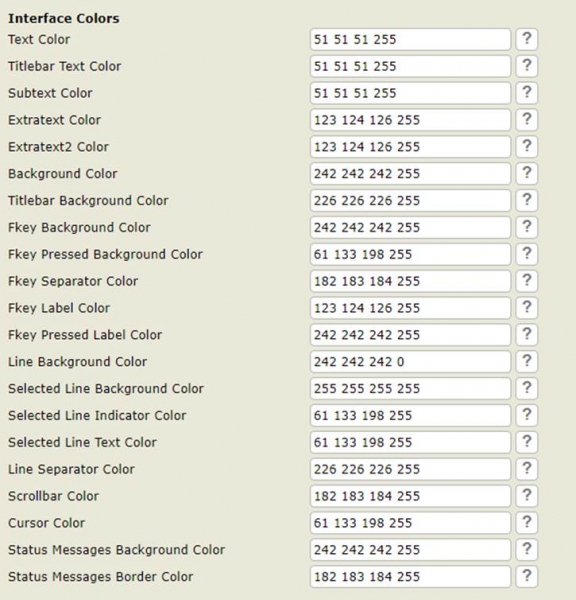
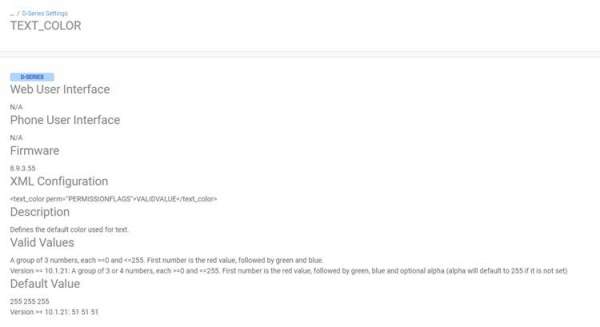
Hier kunnen waarden worden gewijzigd, en als je op het vraagteken klikt, kom je op een beschrijvingspagina met onder andere een opmerking over hoe deze waarde in te stellen als je een XML-bestand voor configuratie gebruikt. Bijvoorbeeld voor onze eerste regel 'Text Color':
2. Lettertypen wijzigen
Lettertypen op alle snom-telefoons zijn vrij instelbaar en kunnen worden gewijzigd via automatische provisioning. Houd er rekening mee dat als het huidige gebruikte TrueType- of rasterlettertype wordt vervangen door een aangepast lettertype, er bepaalde inconsistenties kunnen optreden bij de weergave van tekst, omdat de gebruikersinterface is geoptimaliseerd voor één specifiek TrueType-lettertype.
Om een lettertype te vervangen, moet je een tar-bestand maken dat het nieuwe lettertype bevat, dat volledig moet overeenkomen met het oude lettertype dat zal worden vervangen.
"tar -cvf fonts.tar fontfile.ttf"
Vervolgens moet dit tar-bestand worden gelinkt in het xml-bestand, zodat het correct wordt geladen bij het herstarten van de telefoon.
Meer informatie over welke lettertypen voorgeïnstalleerd zijn, vind je bij ons op
Op deze manier kun je je eigen lettertype naar de telefoon uploaden.
3. Achtergrondafbeelding uploaden
We laten zien hoe je correct een achtergrond kunt uploaden en welke instellingen van belang zijn.
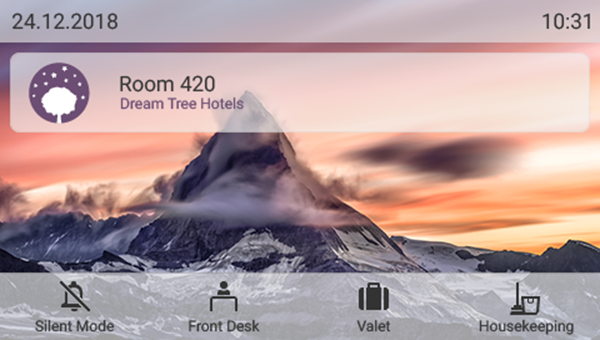
Je kunt de achtergrondafbeelding uploaden via de webinterface → Preferences → Appearance:
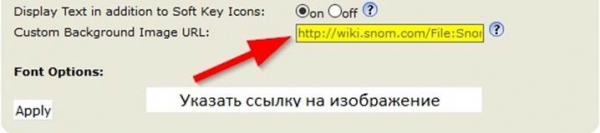
In deze parameter moet een toegankelijke URL voor de afbeelding zijn ingesteld. Zodra de parameter is gewijzigd, wordt de achtergrondafbeelding vervangen.
Of kunt u deze instelling wijzigen via autoprovisioning door de tag met een geldige waarde aan uw xml-bestand toe te voegen.
Als deze parameter leeg is of de URL van de afbeelding incorrect is, zal de standaard achtergrondafbeelding van de telefoon worden gebruikt.
Belangrijk: als u software gebruikt tot versie 10.1.33.33, moet de kleur voor de achtergrond volledig transparant worden ingesteld.
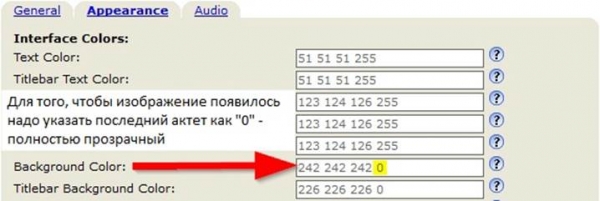
Dit is noodzakelijk omdat de achtergrondafbeelding zich onder de standaard achtergrondkleur bevindt. Dit kan worden bereikt door de alfa-waarde 0 voor de achtergrondkleur in te stellen.
Vanaf firmware versie 10.1.33.33 past de achtergrondkleurtransparantie zich automatisch aan de achtergrondafbeelding op de telefoon aan. Het zal echter niet volledig transparant zijn. Voor volledige transparantie moet de instelling nog steeds een alfa-waarde van 0 hebben.
Om de achtergrondafbeelding correct weer te geven, moet deze worden opgeslagen in het png-, jpg-, gif-, bmp- of tga-formaat. We raden ten zeerste aan om .png-bestanden te gebruiken en deze te optimaliseren met "", om de bestandsgrootte te verkleinen en de prestaties te verbeteren.
De afbeeldingsgrootte is afhankelijk van het model:
Model
Resolutie
D375/ D385/ D785
480 x 272
D335/ D735/ D765
320 x 240
D717
426 x 240
4. Voorbeeld van themaconfiguratie
1. "Donkere Thema":
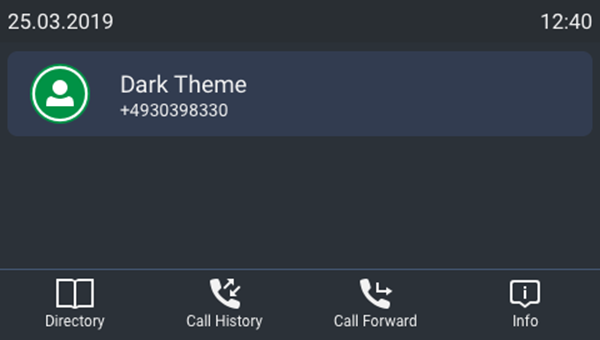
Bekijken
  43 49 56 255
  242 242 242 255
  43 49 56 255
  242 242 242 255
  224 224 224 255
  158 158 158 255
  158 158 158 255
  43 49 56 255
  61 133 198 255
  70 90 120 255
  224 224 224 255
  242 242 242 255
  242 242 242 0
  50 60 80 255
  61 133 198 255
  61 133 198 255
  70 90 120 255
  70 90 120 255
  61 133 198 255
  43 49 56 255
  70 90 120 255

  43 49 56 255
  61 133 198 255
  70 90 120 255
  224 224 224 255
  242 242 242 255
2. «Kleurrijke Thema»:
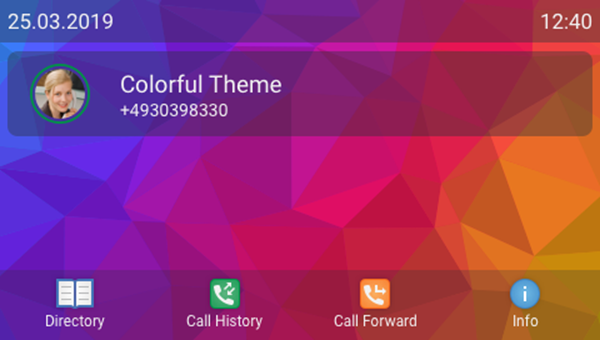
Bekijken
  http://192.168.0.1/background.png

  0 0 0 0
  242 242 242 255
  43 49 56 40
  242 242 242 255
  224 224 224 255
  224 224 224 255
  224 224 224 255
  43 49 56 40
  43 49 56 140
  0 0 0 0
  224 224 224 255
  224 224 224 255
  0 0 0 0
  43 49 56 40
  61 133 198 255
  61 133 198 255
  0 0 0 0
  61 133 198 255
  61 133 198 255
  61 133 198 255
  61 133 198 255

  43 49 56 40
  43 49 56 140
  0 0 0 0
  242 242 242 255
  242 242 242 255
We hopen dat dit onderwerp helpt om vragen over handmatige aanpassingen te beantwoorden.
Wordt vervolgd…
Bron: habr.com
