

Implementatie en configuratie van node-red authenticatie op docker-compose
Implementatie van node-red op docker-compose met inschakeling van autorisatie en gebruik van docker volume.
We maken het bestand docker-compose.yml aan:
version: "3.7"

services:
  node-red:
    image: nodered/node-red
    environment:
      - TZ=Europe/Moscow
    ports:
      - "11880:1880" # 11880 - poort voor verbinding met de container, 1880 - poort waarop node-red draait binnen de container.
    volumes:
      - "node-red:/data" # node-red - map die docker toewijst voor het opslaan van gegevens, /data - map binnen de container.
    restart: always
volumes:
  node-red: # aanmaken van de map node-red op de host.
Start de container in de foutopsporingsmodus (de eerste keer zonder de sleutel `-d`, om fouten te bekijken wanneer die zich voordoen):
$ docker-compose up node-red
Creating node-red_node-red_1_3e3e59f5e044 ... done
Attaching to node-red_node-red_1_bca4cb987984
node-red_1_bca4cb987984 |
node-red_1_bca4cb987984 | > node-red-docker@1.0.3 start /usr/src/node-red
node-red_1_bca4cb987984 | > node $NODE_OPTIONS node_modules/node-red/red.js $FLOWS "--userDir" "/data"
...
Stop de container en voer de opdracht uit om het volume te bekijken:
$ docker volume ls
DRIVER              VOLUME NAME
local               node-red_node-red
Bekijk gedetailleerde informatie over het volume:
$ docker volume inspect node-red_node-red
[
    {
        "CreatedAt": "2020-05-02T18:37:33Z",
        "Driver": "local",
        "Labels": {
            "com.docker.compose.project": "node-red",
            "com.docker.compose.version": "1.23.0",
            "com.docker.compose.volume": "node-red"
        },
        "Mountpoint": "/var/lib/docker/volumes/node-red_node-red/_data", # locatie van onze map
        "Name": "node-red_node-red",
        "Options": null,
        "Scope": "local"
    }
]
Navigeer naar de map van het volume. In deze map bevinden zich al bestanden die docker heeft gemaakt tijdens de implementatie van de container.
$ sudo ls /var/lib/docker/volumes/node-red_node-red/_data
lib  package.json  settings.js
Wij zijn geïnteresseerd in het bestand settings.js. Open het en zoek naar het stukje code adminAuth. Verwijder de commentaar.
 // Securing Node-RED
    // -----------------
    // To password protect the Node-RED editor and admin API, the following
    // property can be used. See http://nodered.org/docs/security.html for details.
    adminAuth: {
        type: "credentials",
        users: [{
            username: "admin",
            password: "$2a$08$zZWtXTja0fB1pzD4sHCMyOCMYz2Z6dNbM6tl8sJogENOMcxWV9DN.",
            permissions: "*"
        }]
    },
Bij de sleutel password: moet de hash van het node-red wachtwoord worden ingevoegd.
Verkrijg de hash van het node-red wachtwoord
Installeer op een machine met node.js het pakket node-red-admin.
npm i node-red-admin -gStart het pakket en stel een wachtwoord in:
node-red-admin hash-pwStart de container en verbind met de poort 11880.
http://192.168.0.100:11880/Er zou een inlogvenster moeten verschijnen.
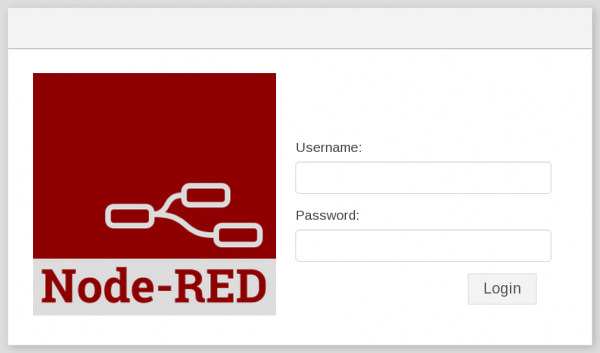
Voer gebruikersnaam en wachtwoord in.
Als alles werkt, herstart de container met de sleutel -d.
$ docker-compose up -d node-red Zoiets.
Bron: habr.com
