

Hallo Habr, dit is een superkorte en eenvoudige handleiding voor beginners over hoe je je kunt verbinden via RDP met een domeinnaam, zodat de vervelende waarschuwing over het certificaat, ondertekend door de server zelf, niet verschijnt. We hebben WinAcme en een domein nodig.
Iedereen die ooit RDP heeft gebruikt, heeft deze melding gezien.
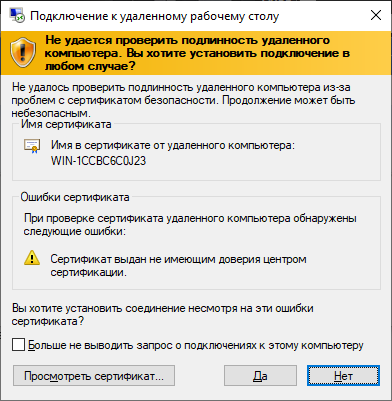
In de handleiding vind je kant-en-klare opdrachten voor extra gemak. Kopieer, plak en het werkt.
Dit venster kun je in principe overslaan door een certificaat uit te geven dat is ondertekend door een externe, vertrouwde certificeringsinstantie. In dit geval, Let's Encrypt.
1. Voeg een A-record toe

Voeg eenvoudig een A-record toe en vul het IP-adres van de server in. Daarmee is het werk met het domein klaar.
2. Download WinAcme
. Het is het beste om het archief uit te pakken op een plek waar je niet vaak komt; de uitvoerbare bestanden en scripts zullen je in de toekomst van pas komen voor automatische certificaatvernieuwing. Het is het beste om het in C:\WinAcme uit te pakken.
3. Open poort 80
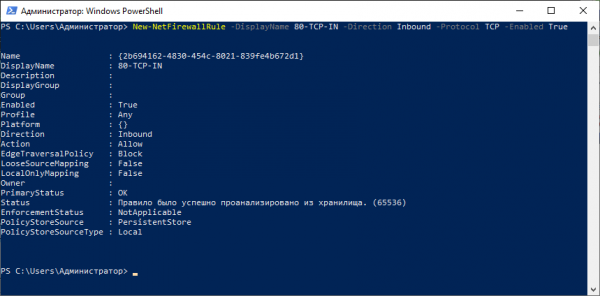
De autorisatie van je server verloopt via http, dus we moeten poort 80 openen. Voer hiervoor de volgende opdracht in PowerShell in:
New-NetFirewallRule -DisplayName 80-TCP-IN -Direction Inbound -Protocol TCP -Enabled True -LocalPort 804. Sta het uitvoeren van scripts toe
Om WinAcme zonder problemen een nieuw certificaat te laten importeren, moet je het uitvoeren van scripts toestaan. Navigeer daarvoor naar de map \/Scripts\/
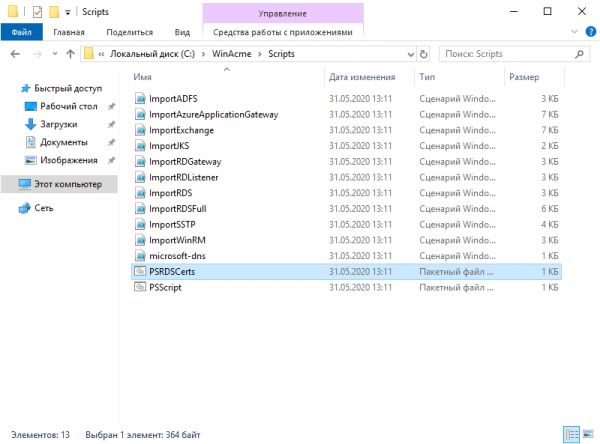
Voordat we WinAcme starten, moeten we het uitvoeren van twee scripts toestaan. Start hiervoor PSRDSCerts.bat met een dubbele klik vanuit de map met scripts.
5. Installeer het certificaat
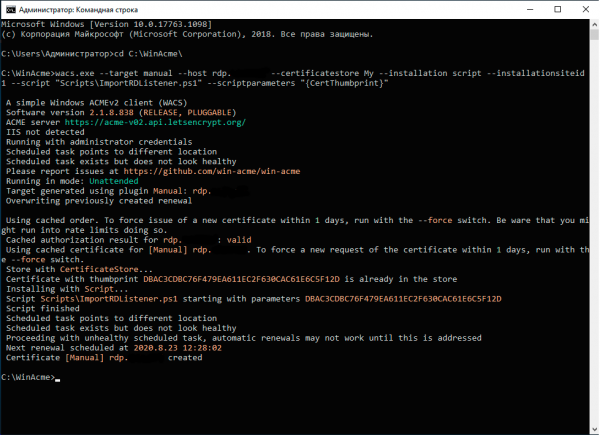
Kopieer vervolgens de onderstaande regel en vul de domeinnaam in waarmee je verbinding wilt maken met de server en voer de opdracht uit.
C:\Winacme\wacs.exe --target manual --host JOUWDOMEIN.NL --certificatestore My --installation script --installationsiteid 1 --script "Scripts\ImportRDListener.ps1" --scriptparameters "{CertThumbprint}"Daarna wordt het certificaat dat het domein ondertekent vervangen door het oude. Handmatig bijwerken is niet nodig; over 60 dagen verlengt het programma het certificaat automatisch.
Klaar! Je bent geweldig en hebt de vervelende foutmelding kwijtgeraakt.
Welke systeemfouten irriteren jou?
Bron: habr.com
