

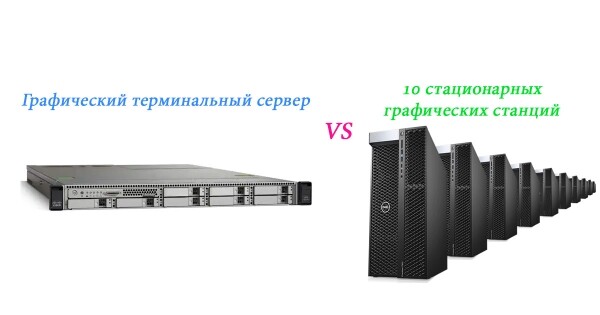
Bijna elk bedrijf heeft nu een afdeling of groep die zich bezighoudt met CAD/CAM
of zware ontwerpprogramma's. Deze groep gebruikers deelt strenge eisen aan hardware: veel geheugen — 64 GB of meer, een professionele grafische kaart, een snelle SSD en moet betrouwbaar zijn. Vaak kopen bedrijven voor sommige gebruikers in dergelijke afdelingen een paar krachtige pc's (of grafische werkstations) en voor anderen minder krachtige, afhankelijk van de behoeften en de financiële mogelijkheden van het bedrijf. Dit is vaak de standaardaanpak voor het oplossen van dergelijke taken en werkt prima. Maar tijdens de pandemie en bij het werken op afstand, en in het algemeen is deze aanpak niet optimaal, zeer overbodig en uiterst onhandig in administratie, beheer en andere aspecten. Waarom is dat zo, en welke oplossing zal perfect voldoen aan de behoeften van veel bedrijven voor grafische werkstations? Kom onder de kat kijken, waar wordt beschreven hoe je een werkbare en goedkope oplossing kunt samenstellen, zodat je meerdere vliegen in één klap kunt slaan, en welke kleine details je moet overwegen om deze oplossing succesvol te implementeren.
In december vorig jaar opende een bedrijf een nieuw kantoor voor een klein bureau en werd de taak gesteld om hun volledige computerinfrastructuur te organiseren, rekening houdend met het feit dat de laptops voor de gebruikers en een paar servers al aanwezig waren. De laptops waren al een paar jaar oud en waren voornamelijk gameconfiguraties met 8-16 GB RAM, en konden voornamelijk de belasting van CAD/CAM-toepassingen niet aan. Gebruikers moeten mobiel zijn, omdat ze vaak niet vanuit het kantoor moeten werken. In het kantoor krijgt elke laptop een extra monitor (zo werken ze met grafische programma's). Met zulke invoergegevens is de enige optimale, maar risicovolle oplossing voor mij: implementeer een krachtige terminalserver met een krachtige professionele grafische kaart en NVMe SSD-schijf.
Voordelen van een grafische terminalserver en werken via RDP
- Op afzonderlijke krachtige pc's of grafische werkstations worden de hardwarebronnen het grootste deel van de tijd niet eens voor een derde gebruikt en liggen ze ongebruikt stil, en worden alleen een korte periode gebruikt met 35-100% van hun capaciteit. De effectiviteit ligt meestal tussen de 5-20 procent.
- Maar vaak is de hardware niet het duurste onderdeel, want basis grafische of CAD/CAM softwarelicenties kosten vaak vanaf 5000$, en met uitgebreide opties kan dit oplopen tot 10.000$. Gewoonlijk worden deze programma's zonder problemen gestart in een RDP-sessie, maar soms is het nodig om de RDP-optie extra aan te schaffen of op forums te zoeken wat in de configuraties of het register moet worden ingesteld om dergelijke software in een RDP-sessie te kunnen draaien. Maar om te controleren of de gewenste software werkt via RDP, is het nodig om dit aan het begin te doen en het is eenvoudig: probeer verbinding te maken via RDP — als het programma opstart en alle basisfuncties werken, zijn er waarschijnlijk ook geen problemen met de licenties. Als er een foutmelding verschijnt, moeten we voor de implementatie van het project met de grafische terminalserver een bevredigende oplossing voor het probleem vinden.
- Een groot voordeel is ook de ondersteuning van dezelfde configuratie en specifieke instellingen, componenten en sjablonen, wat vaak moeilijk te realiseren is voor alle PC-gebruikers. Beheer, administratie en software-updates verlopen ook 'zonder problemen'.
Over het algemeen zijn er veel voordelen — laten we zien hoe onze bijna perfecte oplossing in de praktijk presteert.
We stellen een server samen op basis van een gebruikte CISCO UCS-C220 M3 v2.
Oorspronkelijk was het de bedoeling een nieuwere en krachtige server met 256GB DDR3 ecc-geheugen en 10GB ethernet aan te schaffen, maar er werd gezegd dat we een beetje moesten besparen en binnen het budget voor de terminalserver van 1600$ moesten blijven. Nou, goed — de klant is altijd recht en we zoeken binnen dit bedrag:
gebruikte CISCO UCS-C220 M3 v2 (2 X SIX CORE 2.10GHZ E5-2620 v2) 128GB DDR3 ecc — 625$
3.5" 3TB sas 7200 uit de VS — 2×65$=130$
SSD M.2 2280 970 PRO, PCI-E 3.0 (x4) 512GB Samsung — 200$
Videokaart QUADRO P2200 5120MB — 470$
Adapter Ewell PCI-E 3.0 naar M.2 SSD (EW239) -10$
Totaal voor de server = 1435$
We hadden een 1TB SSD en 10GB ethernet adapter gepland — 40$, maar het bleek dat de UPS niet bij hun 2 servers zat, en we moesten iets compromitteren en een UPS PowerWalker VI 2200 RLE kopen -350$.
Waarom een server en geen krachtige PC? Toelichting op de gekozen configuratie.
Veel kortzichtige beheerders (ik ben hier al vaak tegenaan gelopen) kopen om een of andere reden een krachtige (vaak gaming) PC, plaatsen daar 2-4 schijven in, creëren RAID 1, noemen dit trots een server en zetten deze in een hoek van het kantoor. Uiteraard is de volledige configuratie een 'bij elkaar geraapte troep' van twijfelachtige kwaliteit. Daarom zal ik gedetailleerd uitleggen waarom deze configuratie gekozen is binnen dit budget.
- Betrouwbaarheid!!! — alle serveronderdelen zijn ontworpen en getest om meer dan 5-10 jaar mee te gaan. Gaming-moederborden werken meestal maar 3-5 jaar en bij sommige is het uitvalpercentage tijdens de garantieperiode zelfs meer dan 5%. Onze server is van het superbetrouwbare merk CISCO, dus we verwachten weinig problemen; de kans hierop is veel lager dan bij een standaard pc.
- Belangrijke componenten zoals de voeding zijn dubbel uitgevoerd en idealiter kun je stroom van twee verschillende lijnen aanleggen. Bij een storing van één voeding blijft de server functioneren.
- ECC-geheugen — tegenwoordig herinneren weinig mensen zich dat ECC-geheugen oorspronkelijk is geïntroduceerd om een enkele bitfout te corrigeren, die voornamelijk wordt veroorzaakt door kosmische straling, en bij 128GB kan er meerdere keren per jaar een fout optreden. Op een standaard pc kunnen we een vastloper of een programma dat crasht waarnemen, wat niet kritiek is, maar op een server kan de kostprijs van een fout soms erg hoog zijn (bijvoorbeeld een verkeerde schrijf in de database); in ons geval moet je bij een ernstige bug opnieuw opstarten, wat soms een dag werk van meerdere mensen kost.
- Schaalbaarheid — vaak moet het bedrijf in een paar jaar tijd zijn middelen meerdere keren uitbreiden en is het gemakkelijk om extra geheugen en schijven aan de server toe te voegen, of de processoren te vervangen (in ons geval van zes-core E5-2620 naar tien-core Xeon E5 2690 v2) — op een gewone pc is er vrijwel geen schaalbaarheid.
- Serverformaat U1 — servers horen in serverruimtes te staan! En in compacte racks, niet te rookwarm worden (tot 1 kW warmte) en te veel lawaai maken in een kantoorhoek! In het nieuwe kantoor van het bedrijf was er specifiek een beetje (3-6 units) ruimte in de serverruimte toegewezen en één unit voor onze server was precies goed.
- Afstandsbediening: beheer en console — zonder dit is normaal onderhoud van de server voor afstandsbediening extreem moeilijk!
- 128GB RAM — in de specificaties was aangegeven 8-10 gebruikers, maar in werkelijkheid zullen er 5-6 gelijktijdige sessies zijn — gezien het typische maximum geheugengebruik in dat bedrijf van 2 gebruikers van 30-40GB=70GB en 4 gebruikers van 3-15GB=36GB, plus tot 10GB voor het besturingssysteem, komt dat in totaal op 116GB en 10% extra in reserve (dit alles is in zeldzame gevallen van maximaal gebruik). Maar als het niet genoeg is, kan er op elk moment tot 256GB worden toegevoegd.
- Videokaart QUADRO P2200 5120MB — gemiddeld per gebruiker in dat bedrijf in
In de verwijderde sessie varieerde het geheugenverbruik van 0,3 GB tot 1,5 GB, dus 5 GB zal voldoende zijn. De gegevens zijn genomen van een vergelijkbare, maar minder krachtige oplossing, gebaseerd op i5/64GB/Quadro P620 2GB, waarmee 3-4 gebruikers comfortabel konden werken. - SSD M.2 2280 970 PRO, PCI-E 3.0 (x4) 512GB Samsung — voor gelijktijdige werking.
8-10 gebruikers, waarbij snelheid van NVMe en betrouwbaarheid van SSD Samsung essentieel zijn. Deze schijf zal worden gebruikt voor het besturingssysteem en applicaties. - 2x3TB SAS — samenvoegen in RAID 1, te gebruiken voor volumineuze of zelden gebruikte lokale gegevens van gebruikers, en ook voor systeemback-ups en kritieke lokale gegevens vanaf de NVMe-schijf.
De configuratie is goedgekeurd en gekocht, en het moment van de waarheid komt snel!
Assemblage, configuratie, installatie en probleemoplossing.
Vanaf het begin had ik geen vertrouwen dat dit een 100% werkende oplossing was, omdat je op elk moment, vanaf de assemblage tot de installatie, het starten en goed functioneren van de applicaties, vast kon komen te zitten zonder verder te kunnen. Daarom had ik afgesproken dat de server binnen een paar dagen kon worden teruggebracht, en andere componenten kunnen worden gebruikt in een alternatieve oplossing.
1 verzonnen probleem — de videokaart is professioneel en full-size! + een paar mm, wat als het niet past? 75W — wat als de PCI-poort het niet aankan? En hoe maak je normaal warmte-afvoer voor die 75W? Maar het paste, startte op, en de warmte-afvoer was normaal (vooral als de serverventilatoren op een hoger toerental werden gezet). Toen ik de kaart installeerde, heb ik voor de zekerheid iets van 1 mm weggeboekt (ik herinner me niet meer wat) om ervoor te zorgen dat er niets kortsluit in de server. Voor betere warmte-afvoer heb ik na de uiteindelijke configuratie de instructiefilm van de volledige deksel verwijderd, die de warmte-afvoer via de deksel zou kunnen verstoren.
2e test — de NVMe-schijf via een adapter kon niet worden herkend, of het systeem werd daar niet op geïnstalleerd, en als het dat wel deed, zou het niet opstarten. Vreemd genoeg werd Windows geïnstalleerd op de NVMe-schijf, maar kon er niet van opstarten, wat logisch is omdat de BIOS (zelfs de bijgewerkte versie) NVMe voor opstart niet wilde herkennen. Ik wilde het niet met een workaround oplossen, maar moest het doen — gelukkig kwam onze geliefde Habr en het artikel gedownload. , ik heb een USB-stick gemaakt met CloverBootManager volgens de instructies uit het bericht, heb de USB-stick als eerste opstartoptie in de BIOS ingesteld en nu starten we de bootloader vanaf de USB-stick, Clover heeft onze NVMe-schijf succesvol gezien en binnen enkele seconden is het automatisch vanaf die schijf opgestart! Ik had kunnen experimenteren met de installatie van Clover op onze RAID 3TB-schijf, maar het was al zaterdagavond en er was nog een dag werk te doen, want tot maandag moest of de server worden ingeleverd of blijven staan. Ik heb de opstart-USB-stick binnenin de server gelaten, daar was nog een vrije USB-poort.
De derde bijna dreiging van falen. Ik heb Windows 2019 standaard + RD-services geïnstalleerd, heb de belangrijkste applicatie geïnstalleerd waarvoor dit alles was bedoeld, en het werkt allemaal perfect en vliegt werkelijk.
Geweldig! Ik ben op weg naar huis en maak verbinding via RDP, de applicatie start op, maar er is een ernstige vertraging merkbaar, ik kijk en er staat in de applicatie 'soft modus ingeschakeld'. Wat?! Ik zoek naar nieuwere en superprofessionele drivers voor de videokaart, installeer ze - maar geen resultaat, zelfs oudere drivers voor de P1000 helpen niet. En ondertussen maakt mijn innerlijke stem de hele tijd grappen: 'Ik had het je gezegd — experimenteer niet met nieuwigheid — neem de P1000'. En het is al lang nacht buiten, met een zwaar hart ga ik slapen. Zondag, ik ga naar kantoor — plaats de Quadro P620 in de server en ook via RDP werkt het niet — MS, wat is er aan de hand? Ik zoek op forums naar '2019 server en RDP' — ik vond bijna meteen het antwoord.
Het blijkt dat, omdat de meeste mensen tegenwoordig monitoren met hoge resolutie hebben, en de meeste servers een ingebouwde grafische adapter hebben die deze resoluties niet ondersteunt — de hardwarematige versnellingsstandaard is uitgeschakeld via groepsbeleid. Ik citeer de instructies voor het inschakelen:
- Open de Groepsbeleid Bewerken-tool vanuit het Configuratiescherm of gebruik de Windows Zoekdialoog (Windows-toets + R, typ vervolgens gpedit.msc)
- Navigeer naar: Lokale Computerbeleid Computerconfiguratie Administratieve sjablonen Windows-componenten Remote Desktop Services Remote Desktop Session Host Remote Session Environment
- Schakel vervolgens 'Gebruik de standaard grafische adapter voor alle Remote Desktop Services-sessies' in
We reboot — everything works perfectly via RDP. We changed the graphics card to the P2200, and it works again! Now that we are sure the solution is fully operational, we are refining all server settings to perfection, entering the domain, configuring user access, and so on. We place the server in the server room. The whole team tests it for a couple of days — everything works perfectly, there are more than enough server resources for all tasks, and the minimal lag resulting from working via RDP is unnoticed by users. Wonderful — the task is completed 100%.
A couple of points that determine the success of implementing a graphical server.
Since there can be pitfalls at any stage of implementing a graphical server in an organization that could create a situation similar to the one in the picture with the escaped fish.

At the planning stage, several simple steps need to be taken:
- Target audience and tasks — users who intensively work with graphics and need hardware graphics acceleration. The success of our solution is based on the fact that the power needs of users of graphics and CAD/CAM programs were more than satisfied over 10 years ago, and currently, we have more than 10 times the power needed. For example, the GPU power of the Quadro P2200 is more than sufficient for 10 users, and even when video memory is lacking, the graphics card compensates with RAM, making such a small drop in speed virtually unnoticed by an ordinary 3D developer. However, if user tasks involve intensive computational tasks (rendering, calculations, etc.) that often utilize 100% of the resources — our solution is not suitable, as other users will not be able to work properly during these periods. Therefore, we carefully analyze user tasks and the current resource load (at least approximately). We also pay attention to the amount of data written to the disk per day, and if it is substantial, we select server SSDs or Optane drives that meet this volume.
- Based on the number of users, we select a suitable server, graphics card, and disks:
- processoren volgens de formule 1 kernel per gebruiker + 2,3 voor het OS; uiteindelijk gebruikt iedereen op een bepaald moment slechts één of hooguit twee (bij zeldzame belasting van het model) kernen;
- bij de videokaart - kijk naar het gemiddelde geheugenverbruik van de videogeheugen en GPU per gebruiker in een RDP-sessie en kies een professionele videokaart;
- we doen hetzelfde voor het RAM en de opslag subsystemen (momenteel kun je zelfs RAID nvme goedkoop vinden).
- Kijk zorgvuldig naar de documentatie van de server (gelukkig hebben alle merkservers uitgebreide documentatie) met betrekking tot aansluitingen, snelheden, voeding en ondersteunde technologieën, evenals fysieke afmetingen en normen voor thermisch beheer van de extra componenten.
- Controleer of onze software normaal werkt in meerdere sessies via RDP, evenals op de afwezigheid van licentiebeperkingen en controleer zorgvuldig of de noodzakelijke licenties aanwezig zijn. Los dit probleem op voordat je de eerste stappen zet richting implementatie. Zoals opgemerkt in de opmerking van de gewaardeerde malefix.
"— Licenties kunnen aan het aantal gebruikers zijn gekoppeld — dan schend je de licentie.
— Software kan onjuist werken bij meerdere draaiende instanties — als het op één plek rommel of instellingen schrijft die niet in het gebruikersprofiel/%temp% staan, maar in iets publiek toegankelijk — dan wordt het later erg leuk om het probleem op te sporen." - Denk na over waar de grafische server zal worden geïnstalleerd, vergeet niet de UPS en de aanwezigheid van hoge snelheid ethernet poorten en internet (indien nodig), alsook of het voldoet aan de klimatologische vereisten van de server.
- Verleng de implementatietermijn tot minimaal 2,5-3 weken, want veel zelfs kleine benodigde componenten kunnen tot twee weken onderweg zijn, en de montage en configuratie neemt enkele dagen in beslag — alleen de gewone opstart van de server met het OS kan meer dan 5 minuten duren.
- Bespreek met het management en leveranciers dat als het project plotseling op een bepaalde fase niet verder gaat of niet goed verloopt, er een retour of vervanging mogelijk is.
- Daarnaast werd er vriendelijk gesuggereerd in
na alle experimenten met instellingen — alles te verwijderen en opnieuw vanaf nul te installeren. Zo:
— tijdens de experimenten moeten alle cruciale instellingen worden gedocumenteerd.
Tijdens de installatie vanaf nul voert u de minimaal benodigde instellingen opnieuw uit (die u in de vorige fase heeft gedocumenteerd). - We installeren het besturingssysteem (bij voorkeur Windows Server 2019 — daar is de RDP van hoge kwaliteit) eerst in de testmodus, maar absoluut niet in de evaluatiemodus (anders moeten we opnieuw vanaf nul installeren). Pas na een succesvolle opstart regelen we de licentiezaken en activeren we het besturingssysteem.
- Ook selecteren we voor de implementatie een initiële groep om de werking te controleren en leggen we toekomstige gebruikers de voordelen uit van werken met een grafische server. Als je dit achteraf doet, vergroot je het risico op klachten, sabotage en ongegronde negatieve feedback.
De ervaring met RDP voelt niet anders dan werken in een lokale sessie. Vaak vergeet je zelfs dat je ergens via RDP werkt — video en soms videoconferenties werken zonder merkbare vertragingen in de RDP-sessie, omdat de meeste mensen nu een snelle internetverbinding hebben. Qua snelheid en functionaliteit blijft Microsoft met RDP aangenaam verrassen, en de hardwareversnelling van 3D en meerdere monitors — alles wat nodig is voor het op afstand werken voor gebruikers van grafische, 3D en CAD/CAM programma's!
Dus in veel gevallen is de installatie van de grafische server volgens de uitgevoerde implementatie de voorkeur boven 10 grafische werkstations of pc's.
P.S. Hoe je eenvoudig en veilig via internet verbinding kunt maken via RDP, evenals de optimale instellingen voor RDP-clients — dit kun je bekijken in het artikel ""
Bron: habr.com
