


In één van de cycli over de hypervisor Proxmox VE hebben we al besproken hoe je backups kunt maken met de ingebouwde tools. Vandaag laten we zien hoe je daarvoor een uitstekende tool kunt gebruiken: Veeam® Backup&Replication™ 10.
“Backups hebben een duidelijke kwantum-natuur. Tot je probeert te herstellen vanuit een backup, bevindt het zich in een superpositie. Het is tegelijk succesvol en niet succesvol.” (gevonden op het internet)
Disclaimer:
Dit artikel is een vrije en uitgebreide vertaling van het onderwerp , gepubliceerd op het Veeam-forum. Als je je strikt aan de originele handleiding houdt, zul je zelfs in de eerste fase van de installatie van pve-headers een foutmelding krijgen, omdat het systeem simpelweg niet weet waar het deze vandaan moet halen. Er zijn genoeg niet-voor-de-hand-liggende momenten.
Nee, ik zeg niet dat dit de ideale manier voor backups is. Nee, het kan niet aanbevolen worden voor productie-omgevingen. Nee, ik garandeer geen perfecte integriteit van de gemaakte backups.
Toch werkt dit allemaal en het is heel geschikt voor veel gebruikers en beginnende systeembeheerders die hun eerste stappen zetten in de wereld van virtualisatie en backup-systemen.
Backup is misschien wel één van de belangrijkste processen waarop het functioneren van elk bedrijf afhankelijk is. Er is niets waardevoller dan de gegevens die in bedrijfsinformatiesystemen worden opgeslagen, en er is niets erger dan de onmogelijkheid om ze te herstellen in geval van storingen.
Het komt vaak voor dat men over de noodzaak van een backup en de keuze van een tool pas nadenkt nadat er al een noodsituatie heeft plaatsgevonden die resulteert in het verlies van kritische gegevens. Naarmate de virtualisatietechnologie zich ontwikkelde, zijn backup-applicaties gericht op een nauwe samenwerking met hypervisors. Ook het product Veeam® Backup&Replication™ is hierbij geen uitzondering, met uitgebreide mogelijkheden voor backup in gevirtualiseerde omgevingen. Vandaag vertellen we je hoe je het kunt configureren om samen te werken met Proxmox VE.
Configuratie van de hypervisor
We zullen de actuele versie van Proxmox gebruiken op het moment van schrijven van dit artikel — 6.2-1. Deze versie werd uitgebracht op 12 mei 2020 en bevat een hoop nuttige wijzigingen, waarover we in een van de volgende artikelen zullen vertellen. Laten we nu beginnen met het voorbereiden van de hypervisor. De belangrijkste taak is om Veeam® Agent for Linux te installeren op de te backuppen host met Proxmox. Maar voordat we dat doen, zullen we enkele acties ondernemen.
Systeem Voorbereiden
We installeren het hulpprogramma sudo, dat ontbreekt in het systeem als Proxmox niet in een bestaande Linux-systeem is geïnstalleerd maar als een zelfstandige OS vanuit . We hebben ook de pve-kernelkoppen nodig. Log in op de server via SSH en voeg de repository toe die zonder ondersteuning werkt (officieel wordt deze niet aanbevolen voor productie, maar bevat de benodigde pakketten):
echo "deb http://download.proxmox.com/debian/pve buster pve-no-subscription" >> /etc/apt/sources.listapt updateapt install sudo pve-headersNa deze procedure herstart je de server zeker.
Veeam® Agent Installeren
Download Veeam® Agent voor Linux van de officiële website (een account is vereist), gebruik een SFTP-client en upload het verkregen deb-pakket naar de server. Installeer het pakket en werk de lijst met programma's in de repositories bij die dit pakket toevoegt:
dpkg -i veeam-release-deb_1.x.x_amd64.debWerk de repositories nogmaals bij:
apt updateInstalleer de agent zelf:
apt install veeamControleer of alles correct is geïnstalleerd:
dkms statusHet antwoord zal ongeveer zo zijn:
veeamsnap, 4.0.0.1961, 5.4.41-1-pve, x86_64: geïnstalleerdVeeam® Backup&Replication™ Configureren
Repository Toevoegen
Natuurlijk, je kunt backups ook direct op de server met de uitgerolde Veeam® Backup&Replication™ opslaan, maar het is toch handiger om een externe opslag te gebruiken.
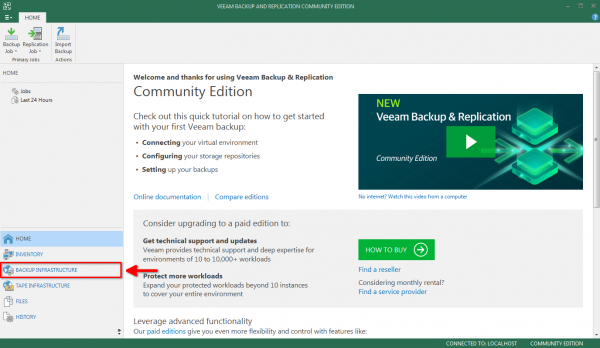
Ga naar het gedeelte BACKUP INFRASTRUCTURE:
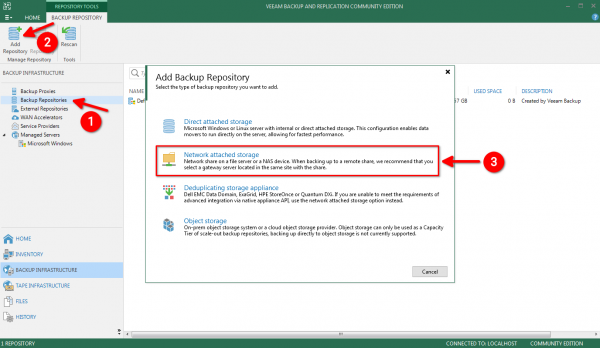
Selecteer het item Backup Repositories, klik op de knop Add Repository en kies in het venster dat verschijnt Netwerk verbonden opslag:
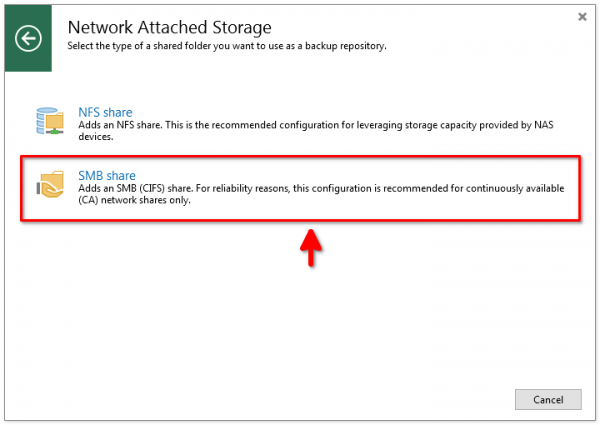
Als voorbeeld nemen we een test SMB-opslag, dat is bij mij een gewone QNAP:
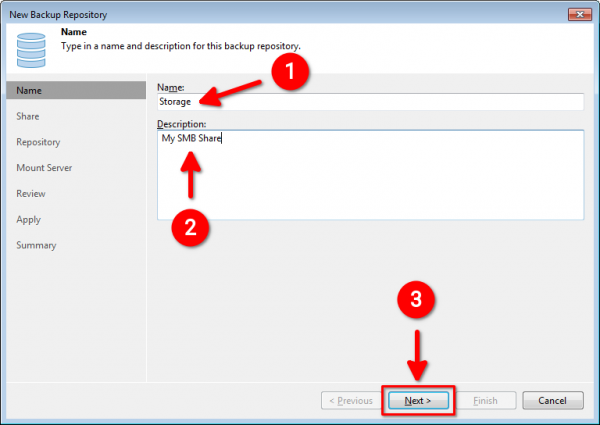
Vul de naam en beschrijving in en klik dan op de knop Volgende:
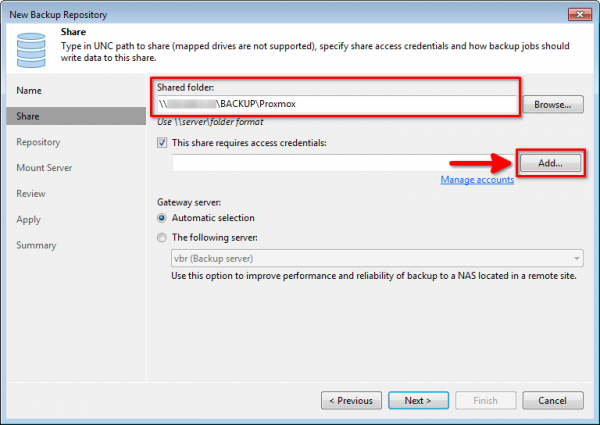
Voer het adres van de SMB-opslag in en, als deze authentificatie vereist, klik op Add om de toegangseisen toe te voegen:
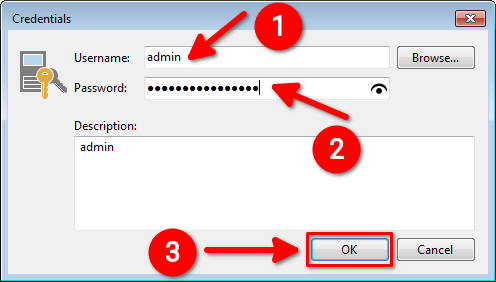
Vul de gebruikersnaam en het wachtwoord voor toegang tot de SMB-opslag in en klik daarna op de knop OK en, terugkerend naar het vorige venster, - Volgende:
Als alles zonder fouten is gedaan, zal het programma verbinding maken met de opslag, informatie aanvragen over de beschikbare schijfruimte en het volgende dialoogvenster weergeven. Stel hierin aanvullende parameters in (indien nodig) en klik op de knop Volgende:
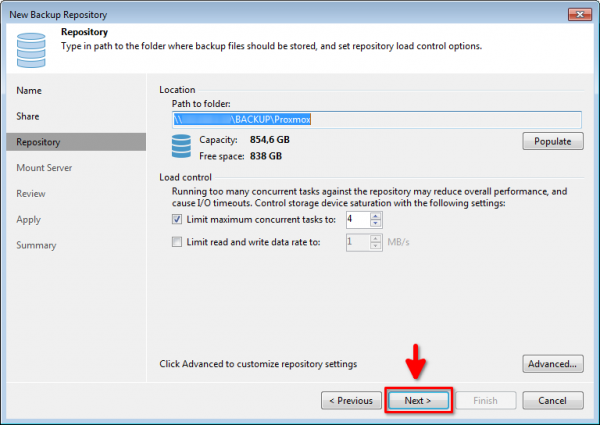
In het volgende venster kun je alle parameters op standaard laten staan en ook op klikken Volgende:

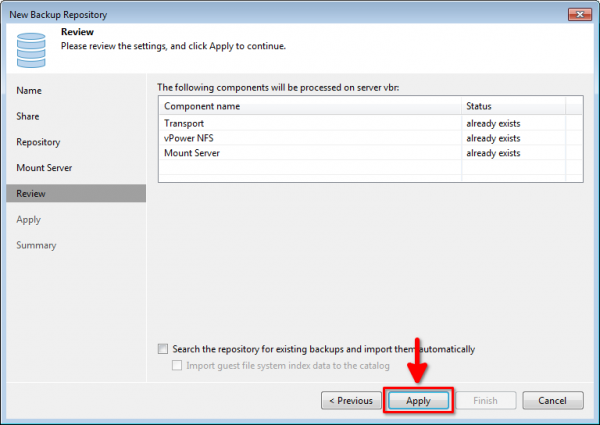
Controleer of de benodigde componenten zijn geïnstalleerd en zich in de status bevinden bestaat al, en klik op de knop Toepassen:
In dit stadium zal Veeam® Backup & Replication™ opnieuw verbinding maken met de opslag, de benodigde parameters bepalen en het repository aanmaken. We klikken op Volgende:
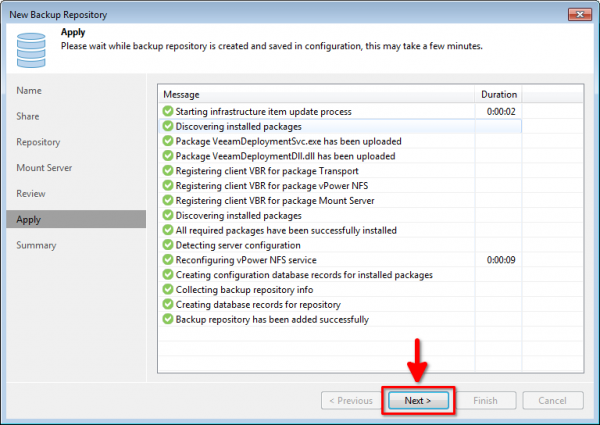
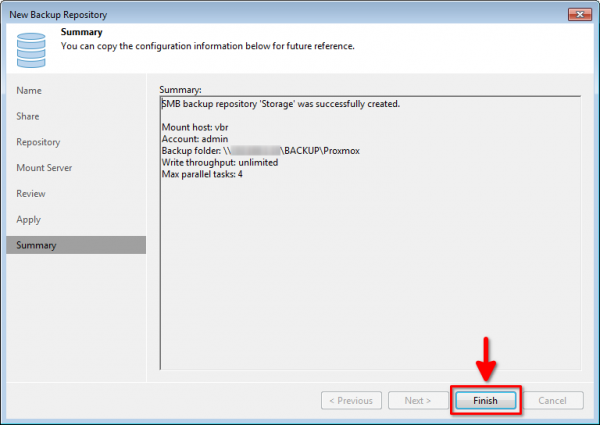
Laten we de samenvattende informatie over het toe te voegen repository controleren en op de knop klikken Voltooien:
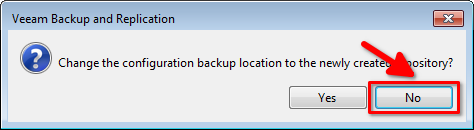
Het programma zal automatisch voorstellen om zijn configuratiebestanden op het nieuwe repository op te slaan. Dit is niet nodig, dus we antwoorden Nee:
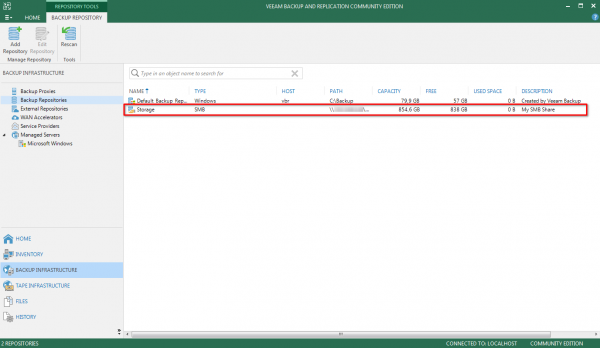
Repository succesvol toegevoegd:
Een back-uptaak aanmaken
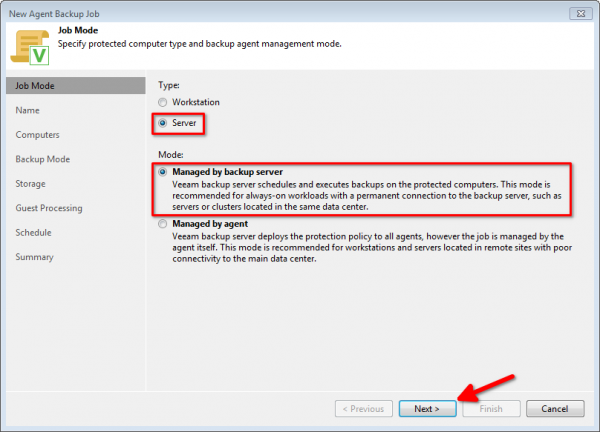
In het hoofdvenster van Veeam® Backup & Replication™ klikken we op Back-uptaak — Linux computer. We kiezen het type Server en de modus Beheerd door de back-upserver:
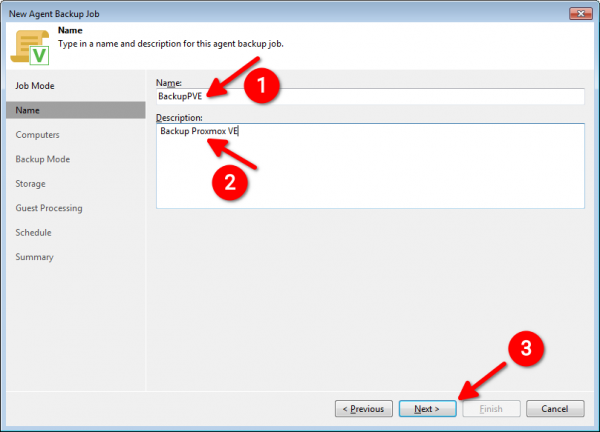
We geven de taak een naam en voegen indien gewenst een beschrijving toe. Vervolgens klikken we op Volgende:
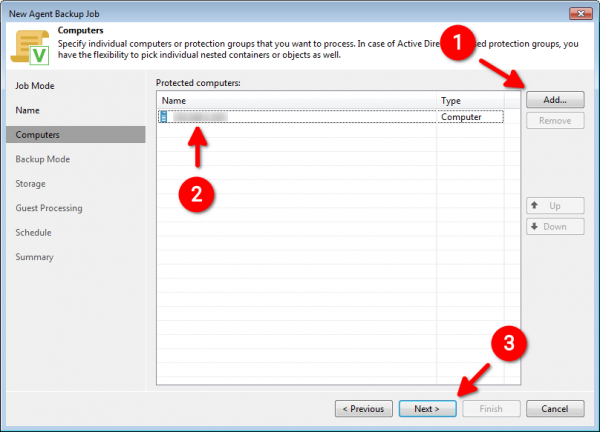
Daarna moeten we alle Proxmox-servers invoeren die we willen back-uppen. Klik hiervoor op Add — Individuele computer. We voeren de hostnaam of het IP-adres van de server en de toegangsgegevens in. Zo stellen we de lijst samen Beschermde computers and click Volgende:
Nu een zeer belangrijk punt, namelijk de keuze van de gegevens die aan de back-up zullen worden toegevoegd. Dit hangt af van waar uw virtuele machines zich bevinden. Als u alleen een bepaalde logische schijf wilt toevoegen, dan heeft u de modus nodig Volume level backup en selecteert u het pad naar de logische schijf of het apparaat, bijvoorbeeld /dev/pve. Alle andere acties zijn identiek.
In dit artikel laten we zien hoe de modus werkt File level backup:

In het volgende venster stellen we de lijst met mappen voor de back-up op. We klikken op Add en beschrijven de mappen waar de configuratiebestanden van de virtuele machines zich bevinden. Standaard is dit de map /etc/pve/nodes/pve/qemu-server/. Als u niet alleen virtuele machines, maar ook LXC-containers gebruikt, voeg dan de map toe /etc/pve/nodes/pve/lxc/. In mijn geval is dit ook de map /data.
Als we zo de lijst met mappen hebben opgesteld, klikken we op Volgende:

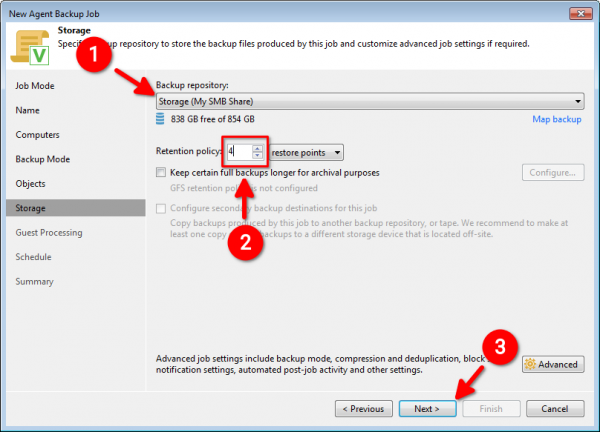
Kies uit de dropdown-lijst met repositories Opslag, eerder aangemaakt. Bepaal de lengte van de keten voor de incrementele back-up. Hoe meer punten er in Retentiebeleid, hoe meer ruimte u bespaart. Maar tegelijkertijd vermindert dit de betrouwbaarheid van de back-up. Voor mij is betrouwbaarheid belangrijker dan de hoeveelheid ruimte in de opslag, daarom heb ik 4 punten ingesteld. U kunt de standaardwaarde nemen 7. Laten we de configuratie van de taak voortzetten door te klikken op Volgende:
Hier laten we de parameters ongewijzigd en gaan gewoon naar het volgende venster:

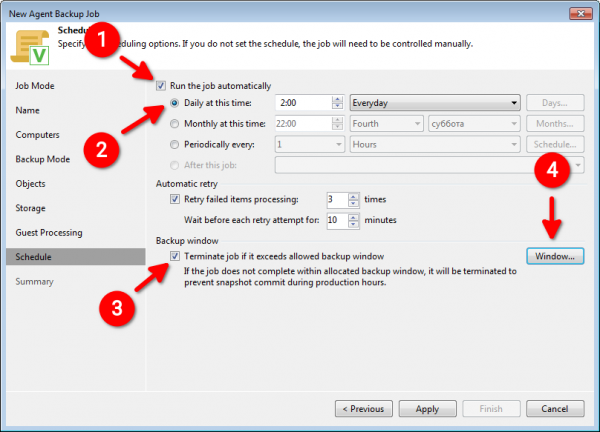
De planner instellen. Dit is een van de coolste functies die het leven van de systeembeheerder vergemakkelijkt. In dit voorbeeld heb ik gekozen voor een automatische back-upstart elke dag om 2 uur 's nachts. Een andere geweldige functie is de mogelijkheid om een back-uptools te onderbreken als we de tijdsgrens van het toewijzingsvenster overschrijden. Het exacte schema wordt ingesteld via de knop Tijdslot:
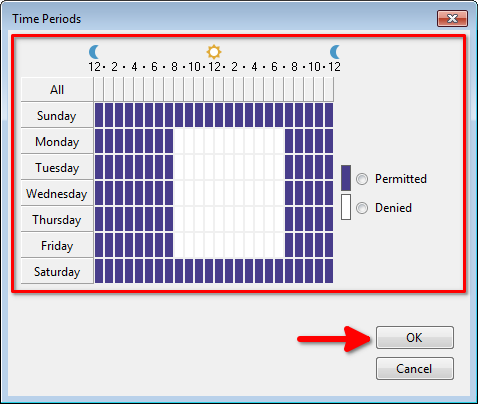
Opnieuw, ter illustratie, laten we aannemen dat we de back-up alleen in de onwerkende uren door de week maken, en dat we in het weekend helemaal geen tijdsbeperkingen hebben. We vormen zo'n mooie tabel, gaan terug naar het vorige venster en drukken op Toepassen:
Het enige wat we nog hoeven te doen, is de samenvattende informatie van de taak controleren en op de knop drukken Voltooien:
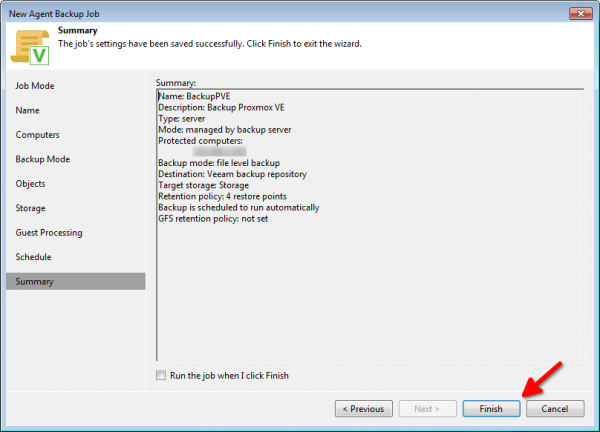
Hiermee is het creëren van de back-uptaak voltooid.
De back-up uitvoeren
Hier is alles eenvoudig. In het hoofdscherm van het programma selecteren we de gemaakte taak en drukken op Start. Het systeem maakt automatisch verbinding met onze server (of meerdere servers), controleert de beschikbaarheid van de opslag en reserveert de benodigde schijfruimte. Dan begint het back-upproces en na afloop ontvangen we uitgebreide informatie over het proces.
Als er tijdens het opstarten van de back-up een probleem is ontstaan van de aard Failed to load module [veeamsnap] with parameters [zerosnapdata=1 debuglogging=0], dan moet de module opnieuw worden opgebouwd veeamsnap in overeenstemming met .
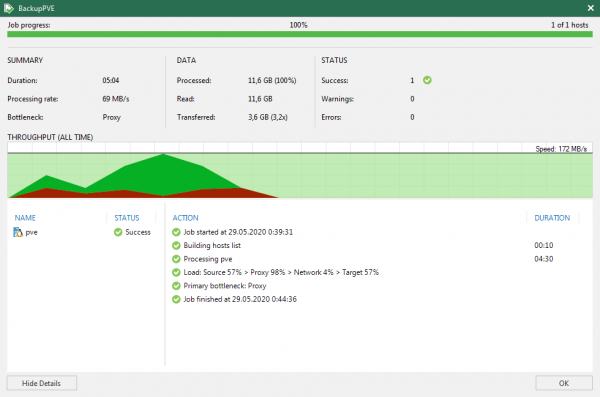
Wat vooral interessant is — op de server zelf kunnen we niet alleen de lijst zien van alle uitgevoerde back-uptaken, maar ook in realtime het proces observeren met het commando veeam:
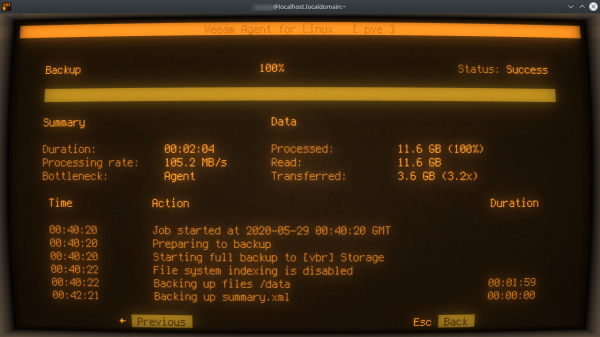
Anticiperend op de vraag waarom de console er zo vreemd uitziet, zeg ik meteen: ik hou erg van hoe de console eruitziet op het scherm van een warme lamp CRT-monitor. Dit wordt gedaan met behulp van een terminalemulator .
Gegevensherstel
Nu de belangrijkste vraag. Hoe herstellen we gegevens als er iets onherstelbaars gebeurt? Bijvoorbeeld, per ongeluk de verkeerde virtuele machine verwijderd. In de GUI van Proxmox is deze zelfs volledig verdwenen, in de opslag is er niets meer van de machine over.
Het herstelproces is eenvoudig. We gaan naar de Proxmox-console en voeren de opdracht in:
veeamWe zullen een lijst van uitgevoerde back-ups zien. We kiezen de benodigde met de pijltjestoetsen en drukken op de toets R. Vervolgens kiezen we de herstelpunt en drukken op Enter:
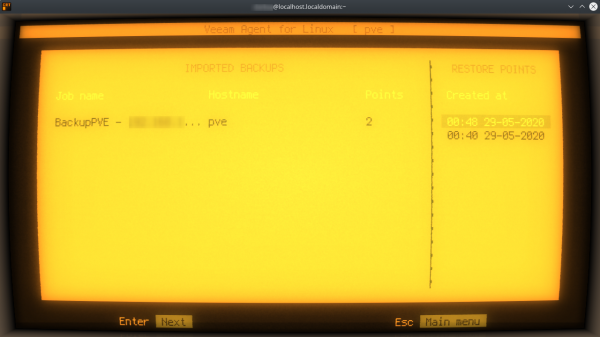
Na een paar seconden wordt het herstelpunt in de directory gemonteerd /mnt/backup.
Het enige wat je hoeft te doen, is de virtuele schijven en configuratiebestanden van de virtuele machines op hun plaats te kopiëren. Vervolgens verschijnt de 'dode' machine automatisch in de GUI van Proxmox VE. Je kunt deze op de gebruikelijke manier starten.
Voor het ontkoppelen van het herstelpunt is het niet nodig dit handmatig te doen; druk gewoon op de toets U in de tool veeam.
Dat is alles.
Moge de kracht met je zijn!
Vorige artikelen over de hypervisor Proxmox VE:
Bron: habr.com
