

Het is bekend dat de processtromen die in Pega zijn gemaakt niet voldoen aan enige open standaard, hoewel ze meer lijken op BPMN-modellen. Mensen die willen overschakelen, beginnen hun migratie van Pega naar Camunda door de processen handmatig opnieuw te tekenen in de Modeler. Maar het handmatig opnieuw tekenen van processtromen is vermoeiend en tijdrovend, vooral als er veel zijn of als de te converteren processen complex zijn. In deze les bekijken we een hulpprogramma dat u kan helpen een BPMN-compatibel proces te genereren, dit zal als startpunt dienen voor de overgang van Pega naar Camunda.
Handleiding voor de Pega XML naar BPMN converter
Camunda Consulting heeft een set gratis beschikbare hulpmiddelen ontwikkeld voor het migreren van technologische stromen. De hulpmiddelen voor het migreren van Pega-technologische stromen zijn te vinden . U zult meteen opmerken dat dit een Maven-project is, dat in vrijwel elke geïntegreerde ontwikkelomgeving kan worden geopend. Eclipse en IntelliJ zijn twee van de populairste IDE's. Maar eerst moet u de migratietools repository klonen of downloaden — dit kan .
Voor deze handleiding zullen we Eclipse gebruiken als onze IDE.
- Na het klonen of downloaden van de Git-repository, kopieert u de inhoud van de Pega-convertertools repository naar een nieuwe werkruimte. Als uw Git-repository zich bijvoorbeeld bevindt op C:gitRepos, dan vindt u de Pega-converter op C:gitReposmigrate-to-camunda-toolsPegacreate BPMN uit Pega XML.
- Kopieer de hele map naar uw geselecteerde werkruimte.
- Start vervolgens Eclipse en selecteer de werkruimte waarin u net de inhoud hebt gekopieerd. Na het opstarten van Eclipse, gaat u naar Bestand > Importeren > Algemeen > Projecten van map of archief.
- Klik op de knop Volgende.
- In het verschenen dialoogvenster klikt u op Map en gaat u naar de map die u zojuist in uw werkruimte hebt gekopieerd. Uw scherm zou er ongeveer zo uit moeten zien (zie hieronder).
- Klik op Voltooien.
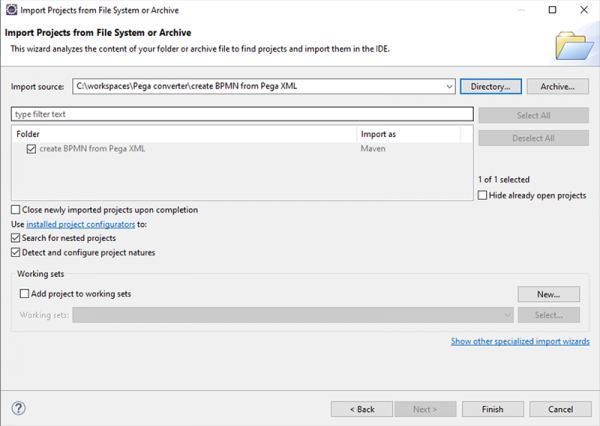
Het project wordt geïmporteerd in uw werkruimte. Mogelijk wilt u eventuele verschillen in de Java-compiler tussen de geleverde code en uw omgeving bijwerken, maar het zou moeten werken zoals het is.
Vervolgens maken we een Run-configuratie aan, waarmee u de converter in Eclipse kunt starten:
- Klik met de rechtermuisknop op de hoofdmap van het project en selecteer Uitvoeren als > Uitvoeringsconfiguraties…
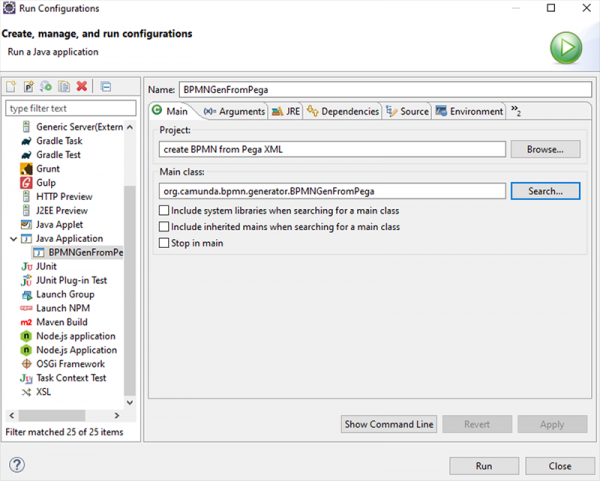
- In het verschenen dialoogvenster klikt u op Java-toepassing voor het aanmaken van een nieuwe configuratie. De projectnaam moet al in deze dialoog zijn ingevuld. Indien gewenst kunt u deze configuratie een nieuwe naam geven.
- Vervolgens moet u de hoofdklasse kiezen. Klik op de knop Zoeken en kies zeker — BPMNGenFromPega — org.camunda.bpmn.generator. Selecteer het en klik op OK.
- Uw scherm zou er ongeveer zo uit moeten zien:
Nu moet u twee argumenten verstrekken, de eerste is de XML-export uit Pega en de tweede is de naam van het geconverteerde bestand. Vul voor de zekerheid de paden en bestandsnamen in het gedeelte Programma-argumenten tabblad Argumenten, tussen aanhalingstekens. U krijgt een voorbeeld Pega XML-bestand. Om dit voorbeeld te gebruiken, voert u de volgende gegevens in voor de input- en outputbestanden:
”.\/src\/main\/resources\/SamplePegaProcess.xml” “.\/src\/main\/resources\/ConvertedProcessFromPega.bpmn”
Uw scherm zou er ongeveer zo uit moeten zien:
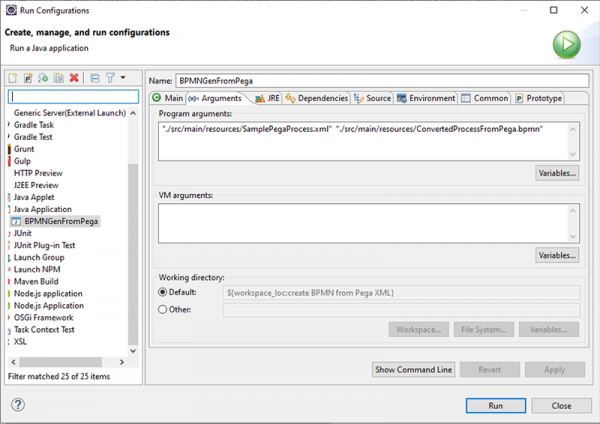
Klik op Run. Er zou een consolevenster moeten openen waarin u het volgende ziet:
Diagram .\/src\/main\/resources\/SamplePegaProcess.xml geconverteerd vanuit Pega en kan worden gevonden op .\/src\/main\/resources\/ConvertedProcessFrom Pega.bpmn
De resources-map bevat een PNG-bestand (samplePegaProcessDiagram.png) van het oorspronkelijke proces in Pega en zal er als volgt uitzien:
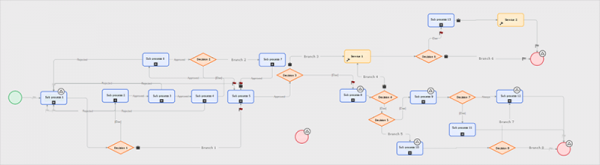
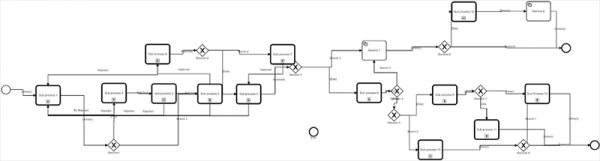
Gebruikmakend van Camunda Modeler, opent u ConvertedProcessFromPega.bpmn en het zou er ongeveer zo uit moeten zien:
Het maken van een jar-bestand
Als u gewoon een jar-bestand van de tool wilt maken, heeft u verschillende opties:
- Of klik met de rechtermuisknop op het bestand pom.xml en kies Run As > Maven install.
- Of klik met de rechtermuisknop op de hoofdmap en kies Toon in lokale terminal en voer het volgende Maven-commando uit: mvn clean package install.
In elk geval (of met de methode die u prefereert) moet u een jar-bestand krijgen in de map /target. Kopieer deze jar naar elke locatie en voer het volgende commando in de terminal uit:
java -jar yourGeneratedJarFile.jar “your input file” “your output file”
Dat is het! Voel u vrij om feedback achter te laten op onze en voor aanvullende converters als ze beschikbaar komen.
Bron: habr.com
