

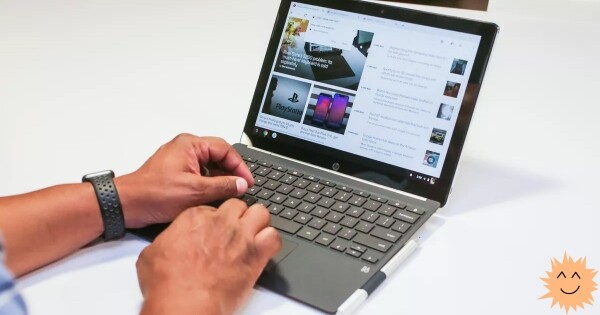
De komst van de Chromebook was een belangrijk moment voor de Amerikaanse onderwijssystemen, waardoor ze goedkope laptops konden aanschaffen voor leerlingen, docenten en administrators. Hoewel altijd heeft gedraaid op een besturingssysteem gebaseerd op Linux (Chrome OS), was het tot voor kort onmogelijk om de meeste Linux-applicaties erop uit te voeren. Maar alles veranderde toen Google uitbracht — een virtuele machine die het mogelijk maakt om Linux (beta) op de Chromebook te draaien.
De meeste Chromebooks die na 2019 zijn uitgebracht, evenals enkele oudere modellen, kunnen met Crostini en Linux (beta) overweg. Je kunt controleren of je Chromebook op de lijst van ondersteunde apparaten staat . Gelukkig wordt mijn Acer Chromebook 15 met 2 GB RAM en een Intel Celeron-processor ondersteund.
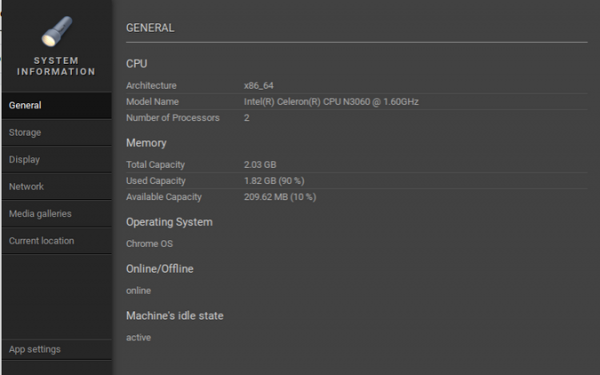
(Don Watkins, )
Als je van plan bent om veel Linux-applicaties te installeren, raad ik aan om een Chromebook met 4 GB RAM en meer vrije schijfruimte te gebruiken.
Instelling van Linux (beta)
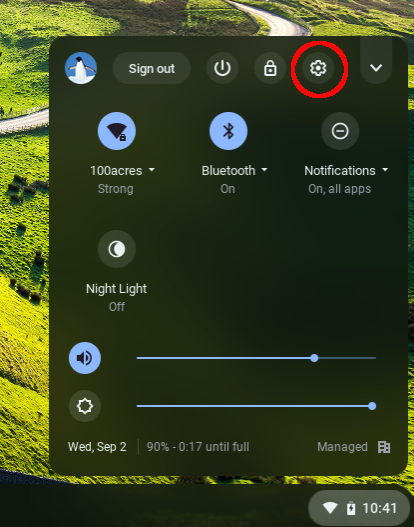
Log in op je Chromebook, beweeg de muiscursor naar de rechteronderhoek van het scherm waar de klok staat en klik met de linkermuisknop. Er opent een paneel met de opties bovenaan (van links naar rechts): uitloggen, afsluiten, vergrendelen en instellingen openen. Kies het instellingenpictogram (Instellingen).
(Don Watkins, )
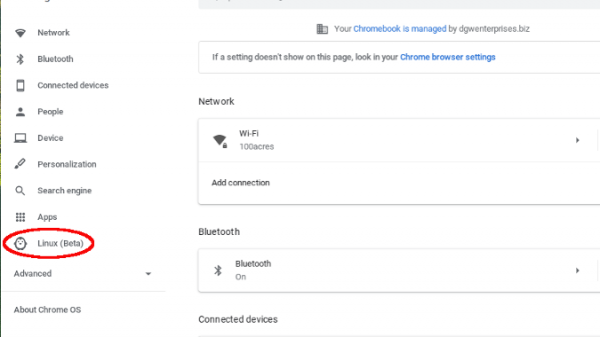
Aan de linkerkant van het paneel Instellingen zie je in de lijst Linux (Beta).
(Don Watkins, )
Klik op Linux (Beta), en er verschijnt een optie om het te starten op de hoofdpaneel. Klik op de knop Inschakelen.
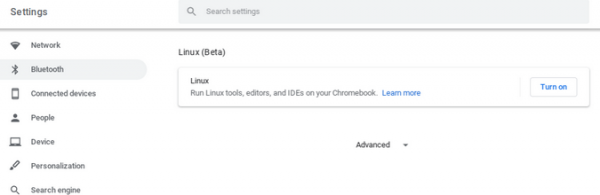
(Don Watkins, )
Daarna start het proces om de Linux-omgeving op de Chromebook in te stellen.
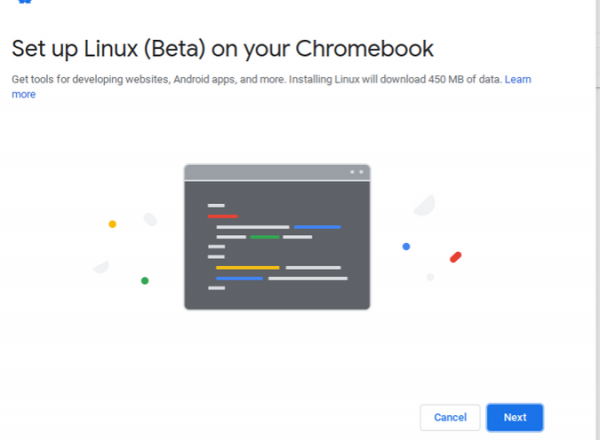
(Don Watkins, )
Vervolgens krijg je de opdracht om een gebruikersnaam en de gewenste grootte van de Linux-installatie in te voeren.
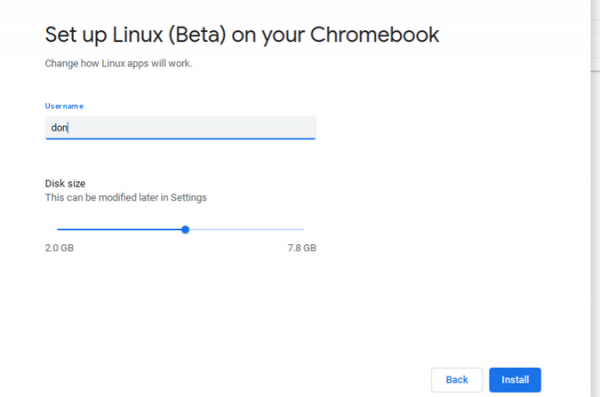
(Don Watkins, )
De installatie van Linux op de Chromebook duurt enkele minuten.
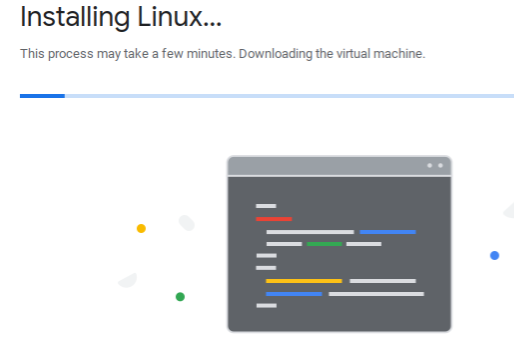
(Don Watkins, )
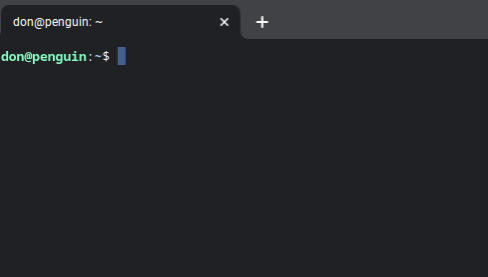
Na voltooiing van de installatie kun je beginnen met werken met Linux op de Chromebook. In de menubalk onderaan het Chromebook-scherm staat een snelkoppeling naar de terminal — een tekstinterface die je kunt gebruiken om met Linux te communiceren.
(Don Watkins, )
Je kunt gebruikmaken van , bijvoorbeeld ls, lscpu en top, om meer informatie over de omgeving te krijgen. Applicaties worden geïnstalleerd met het commando sudo apt install.
We installeren onze eerste Linux-applicatie
De mogelijkheid om open source-software op de Chromebook te installeren en uit te voeren, biedt brede mogelijkheden.
Allereerst raad ik aan om de applicatie voor Python te installeren. Laten we het installeren door het volgende in de terminal in te voeren:
$ sudo apt install mu-editorVoor de installatie heeft u iets meer dan vijf minuten nodig, maar uiteindelijk heeft u de mogelijkheid om een geweldige Python-code-editor te gebruiken.
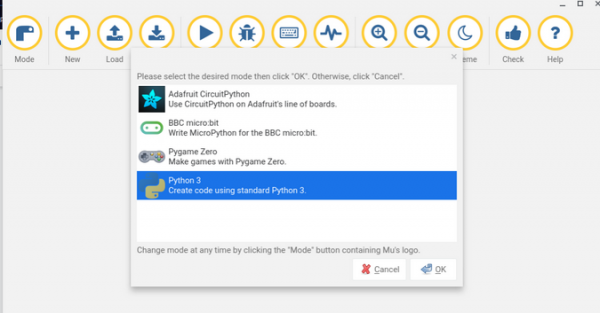
Ik heb met groot succes Bijvoorbeeld, ik leerde mijn studenten om code te schrijven voor de turtle-module van Python en deze uit te voeren om grafieken te maken. Het frustreerde me dat ik Mu niet kon gebruiken met het open hardwarebord Hoewel de Microbit via USB is aangesloten en er ondersteuning voor USB is in de virtuele Linux-omgeving op een Chromebook, kreeg ik het niet aan de praat.
(Don Watkins, )
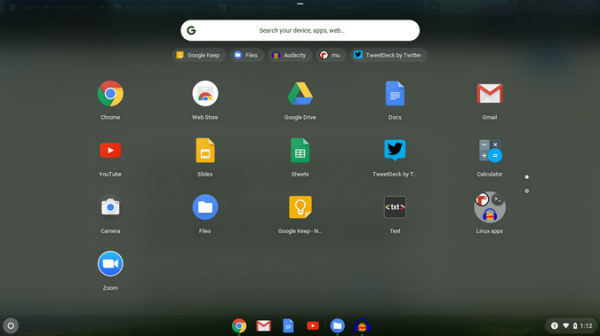
Na de installatie verschijnt de applicatie in het speciale menu Linux-apps, dat rechts onderaan in de screenshot is weergegeven.
(Don Watkins, )
Andere applicaties installeren
U kunt niet alleen de programmeertaal met code-editor installeren. In feite kunt u de meeste van uw favoriete open source-applicaties installeren.
Bijvoorbeeld, met de volgende opdracht kunt u het LibreOffice-pakket installeren:
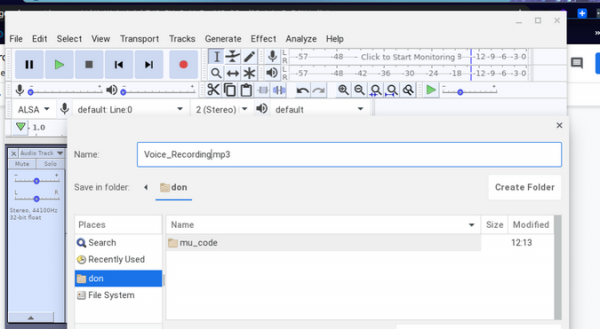
$ sudo apt install libreofficeDe open source audio-editor is een van mijn favoriete leerapplicaties. De microfoon van mijn Chromebook werkt met Audacity, waardoor ik gemakkelijk podcasts kan maken of gratis geluiden kan bewerken vanuit Audacity op de Chromebook installeren is eenvoudig — start de virtuele omgeving Crostini, open de terminal en voer het volgende in:
$ sudo apt install audacityStart vervolgens Audacity vanuit de opdrachtregel of zoek het in het Linux-apps menu van de Chromebook.
(Don Watkins, )
Ook heb ik gemakkelijk en — een paar geweldige educatieve programma's, geïnstalleerd en uitgevoerd. Ik kreeg zelfs het voor elkaar om de afbeeldingseditor te installeren. Alle Linux-applicaties komen uit de Debian Linux-repositories.
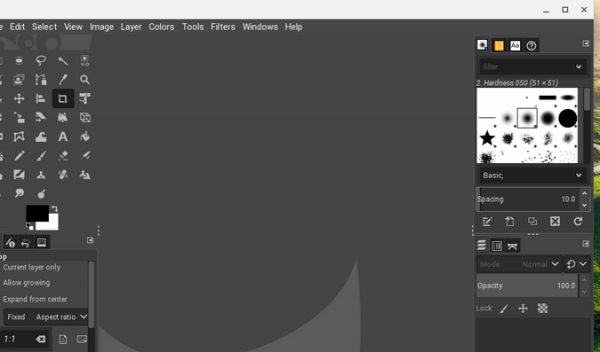
(Don Watkins, )
Bestandsoverdracht
In Linux (beta) is er een hulpprogramma voor het back-uppen en herstellen van bestanden. U kunt ook bestanden overzetten tussen de Linux (beta) virtuele machine en de Chromebook door op de Chromebook de applicatie Bestanden te openen en met de rechtermuisknop op de map te klikken die u wilt overdragen. U kunt alle bestanden van de Chromebook overdragen of een speciale map voor gedeelde bestanden aanmaken. Terwijl u in de Linux (beta) virtuele machine bent, kunt u toegang krijgen tot de map door naar /mnt/chromeos.
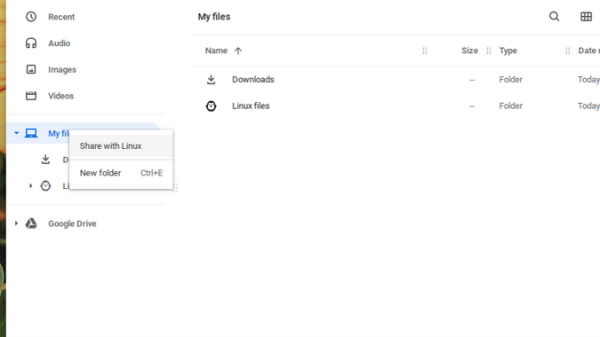
(Don Watkins, )
Aanvullende informatie
de Linux (beta) documentatie is zeer gedetailleerd, dus bestudeer deze zorgvuldig om meer over de mogelijkheden te leren. Hier zijn enkele belangrijke punten uit de documentatie:
- Camera's worden voorlopig nog niet ondersteund.
- Android-apparaten worden ondersteund via USB.
- Hardwareversnelling wordt momenteel niet ondersteund.
- Er is toegang tot de microfoon.
Gebruikt u Linux-apps op uw Chromebook? Deel uw ervaring in de reacties!
Adverteervermelding
VDSina biedt voor elke taak, een enorme keuze aan besturingssystemen voor automatische installatie, en de mogelijkheid om elk besturingssysteem van uw eigen , gebruiksvriendelijke eigen ontwikkeling en betaling per dag.
Bron: habr.com
