

Van Selectel: dit is het tweede deel van de vertaling van het artikel over browserfingerprints (). Vandaag zullen we het hebben over de legaliteit van het verzamelen van browserfingerprints door derden en websites en hoe je je kunt beschermen tegen het verzamelen van informatie.
Wat betreft de legaliteit van het verzamelen van browserfingerprints?
We hebben dit onderwerp grondig bestudeerd, maar we konden geen specifieke wetten vinden (het gaat om de wetgeving in de VS — red.). Als je artikelen van wetten kunt aanwijzen die het verzamelen van browserfingerprints in jouw land regelen, laat het ons dan weten, alstublieft.
In de Europese Unie zijn er echter wetten en richtlijnen (met name GDPR en de ePrivacy-richtlijn) die het gebruik van browserfingerprints reguleren. Dit is volkomen legaal, maar alleen als de organisatie kan bewijzen dat het noodzakelijk is om deze werkzaamheden uit te voeren.
Bovendien is toestemming van de gebruiker vereist voor het gebruik van de informatie. Echter, op deze regel:
- Wanneer de browserfingerprint vereist is voor 'één enkel doel — het mogelijk maken van de transmissie van een bericht over een elektronisch communicatienetwerk'.
- Wanneer het verzamelen van browserfingerprints vereist is voor het aanpassen van de gebruikersinterface van een bepaald apparaat. Bijvoorbeeld, wanneer je online surft vanaf een mobiel apparaat, wordt technologie voor het verzamelen en analyseren van browserfingerprints gebruikt om je een aangepaste versie te geven.
Waarschijnlijk gelden vergelijkbare wetten ook in andere landen. Het belangrijkste punt is hier dat de dienst of website toestemming van de gebruiker nodig heeft voor het werken met browserfingerprints.
Maar er is een probleem — de kwestie is niet altijd duidelijk. Meestal krijgt de gebruiker alleen een banner te zien met de tekst 'Ik ga akkoord met de gebruiksvoorwaarden'. Ja, op de banner staat altijd een link naar de voorwaarden. Maar wie leest die?
Dus meestal geeft de gebruiker zelf toestemming voor het verzamelen van browserfingerprints en de analyse van deze informatie, wanneer hij op de knop 'akkoord' klikt.
Test de fingerprint van je browser
Oké, hierboven hebben we besproken welke gegevens verzameld kunnen worden. Maar wat betreft de specifieke situatie — je eigen browser?
Om te begrijpen welke informatie hiermee verzameld kan worden, is het het gemakkelijkst om gebruik te maken van de bron Het laat zien wat een externe waarnemer vanuit jouw browser kan krijgen.
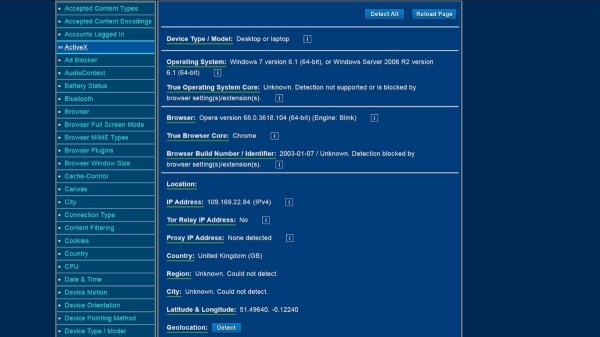
Zie je deze lijst aan de linkerzijde? Dit is zeker niet alles; de rest van de lijst verschijnt terwijl je de pagina scrollt. De stad en regio zijn op de screenshot niet zichtbaar vanwege het gebruik van VPN door de auteurs.
Er zijn ook nog een paar andere sites die helpen bij het testen van browserfingerprinting. Dit is van EFF en , een open-source site.
Wat is browserfingerprint-entropie?
Het is een maatstaf voor de unieke kenmerken van jouw browser. Hoe hoger de entropie, hoe unieker de browser.
De entropie van een browserfingerprint wordt gemeten in bits. Je kunt deze waarde controleren op de Panopticlick-website.
Hoe nauwkeurig zijn deze tests?
Over het algemeen kan je ze vertrouwen, aangezien ze exact dezelfde gegevens verzamelen als externe bronnen. Dit als je de informatieverzameling punt voor punt evalueert.
Als we het echter hebben over de evaluatie van uniekheid, dan is het hier niet zo goed, en hier is waarom:
- Testsites houden geen rekening met willekeurige fingerprints die je bijvoorbeeld kunt krijgen met behulp van Brave Nightly.
- Sites zoals Panopticlick en AmIUnique hebben enorme gegevensarchieven die informatie bevatten over oude en verouderde browsers, waarvan gebruikers de tests hebben doorstaan. Dus, als je de test met een nieuwe browser doet, krijg je waarschijnlijk een hoge uniciteitsscore, ondanks dat honderden andere gebruikers dezelfde versie van dezelfde browser gebruiken als jij.
- Ten slotte houden ze geen rekening met de schermresolutie of het wijzigen van de browsergrootte. Bijvoorbeeld, het lettertype kan te groot of te klein zijn, of door de kleur is de tekst moeilijk leesbaar. Wat de reden ook is, de tests houden hier geen rekening mee.
Over het algemeen zijn tests voor de uniciteit van fingerprints niet helemaal nutteloos. Ze zijn het waard om uit te proberen om je niveau van entropie te weten te komen. Maar het is het beste om gewoon te beoordelen welke informatie je 'buiten' afgeeft.
Hoe je je kunt beschermen tegen het verzamelen van browserfingerprints (eenvoudige methoden)
Allereerst moet gezegd worden dat je het creëren en verzamelen van een browserfingerprint niet volledig kunt blokkeren — dit is basistechnologie. Als je jezelf 100% wilt beschermen, moet je gewoon het internet niet gebruiken.
Maar de hoeveelheid informatie die door externe services en bronnen wordt verzameld, kan worden verminderd. Hier kunnen dergelijke tools bij helpen.
Firefox-browser met aangepaste instellingen
Deze browser is redelijk goed in het beschermen van gebruikersgegevens. Onlangs hebben de ontwikkelaars gebruikers van Firefox beschermd tegen het verzamelen van vingerafdrukken door derden.
Maar het beveiligingsniveau kan verder worden verhoogd. Hiervoor moet u naar de browserinstellingen gaan door "about:config" in de adresbalk in te voeren. Kies vervolgens de volgende opties om te wijzigen:
- webgl.disabled — kies "true".
- geo.enabled — kies "false".
- privacy.resistFingerprinting — kies "true". Deze optie biedt een basisniveau van bescherming tegen het verzamelen van vingerafdrukken van de browser. Maar het is het meest effectief in combinatie met andere opties uit de lijst.
- privacy.firstparty.isolate — wijzig naar "true". Deze optie blokkeert cookies van first-party domeinen.
- media.peerconnection.enabled — optionele optie, maar als u met VPN werkt, is het aan te raden deze te kiezen. Het voorkomt het lekken van WebRTC en toont uw IP niet.
Brave-browser
Een andere gebruiksvriendelijke browser die sterke bescherming biedt voor persoonlijke gegevens. De browser blokkeert verschillende soorten trackers, gebruikt HTTPS waar mogelijk en blokkeert scripts.
Bovendien biedt Brave de mogelijkheid om het grootste deel van de tools voor het verzamelen van browser-vingerafdrukken te blokkeren.
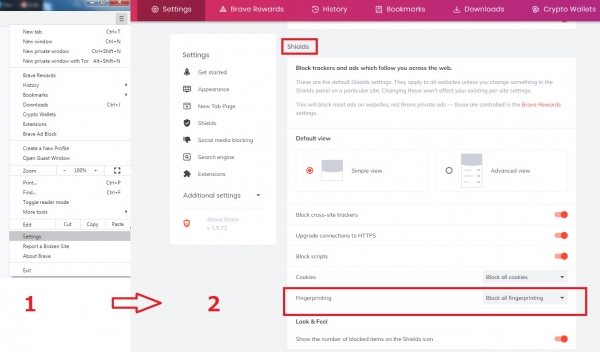
We hebben Panopticlick gebruikt om het niveau van entropie te beoordelen. In vergelijking met Opera was het 16,31 bit in plaats van 17,89. Het verschil is niet enorm, maar het is er wel.
Brave-gebruikers hebben een aantal manieren voorgesteld om het verzamelen van browser-vingerafdrukken tegen te gaan. Er zijn zoveel details dat het niet in één artikel kan worden opgesomd. Alle details .
Gespecialiseerde browserextensies
Extensies zijn een gevoelig onderwerp, omdat ze soms de uniekheid van de browser-vingerafdruk verhogen. Gebruik ze of niet, is de keuze van de gebruiker.
Hier is wat aanbevolen kan worden:
- — modificeert de waarden van de user-agent. U kunt bijvoorbeeld een frequentie van "eens per 10 minuten" instellen.
- — beschermt tegen verschillende soorten vingerafdrukkers.
- — doet ongeveer hetzelfde als Chameleon.
- — beschermt tegen het verzamelen van digitale vingerafdrukken met canvas.
Gebruik bij voorkeur één extensie in plaats van ze allemaal tegelijk.
Tor-browser zonder Tor Netwerk global log /dev/log local0 log /dev/log local1 notice chroot /var/lib/haproxy stats timeout 30s user haproxy group haproxy daemondefaults log global mode http option httplog option dontlognull timeout connect 5000 timeout client 50000 timeout server 50000frontend http_front bind *:80 stats uri /haproxy?stats default_backend http_backbackend http_back balance roundrobin server server_name1 private_ip1:80 check server server_name2 private_ip2:80 check
Op Habr hoeft niet uitgelegd te worden wat de Tor-browser is. Standaard biedt het een reeks tools voor de bescherming van persoonlijke gegevens:
- HTTPS overal.
- NoScript.
- Blokkeren van WebGl.
- Blokkeren van canvas image extraction.
- Wijziging van de besturingssysteemversie.
- Blokkering van informatie over de tijdzone en taalinstellingen.
- Alle andere functies voor het blokkeren van spionage-instrumenten.
Maar het Tor-netwerk is niet zo indrukwekkend als de browser zelf. Dit is waarom:
- Het werkt traag. Dat komt omdat er ongeveer 6.000 servers zijn, terwijl er ongeveer 2 miljoen gebruikers zijn.
- Veel websites blokkeren Tor-verkeer - bijvoorbeeld Netflix.
- Er kunnen lekken van persoonlijke informatie optreden, een van de ernstigste gebeurde in 2017.
- Tor heeft een vreemde relatie met de Amerikaanse overheid - men kan het een nauwe samenwerking noemen. Bovendien financiert de overheid .
- Je kunt verbonden worden met .
In feite is het mogelijk om de Tor-browser te gebruiken zonder het Tor-netwerk. Dit is niet zo eenvoudig, maar de methode is goed bereikbaar. De taak is om twee bestanden te creëren die het Tor-netwerk uitschakelen.
Het beste is om dit te doen in Notepad++. Open het en voeg de volgende regels toe in het eerste tabblad:
pref(‘general.config.filename’, ‘firefox.cfg’);
pref(‘general.config.obscure_value’, 0);
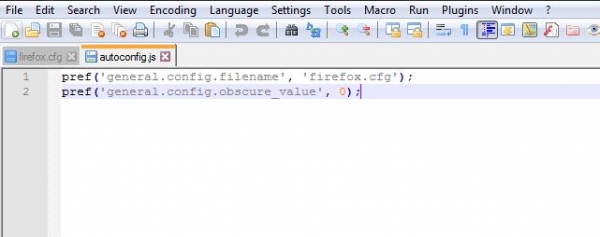
Ga dan naar Bewerken — EOL-conversie, kies Unix (LF) en sla het bestand op als autoconfig.js in de map Tor Browser/defaults/pref.
Open vervolgens een nieuw tabblad en kopieer deze regels:
//
lockPref(‘network.proxy.type’, 0);
lockPref(‘network.proxy.socks_remote_dns’, false);
lockPref(‘extensions.torlauncher.start_tor’, false);
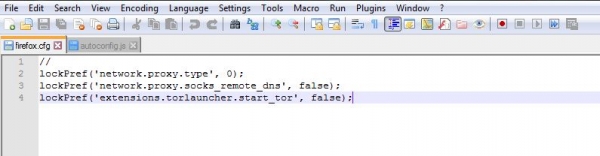
De bestandsnaam is firefox.cfg, deze moet worden opgeslagen in Tor Browser/Browser.
Nu is alles gereed. Na het starten van de browser verschijnt er een foutmelding, maar dit kan je negeren.

En ja, het uitschakelen van het netwerk heeft geen invloed op de browser fingerprint. Panopticlick toont een entropieniveau van 10.3 bits, wat veel lager is dan met de Brave-browser (was 16,31 bits).
De hierboven genoemde bestanden kunnen worden gedownload. .
In het derde en laatste deel bespreken we meer hardcore-methoden voor het uitschakelen van spionage. We bespreken ook hoe je persoonlijke gegevens en andere informatie kunt beschermen met behulp van een VPN.
Bron: habr.com
