

Hallo vrienden! Welkom bij de derde les. Vandaag gaan we werken aan het voorbereiden van de lay-out waarop we zullen oefenen. Een belangrijk punt!
Heeft u een lay-out nodig of kunt u gewoon de cursus bekijken?
Persoonlijk vind ik dat deze cursus absoluut nutteloos zal zijn zonder praktijk. Je zult gewoon niets onthouden. Daarom moet je deze les absoluut voltooien voordat je naar de volgende lessen gaat!
Topologie van de laboratoriumopstelling
En zo heb ik je al de topologie van de lay-out laten zien. Deze ziet eruit als volgt:
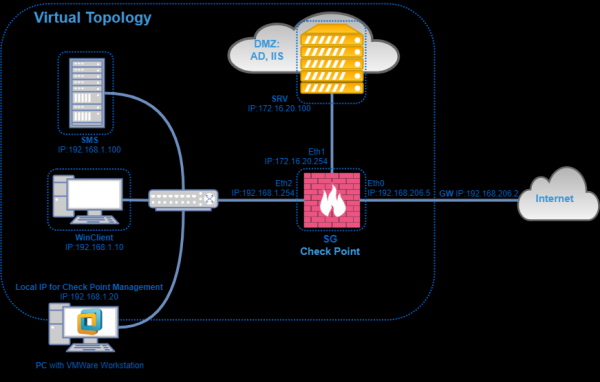
Het bestaat uit:
- Serverbeheer (SMS), dat zich in het lokale netwerk bevindt;
- Beveiligingsgateway (Security Gateway), die zich aan de denkbeeldige rand van het netwerk bevindt. De gateway heeft drie interfaces. Extern, Intern en DMZ;
- De computer van de gebruiker — User PC. Deze zal via SG naar het internet gaan;
- Een computer met SmartConsol. Hiermee zullen we de instellingen beheren;
- Windows Server in de DMZ, die de rollen van Domeincontroller en Webserver vervult (d.w.z. de IIS-service is actief).
Waar zullen we dit allemaal uitrollen? In totaal zijn er drie opties:
- ESXi;
- VMware Workstation;
- VirtualBox.
Persoonlijk ga ik VMware Workstation gebruiken, omdat dit iets handiger is en voor iedereen toegankelijk.
Daarna hebben we twee afbeeldingen nodig:
- Check Point Gaia R80.20 voor de managementserver;
- Check Point Gaia R80.20 voor de gateway.
Ja, in tegenstelling tot 80.10, verschillen deze twee afbeeldingen. .
Systeemvereisten
Wat betreft de systeemvereisten. Er is een document genaamd Check Point R80.20 Release notes. Daarin staat een tabel met de minimale systeemvereisten voor de OpenServer-versie:
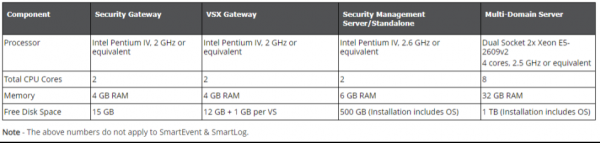
Zoals te zien is, hebben we minimaal nodig voor de gateway 2 cores, 4GB RAM en 15GB schijfruimte. Voor het beheer zijn de vereisten aanzienlijk hoger. Dit is 2 cores, 6GB RAM en 500GB schijfruimte. We zullen natuurlijk minder gebruiken, aangezien we niet veel opslagruimte nodig hebben voor logs. Het is slechts een opstelling.
Hieronder zijn de specificaties van de 'virtuele machines' die we gaan maken:
- SMS: 6GB RAM, 2 vCPU Cores, 50GB HDD;
- SG: 4GB RAM, 2 vCPU Cores, 50GB HDD;
- 3 virtuele adapters.
Als je je onze opstelling herinnert, heeft de gateway precies drie interfaces.
Mijn computer, waarop de opstelling zal worden uitgerold, zal ook virtueel zijn. Met de volgende specificaties — CPU — 4 vCPU Cores, RAM — 16GB, HDD — 200GB
Waarom is het virtueel? Simpelweg omdat mijn laptop deze opstelling niet aankan. Daarom heb ik op ESXi een 'virtuele machine' met Windows 10 gemaakt, waarin ik de opstelling op VMware Workstation zal opzetten. Waarom maak ik de hele opstelling niet op ESXi? Een terechte vraag, het zou wellicht handiger zijn. Maar ik vrees dat veel cursisten niet over een virtualisatieserver beschikken, terwijl je VMware Workstation altijd kunt installeren.
Als we terugkijken naar onze opstelling, dan is de computer — PC met VMware Workstation en dat is mijn virtuele werkplek. Ik zal hierop via RDP inloggen en daar de opstelling uitrollen.
U kunt natuurlijk de opstelling direct op uw computer uitrollen, als deze aan de aangegeven eisen voldoet. Als uw computer echter zwakker is en u heeft geen virtualisatieserver bij de hand, dan kunt u opnieuw contact opnemen met het NTC opleidingscentrum en . Vervolgens volgt er een video-les waarin we de opstelling bekijken en laten zien hoe we een virtuele adapter kunnen aanmaken.
Video les
In de volgende les zullen we de installatie en initialisatie van de apparaten uitvoeren. De les verschijnt zoals gewoonlijk eerst op onze .
Bron: habr.com
