

We blijven de nieuwe cloudplatform Check Point Management Platform verkennen voor het beheren van de beveiligingssoftware voor gebruikerscomputers — SandBlast Agent. We hebben de belangrijkste componenten van SandBlast Agent beschreven, kennisgemaakt met de architectuur van Check Point Infinity en de applicatie SandBlast Agent Management Platform geregistreerd op de Infinity Portal. Vandaag zullen we de webinterface van het agentschapbeheer systeem in detail bestuderen — dit artikel dient als een praktische gids voor alle functies en mogelijkheden van de cloudconsole. En ter voorbereiding op het volgende artikel — zullen we SandBlast Agent installeren en kennis maken met de interface.
De structuur van de cloudconsole voor het Management Platform
De interface van SandBlast Agent Management Platform kan ruwweg worden onderverdeeld in drie onderdelen:
- Controlepaneel — bevindt zich bovenaan de interface en maakt het mogelijk om basisbeheertaken uit te voeren: beheer van accounts, contact met de technische ondersteuning van Check Point en instellen van het beheerdersprofiel;
- Navigatiepaneel — bevindt zich aan de linkerkant en stelt u in staat om te navigeren tussen de belangrijkste onderdelen van het dashboard, zoals de sectie voor beleidsinstellingen, weergave van logs, enz.;
- Werkgebied — neemt het grootste deel van de beheersconsole in beslag en bevat de mogelijkheden om secties van het navigatiepaneel aan te passen, grafische informatie (logs, rapporten) weer te geven en globale systeeminstellingen te configureren.
Laten we elk element van het SandBlast Agent Management Platform systeem in detail bekijken. De werkgebieden zullen uitgebreid worden beschreven voor alle componenten van het navigatiepaneel, maar laten we beginnen met de mogelijkheden van het dashboard.
Controlepaneel
Het dashboard bestaat uit 6 componenten, die we van links naar rechts zullen bekijken. De eerste is de knop 'Menu', die bij het klikken uw huidige portalservices toont en waarmee u nieuwe services uit de categorieën Cloud Protection, Network Protection en Endpoint Protection aan uw account kunt toevoegen. Vervolgens is er de naam van de huidige applicatie waarin u werkt — in dit geval is dat het SandBlast Agent Management Platform. Door op het applicatie-icoon te klikken, heeft u altijd toegang tot de sectie 'OVERVIEW' van het navigatiepaneel. Het derde element is het icoon voor accountbeheer, waarmee u snel kunt schakelen tussen de bedrijfsaccounts waar u beheerder van bent.
De vierde component van het bedieningspaneel is de hulpknop, waarmee u contact kunt opnemen met de technische ondersteuning van Check Point rechtstreeks vanuit de console, evenals naar om de status van de cloud- en webresources van Check Point te volgen en toegang te krijgen tot de ‘Beheerdershandleidingen’ voor SandBlast Agent Management Platform en Infinity Portal. Het volgende element is uw profiel op Infinity Portal, waarop u kunt klikken om in de profielinstellingen te komen of uit het huidige profiel uit te loggen. En tenslotte is het laatste element van het bedieningspaneel een knop om naar de website te gaan .
Profielinstellingen Infinity Portal
Wanneer u op de naam van uw profiel in Infinity Portal klikt, opent de werkruimte voor het instellen van het profiel: u kunt de weergegeven gebruikersnaam en het telefoonnummer wijzigen, evenals de interface-taal (momenteel zijn Engels en Japans beschikbaar) en het account selecteren waaraan het profiel is gekoppeld. Daarnaast kunt u het huidige wachtwoord van het profiel wijzigen en tweefactorauthenticatie inschakelen met behulp van Google Authenticator of Twilio Authy voor toegang tot het portal. Het proces voor het instellen van tweefactorauthenticatie is uiterst eenvoudig: met de app scant u de QR-code, waarna u de gegenereerde toegangstoken invoert en de inschakeling van 2FA bevestigt.
Navigatiepaneel
De beheersconsole van het SandBlast Agent Management Platform bestaat uit 9 secties in het navigatievenster, zoals hieronder weergegeven, waarmee meerdere taken voor het implementeren en beheren van agents kunnen worden uitgevoerd, evenals de instellingen van de webconsole kunnen worden beheerd. Laten we elk van de secties kort bekijken, en voor gedetailleerde informatie, klik op de spoiler met de naam van de betreffende sectie. Laten we beginnen:
- OVERVIEW — een sectie die bestaat uit verschillende dashboards die de huidige status van clientmachines en agents weergeven vanuit het perspectief van functionaliteit (aantal beveiligde machines, hun versies van besturingssystemen, status van agents, foutmeldingen enz.) en vanuit het perspectief van veiligheid (gegevens over aangevallen en geïnfecteerde machines, actieve en geblokkeerde aanvallen, tijdlijn van aanvallen enz.);
Sectie OVERVIEW: gedetailleerd
Deze sectie bestaat uit twee subsecties: Operationeel Overzicht en Veiligheids Overzicht. In het eerste gedeelte, Operationele Overzicht, worden de statusinformatie van de gebruikersmachines en agenten weergegeven: het aantal beveiligde machines, de kenmerken van de gebruikerscomputers (soort apparaat - persoonlijke computer/laptop, soort besturingssysteem - Windows/MacOS), statistieken over het implementeren van agenten, de 'gezondheidsstatus' van de machines, informatie over de antivirusdatabase-updates op computers, evenals de versies van de geïnstalleerde SandBlast Agent en de gebruikte besturingssystemen, alsook een sectie met actieve gebeurtenissen (Alerts). Van dit subgedeelte kan de SandBlast Agent client worden gedownload.
Het tweede subgedeelte, Beveiligingsoverzicht, geeft informatie over het beveiligingsniveau van de gebruikersmachines en over aanvallen (actieve en geblokkeerde). Dit subgedeelte maakt het mogelijk om de weergegeven informatie op tijd te filteren, evenals zoekparameters in te stellen voor specifieke objecten. Elk van de blokken in het gedeelte Beveiligingsoverzicht kan individueel worden ingesteld - grafieken van verschillende types kunnen worden toegevoegd, die informatie weergeven op basis van de opgegeven filter. Het subgedeelte kan worden geëxporteerd als een rapport in Excel/PDF-formaten. Van dit subgedeelte kan de SandBlast Agent client ook worden gedownload.
- BELEID — een sectie van het navigatievenster waarin de parameters van het uniform beveiligingsbeleid (het zogenaamde Unified Policy) worden ingesteld, evenals de regels voor het verspreiden van agenten en de globale instellingen van beleidsregels;
Sectie BELEID: gedetailleerd
Het eerste subgedeelte, Bedreigingspreventie, maakt het mogelijk om de regels van het beveiligingsbeleid in te stellen met de vermelding van de objecten waarop het beleid van toepassing zal zijn, evenals het gedetailleerd instellen van de werking van de blades. Elke regel kan instellingen voor drie logische componenten van het Threat Prevention-beleid bevatten: Web & Files Protection, Behavioral Protection, Analysis & Remediation. De component Web & Files Protection omvat instellingen voor URL Filtering, Download protection, Credential protection, Files Protection. De component Behavioral Protection bestaat uit de blades Anti-Bot, Behavioral Guard & Anti-Ransomware, Anti-Exploit. De component Analysis & Remediation omvat Automated attack analysis (forensics), Remediation & Response.
Er zijn 3 vooraf ingestelde profielen die de beveiligingscomponentinstellingen regelen: Tuning (alle blades zijn ingesteld op Detect), Recommended (een deel van de blades in de Detect-modus) en Default (alleen URL Filtering in de Detect-modus). In de sectie Threat Prevention kunnen ook uitzonderingen (in Exclusions Center) worden toegevoegd om beleidsregels te omzeilen.
De tweede sectie — Data Protection, omvat de instellingen voor full disk encryptie. Ondersteunde encryptie is Check Point encryptie en BitLocker encryptie voor Windows, File Vault voor MacOS. Daarnaast is er een mogelijkheid om encryptie-instellingen, Pre-Boot Authentication en geavanceerde Windows Authenticatie aan te passen.
De volgende sectie — Deployment, waar de installatiemogelijkheden van de SandBlast Agent op gebruikerscomputers worden ingesteld. In deze sectie is het mogelijk om met beleidsregels de installatie van verschillende blades voor verschillende machines en versies van agents te splitsen.
De laatste sectie, Global Policy Settings, stelt de mogelijkheid om een wachtwoord in te stellen voor het verwijderen van de SandBlast Agent van de gebruikersmachine, het wijzigen van de gegevensparameters voor verzending naar Check Point, en het instellen van wachtwoordvereisten voor full disk encryptie.
- COMPUTER MANAGEMENT — het gebied van het navigatievenster dat gedetailleerde informatie over alle clientmachines toont, alsook het mogelijk maakt om logische groepen computers te beheren, gedwongen acties (Push Operation) uit te voeren en disk encryptie (Full Disk Encryption Actions) in te stellen;
Sectie COMPUTER MANAGEMENT: gedetailleerd
In de sectie COMPUTER MANAGEMENT zijn er drie hoofdcomponenten: instellingen pictogrammen, het informatieveld over gebruikersmachines en filters voor het instellen van weergaveparameters. Laten we de instellingen pictogrammen van links naar rechts bekijken: informatie-updates; het exporteren van een rapport over de geselecteerde machine in CSV-formaat; het maken van een Directory Scanner om informatie over gebruikers, machines en groepen uit Active Directory te verkrijgen; groepsbeheer (aanmaken/bewerken/verwijderen); het creëren van een nieuwe virtuele groep; het toevoegen van een gebruikersmachine aan een bestaande virtuele groep; het toevoegen van een gedwongen actie uit de categorie Push Operation (in detail behandeld in de betreffende sectie); het creëren van herstelwerkzaamheden voor gegevens van een versleutelde schijf bij toegangproblemen (Full Disk Encryption Actions).
Virtuele groepen stellen gebruikersmachines in staat om in logische groepen te worden samengevoegd voor flexibele beheer. Deze groepen kunnen dienen als alternatief voor Active Directory, of samen met AD worden gebruikt. Er zijn verschillende virtuele groepen die automatisch worden toegewezen aan gebruikersmachines, zoals Desktops, Laptops, Servers en andere.
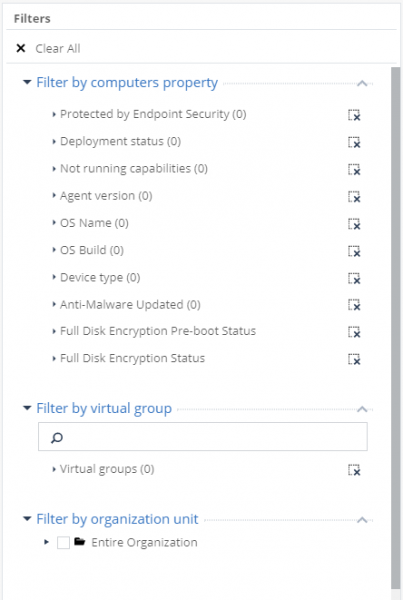
Het veld voor het weergeven van gebruikersmachines kan worden aangepast aan de filters die hierboven zijn weergegeven. De eerste filter (op basis van eigenschap computers) heeft veel ingebouwde criteria en maakt het mogelijk om gebruikerscomputers weer te geven op basis van hun kenmerken, de status van de machine of componenten van de SandBlast Agent. De tweede filter (op basis van virtuele groep) biedt de mogelijkheid om te filteren op virtuele groepen, en de derde (op basis van organisatorische eenheid) — op basis van Active Directory-parameters.
- LOGS — het logweergavepaneel dat statistieken over veel parameters (blades, ernst van het evenement, gebruikersmachines enz.) toont, en gedetailleerde informatie over elk log biedt;
LOGS-sectie: gedetailleerd
Deze sectie biedt een gebruiksvriendelijke interface voor het bestuderen van logs met veel filteringtools. Voor de duidelijkheid zijn er in de werkruimte van de LOGS-sectie vier componenten te onderscheiden: de bovenste zoekbalk voor verzoeken en het kiezen van een tijdsperiode; het linker paneel met statistieken over verschillende criteria; het centrale gebied met het weergeven van alle logs en hun basisinformatie; het rechter paneel met gedetailleerde informatie over het geselecteerde log. Er is een mogelijkheid om logs weer te geven zonder informatie over de gebruiker en de machine (Identiteiten verbergen) en om naar een Excel-bestand te exporteren.
- PUSH OPERATIONS — de sectie waarin taken worden gemaakt en gevolgd die op de clientmachine dwingend worden uitgevoerd (logverzamelingen, herstarten of uitschakelen van de machine, scannen op malware/bestanden enz.);
PUSH OPERATIONS-sectie: gedetailleerd
In deze sectie zijn er twee hoofdwerkgebieden: bovenin worden dwingende taken voor clientmachines ingesteld en weergegeven, en onderin wordt gedetailleerde informatie over de geselecteerde taak weergegeven.
Er zijn drie categorieën dwingende operaties, waarin elke categorie verschillende taken heeft: in de categorie Anti-Malware zijn het Scan for Malware, Update malware signature Database, Restore files from quarantine; in de categorie Forensics And Remediation dit is Analyze by Indicator, File Remediation; in de categorie Agentinstellingen dit is Clientlogs verzamelen, Client herstellen, Computer afsluiten, Computer opnieuw opstarten. Ook kan aan elke geforceerde taak een exacte starttijd worden toegewezen en een opmerking met een beschrijving worden toegevoegd.
- EINDPUNT INSTELLINGEN — sectie van het navigatievenster waar de integratie met Active Directory wordt ingesteld, de systeemmeldingsparameters (Alerts) worden geconfigureerd, het exporteren van logs via Syslog wordt ingeschakeld, en er is de mogelijkheid om de status van licenties te volgen en het type actieve beleidsvoering te selecteren (user-based of computer-based);
Sectie EINDPUNT INSTELLINGEN: gedetailleerd
Het eerste subgedeelte, AD Scanners, maakt volledige synchronisatie van het portaal met de Active Directory van uw organisatie mogelijk voor het verkrijgen van informatie over alle gebruikers en machines. Standaard is de modus Organization Distributed Scan ingeschakeld, waarbij machines met geïnstalleerde SandBlast Agent gegevens over hun pad naar de console van het beheer uitsturen voor verdere weergave in de sectie COMPUTERBEHEER. De modus kan ook worden gewijzigd naar Full Active Directory Sync, waarbij alle gegevens uit Active Directory in de beheerconsole worden geladen. Voor succesvolle scanning is een account met volledige leesrechten vereist voor: Active Directory root, alle onderliggende containers en objecten, en de container voor verwijderde objecten.
De tweede subsectie is Alerts, waarin parameters voor meldingen over kritieke situaties worden ingesteld, bijvoorbeeld over infectie van machines of problemen met het implementeren van de agent. In de rechterkant van de werkruimte worden parameters voor 12 vooraf ingestelde kritieke situaties ingesteld, waaronder drempelwaarden voor activering en deactivatie van meldingen. In deze subsectie kunnen ook de instellingen voor de mailserver worden geconfigureerd voor het verzenden van meldingen per e-mail.
Daarna volgt de subsectie Export Events, die het mogelijk maakt om het verzenden van logs in verschillende formaten (Syslog, CEF, LEEF, Generic) naar uw logserver in te stellen. Deze optie staat ook het verzenden van logs naar uw SIEM-systeem toe, waar een Syslog-agent kan draaien.
De volgende sectie — Licenties, waarin informatie over licenties wordt weergegeven: unieke sleutel, licentiestatus, aantal actieve agents en grootte van de quotum. Beheer van licenties vindt plaats in de instellingen GLOBAL SETTINGS.
De laatste subsectie is Beleidsbedrijfsmodus, waarin het actieve type beleid wordt geselecteerd: Users based Policy of Computers based Policy. Zoals te zien is in de beschrijving van de beleidsregels in de afbeelding hieronder, verschillen ze in de toepassing van het beleid, ofwel uitsluitend met betrekking tot machines, of wordt het beleid toegepast in een gemengde opzet met betrekking tot gebruikers en machines.
- DIENSTBEHEER — het gebied van het navigatievenster waarmee u de dienst Endpoint Management Platform kunt beheren en SmartView kunt gebruiken om gedetailleerde rapporten over beveiligingsgebeurtenissen te bekijken. Vanuit dit gedeelte kunt u ook installatiebestanden voor de applicatie SmartConsole en de client SandBlast Agent downloaden;
Sectie DIENSTBEHEER: gedetailleerd
De werkruimte van de sectie DIENSTBEHEER bestaat uit drie componenten: het beheer van de dienst en weergave van gegevens over de dienst, evenals toegang tot SmartView (de interface is weergegeven in de afbeelding hieronder) voor het analyseren van logboeken en rapporten; een paneel voor het downloaden van SmartConsole R80.40 — het productbeheersoftware van Check Point, inclusief SandBlast Agent; een paneel voor het downloaden van de client SandBlast Agent.
- BEDREIGINGSJAAGT — het gedeelte waar de regels voor proactieve bedreigingsjacht worden ingesteld (voorlopig in Beta-versie);
Sectie BEDREIGINGSJAAGT: gedetailleerd
De benadering van Threat Hunting stelt u in staat om proactief afwijkende of kwaadaardige activiteiten op gebruikersmachines met geïnstalleerde SandBlast Agent te zoeken — bijvoorbeeld toegang tot kwaadaardige domeinen volgens Check Point, processen die zijn gestart via WMI, enz. Er is een mogelijkheid om vooraf ingestelde filters voor het zoeken te gebruiken of uw eigen filters te maken. Deze technologie maakt gebruik van Check Point ThreatCloud — een voortdurend bijgewerkte service die een wereldwijd netwerk van detectiezaalpunten en bedrijven vertegenwoordigt die informatie over bedreigingen naar Check Point verzenden. Op dit moment is Threat Hunting nog in ontwikkeling en is toegang tot de Beta-versie op aanvraag beschikbaar bij Check Point. We zullen dit hulpmiddel zeker in detail bespreken in een van de volgende artikelen in de reeks.
- WERELDWIJDE INSTELLINGEN — de sectie globale instellingen voor al uw applicaties op het Infinity Portal, waarmee u de instellingen van het bedrijfsaccount op het portaal kunt wijzigen, het beheer van beheerder-accounts kunt uitvoeren en hun activiteiten kunt volgen, de status van contracten voor verschillende applicaties van het account kunt bekijken, evenals API-sleutels kunt beheren en logs kunt exporteren van CloudGuard SaaS naar uw lokale logserver.
Sectie GLOBAL SETTINGS: details
Het eerste subgedeelte, Accountinstellingen, toont de naam van uw account en Account ID, en maakt het mogelijk om parameters voor geforceerde authenticatie en inactiviteits-time-out in te stellen. Daarnaast kunt u in deze subsectie SSO-authenticatieparameters opgeven en het type account wijzigen (klant, partner van de categorie Distributor/Reseller of partner van de categorie MSSP).
De volgende subsectie, Gebruikers, toont informatie over de beheerders van uw portaal - contactgegevens, evenals de datum en tijd van registratie en de laatste inlog op het portaal. In deze sectie kunt u ook gebruikers van twee typen toevoegen - beheerder en Read-only-gebruiker.
Daarna volgt de subsectie Audits, waarmee de acties van de beheerders van het portaal kunnen worden gevolgd. Zoals hieronder afgebeeld - de logboeken van acties van beheerders omvatten de gebruikersnaam, datum en tijd van de gebeurtenis, service, categorie en type gebeurtenis, evenals een korte beschrijving van de log. Bijvoorbeeld, in de onderstaande logs zijn gebeurtenissen van inloggen op het portaal (Login), wijziging van het type account (Account Updated) naar “Distributor”, evenals de toevoeging van twee-factor-authenticatie voor toegang tot het portaal voor een specifieke gebruiker (User Updated) geregistreerd.
De vierde subsectie is Contracts, die informatie toont over de contracten voor uw applicaties op het portaal - de vervaldatum van het contract, aantal contracten en gebruik van de quotum (indien van toepassing). Ook in deze subsectie kunt u de gekoppelde Check Point-accounts beheren uit de sectie ASSOCIATED ACCOUNTS.
De volgende sectie — API-sleutels, waarin API-sleutels voor alle beschikbare applicaties op het Infinity Portal worden beheerd. Bij het genereren van een sleutel worden Client ID en Secret Key aangemaakt, die later kunnen worden gebruikt voor toegang tot het portaal door externe applicaties.
De laatste twee subsecties zijn Export Events en Partnerinstellingen, waarvan de eerste het proces beschrijft voor het exporteren van logs van CloudGuard SaaS naar uw lokale logserver, en de tweede het mogelijk maakt om informatie over accounts te bekijken en nieuwe toe te voegen (alleen voor accounts van het type Partner).
SandBlast Agent: installatie en kennismaking met de interface
Verspreidingsopties voor agenten
Check Point beschrijft twee manieren om agenten op gebruikerscomputers te verspreiden: automatisch en handmatig. Automatische implementatie — gebeurt door de installatie van de initiële client (Initial Client) met behulp van externe oplossingen (bijvoorbeeld groepsbeleid van Active Directory) en het vervolgens automatisch laden van beleidsregels naar de agent. Handmatige implementatie — de client met ingebouwde beleidsregels voor Threat Prevention en/of Data Protection wordt gedownload, en vervolgens verspreid naar gebruikersmachines met behulp van externe oplossingen. De eerste methode is handiger omdat de versie van de Initial Client tientallen keren kleiner is dan de volledige versie met alle beleidsregels, waardoor de agent bijvoorbeeld via e-mail als bijlage kan worden verspreid. Aan de andere kant vereist handmatige implementatie geen tijd voor het laden van beleidsregels en blades naar de agent na installatie — alle componenten zijn al opgenomen in het pakket van SandBlast Agent.
Laten we gebruikmaken van de automatische implementatie van de agent. De versie van de Initial Client kan worden gedownload uit twee secties van de console: Service Management en Overview. In de sectie Service Management wordt de initiële client gedownload bij het kiezen van de optie Download Initial Client. Bij het downloaden vanuit de sectie Overview zijn er drie versies van de SandBlast Agent: Quick Install (Initial), Threat Prevention Agent en Data Protection & Threat Prevention. De tweede en derde optie zijn geschikt voor handmatige implementatie, terwijl de eerste een versie van de Initial Client is.
Het gedownloade bestand EPS.msi wordt naar de gebruikersmachine overgedragen, waarna het installatieproces moet worden gestart. Na succesvolle installatie verschijnt het pictogram Check Point Endpoint Security in de taakbalk, wat aangeeft dat de agent is afgesloten van de beheerserver.
Op dat moment probeert de klant automatisch verbinding te maken met de cloud management server via het ingebouwde adres. Dit is een vrij snel proces, en na een paar minuten geeft een nieuwe melding aan dat de installatie van de agent gepland is. Dit bericht getuigt van een succesvolle verbinding van de agent met de cloud management server.
Als je met de rechtermuisknop op het pictogram Endpoint Security klikt, kun je meer gedetailleerde informatie krijgen over de verbinding met de management server, bijvoorbeeld de naam van de management server waarmee de klant verbinding heeft gemaakt en de huidige status van de verbinding.
Na een succesvolle verbinding met de management server begint het downloaden van de noodzakelijke componenten (volgens het beveiligingsbeleid) naar de gebruikersmachine. De administrator kan de status van het installatieproces van de agent volgen in het onderdeel Computer Management van de webbeheerconsole — na een succesvolle verbinding van de gebruikersmachine met de cloud management server verandert de status in Computer Management van Scheduled naar Downloading. Na het downloaden en controleren van alle componenten krijgt de gebruiker de optie om de agent onmiddellijk te installeren of het installatieproces uit te stellen. Als de agent niet door de gebruiker binnen 2 dagen na het begin van het proces wordt geïnstalleerd, wordt de agent onverhoopt geïnstalleerd, wat wordt aangegeven in het venster dat de installatie aanbiedt.
Na het begin van de installatie van de agent verandert de status van de gebruikersmachine in het onderdeel Computer Management van de beheerconsole naar Deploying. Na de voltooiing van het installatieproces van de agent kun je de interface openen door met de rechtermuisknop op het pictogram Endpoint Security te klikken en de optie Display Overview te kiezen.
Na de installatie wordt aangeraden om op 'Update nu' te klikken om het proces van het bijwerken van beleidsregels en databases op de agent te initiëren. De eerste update van de Anti-Malware database kan enige tijd in beslag nemen. Zodra alle databases zijn bijgewerkt, wordt de automatische eerste scan van het systeem gestart. Op dat moment moet de machine van de klant in de beheerconsole worden weergegeven met de status Completed, wat getuigt van de succesvolle installatie van de agent.
Laten we beginnen met het leren van de interface van de agent. In de linksonderhoek wordt de status van de agent weergegeven (Online/Verbonden) en de naam van uw cloud management server — in ons geval is dit de status "Online" en de naam van de management server "matssolution". In de rechtsonderhoek wordt de huidige versie van de agent vermeld — wij hebben versie E83.11 (83.11.2702) geïnstalleerd. Het navigatievenster van de agent bestaat uit verschillende secties:
- Overzicht — de hoofdssectie, die informatie toont over de status van alle blades en de overeenstemming van de computer van de gebruiker met het beveiligingsbeleid. Ook vanuit deze sectie kan men "doorlinken" naar elke blade voor meer gedetailleerde informatie over de status en beveiligingsevents;
- Update nu — start het proces voor het controleren van de actualiteit van het beveiligingsbeleid en de databases die op de agent actief zijn;
- Scan systeem nu — initieert het proces van het scannen van het systeem op kwaadaardige software of bestanden;
- Geavanceerd — geavanceerde instellingen van de agent, waarmee de geïnstalleerde beleidsregels kunnen worden bekeken, logs kunnen worden bekeken of verzameld, en waarmee de computer van de gebruiker als Deployment Agent kan worden gebruikt.
Aangezien er geen wijzigingen in het initiële beleid zijn aangebracht — bevat de agent momenteel alleen de blades van het Threat Prevention-beleid met standaardwaarden. In ons volgende artikel in de serie zullen we de inhoud van het initiële Threat Prevention-beleid uitvoerig bespreken.
Conclusie
Het is tijd om de resultaten van ons werk samen te vatten: in dit artikel hebben we een gedetailleerde kennismaking gehad met de interface van de webconsole van de SandBlast Agent Management Platform, de agent geïnstalleerd op de computer van de gebruiker en de interface ervan bestudeerd.
In ons volgende artikel in de serie zullen we het standaard Threat Prevention-beleid onderzoeken en deze testen op de meest populaire aanvallen. We zullen ook onze eigen beleidsregels creëren om de beveiliging van de computer van de gebruiker te verbeteren.
. Volg onze sociale media om de volgende publicaties over het SandBlast Agent Management Platform niet te missen (, , , , ).
Bron: habr.com
