

Na zoektochten op het internet naar software voor het opzetten van je eigen VPN kom je constant terecht bij een hoop handleidingen over het ongemakkelijke OpenVPN, dat een propriëtaire client van Wireguard vereist. Slechts één oplossing, SoftEther, steekt positief af tegen al die andere opties. Maar we zullen het hebben over de native Windows-implementatie van VPN: Routing And Remote Access (RRAS).
Om een vreemde reden heeft niemand in welke handleiding dan ook uitgelegd hoe je dit kunt opzetten en hoe je NAT kunt inschakelen. Daarom gaan we nu alles rechtzetten en laten we je zien hoe je je eigen VPN op Windows Server kunt maken.
Maar je kunt ook een kant-en-klare, voorgeconfigureerde VPN bestellen via onze , die trouwens meteen werkt.
1. Diensten installeren
Als eerste hebben we Windows Server Desktop Experience nodig. De Core-installatie is niet voldoende, omdat de NPA-component ontbreekt. Als de computer lid is van een domein, kan Server Core ook worden gebruikt; in dat geval kan alles binnen een gigabyte RAM worden uitgevoerd.
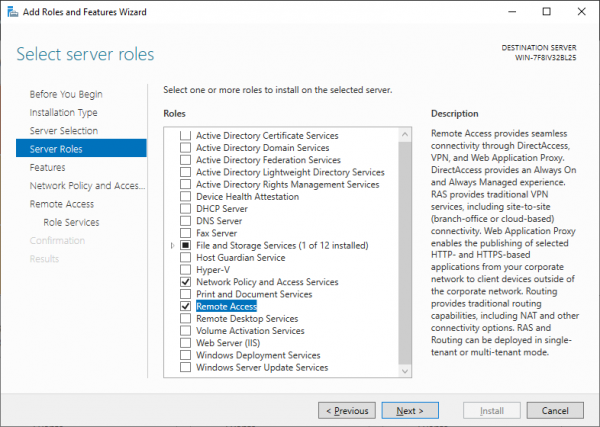
We moeten RRAS en NPA (Network Policy Server) installeren. De eerste hebben we nodig voor het opzetten van de tunnel, de tweede is nodig als de server geen lid is van een domein.
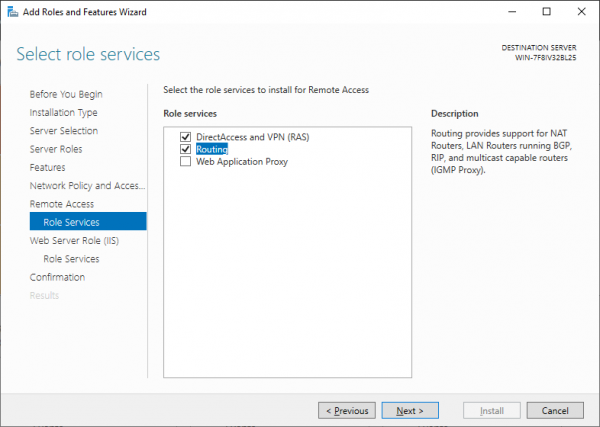
Bij het selecteren van RRAS-componenten kiezen we Direct access and VPN en Routing.
2. RRAS instellen
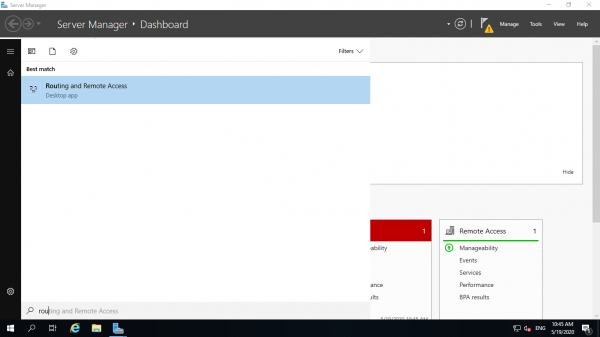
Nadat we alle componenten hebben geïnstalleerd en de machine hebben herstart, moeten we beginnen met de configuratie. Zoals op de afbeelding te zien is, zoeken we in het startmenu naar de RRAS-beheerder.
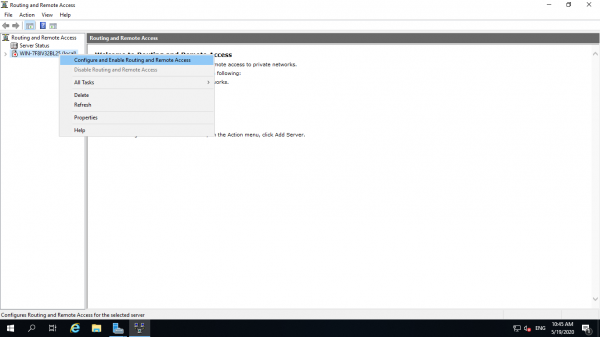
Via deze snap-in kunnen we servers met geïnstalleerde RRAS beheren. Klik met de rechtermuisknop, kies configuratie en ga verder.
Na de eerste pagina te hebben overgeslagen, gaan we door naar de configuratiekeuze en selecteren we onze optie.
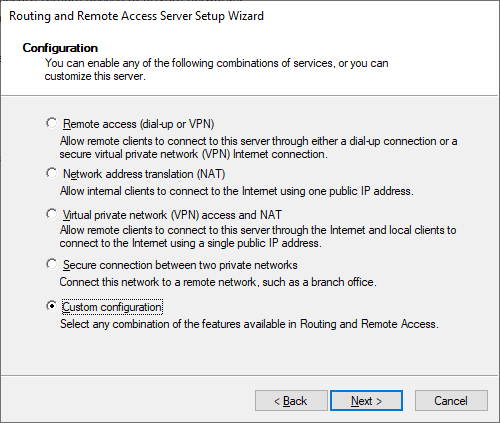
Op de volgende pagina worden we gevraagd om componenten te kiezen; selecteer VPN en NAT.
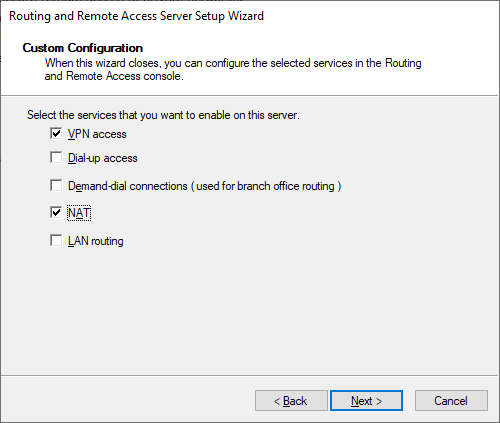
Ga verder, verder. Klaar.
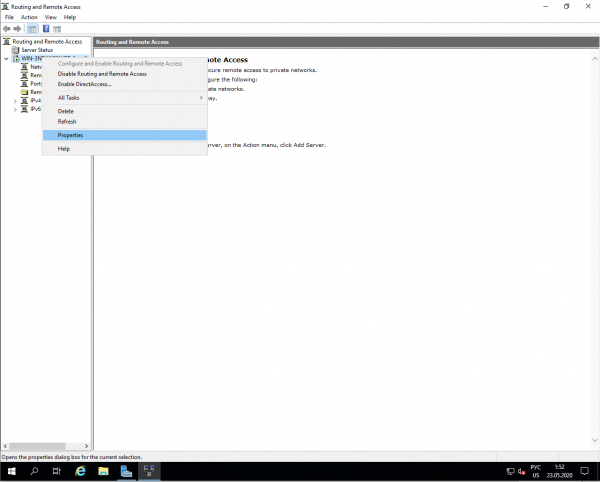
Nu moeten we ipsec inschakelen en een pool van adressen toewijzen die onze NAT zal gebruiken. Klik met de rechtermuisknop op de server en ga naar de eigenschappen.
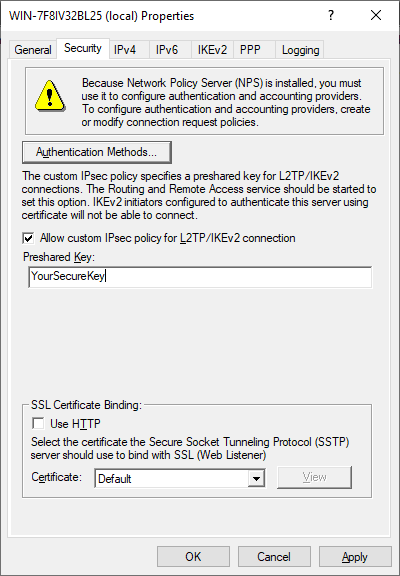
Voer als eerste je wachtwoord voor l2TP ipsec in.
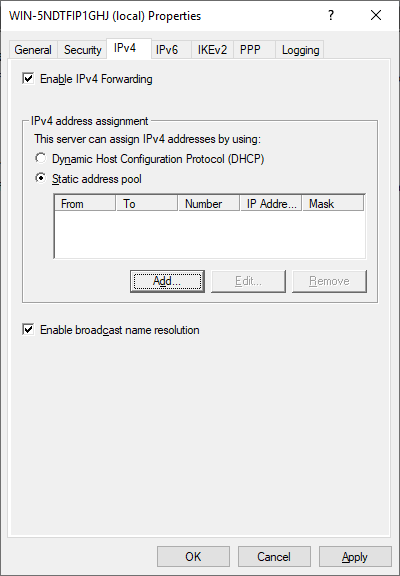
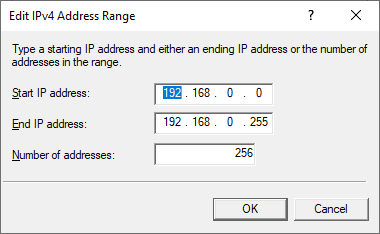
Op het tabblad IPv4 moeten we zeker het IP-adres bereik dat aan clients wordt toegewezen instellen. Zonder dit werkt NAT niet.
Nu resteert alleen nog het toevoegen van een interface achter NAT. Ga naar het sub-item IPv4, klik met de rechtermuisknop op een lege ruimte en voeg een nieuwe interface toe.
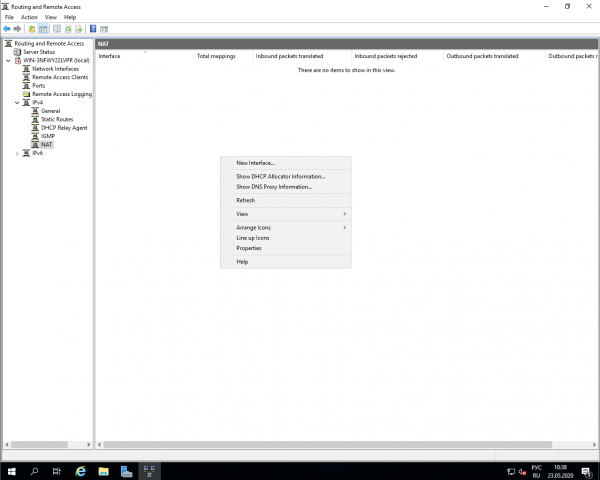
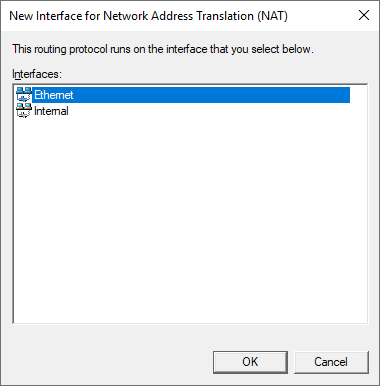
Op de interface (de niet-Internal) schakelen we NAT in.
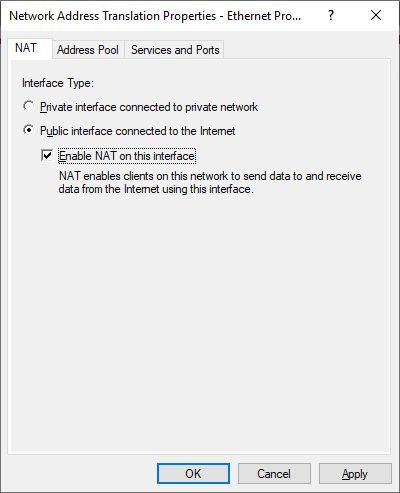
3. Regelgeving in de firewall toestaan
Het is heel eenvoudig. Zoek de groep regels Routing and Remote Access en activeer ze allemaal.
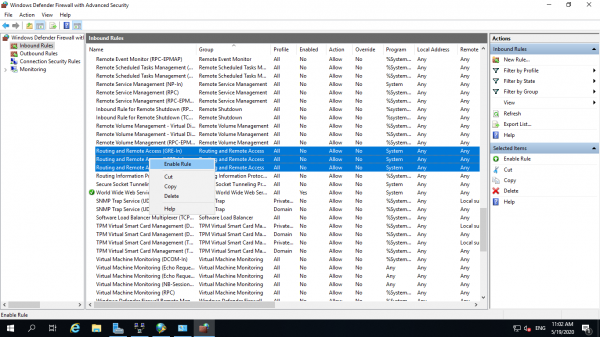
4. NPS instellen
Zoek in het startmenu naar Network Policy Server.
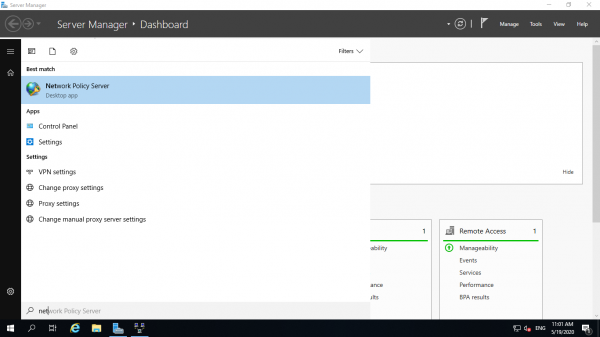
In de bladwijzers, waar alle beleidsregels zijn opgesomd, moeten beide standaardinstellingen worden ingeschakeld. Dit staat alle lokale gebruikers toe om verbinding te maken met de VPN.
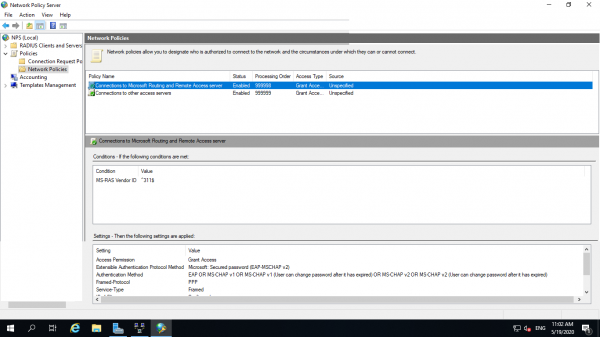
5. Verbinden via VPN
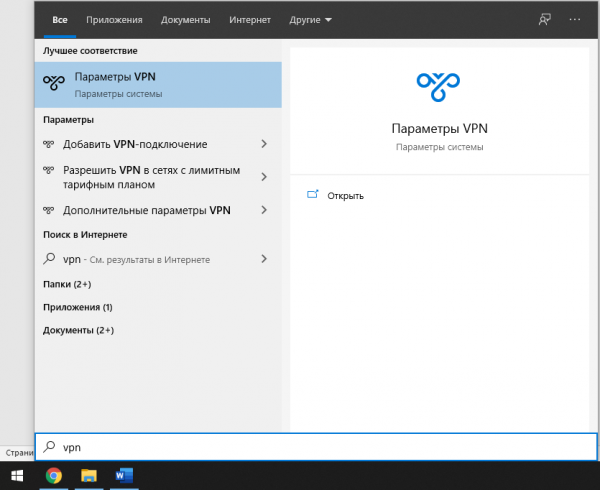
Voor demonstratiedoeleinden kiezen we Windows 10. Zoek in het startmenu naar VPN.
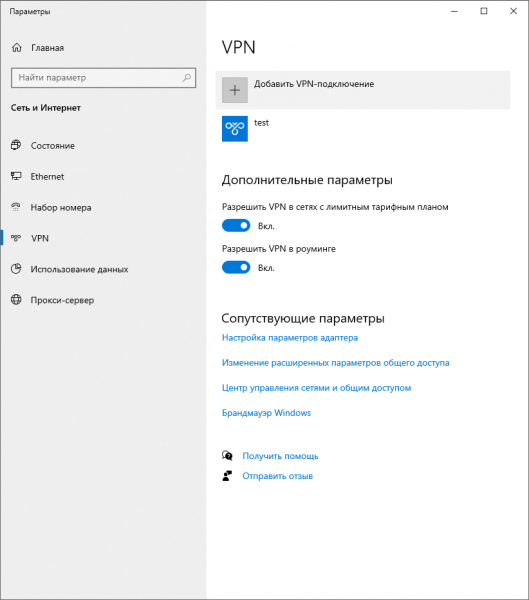
Klik op de knop om een verbinding toe te voegen en ga naar de instellingen.
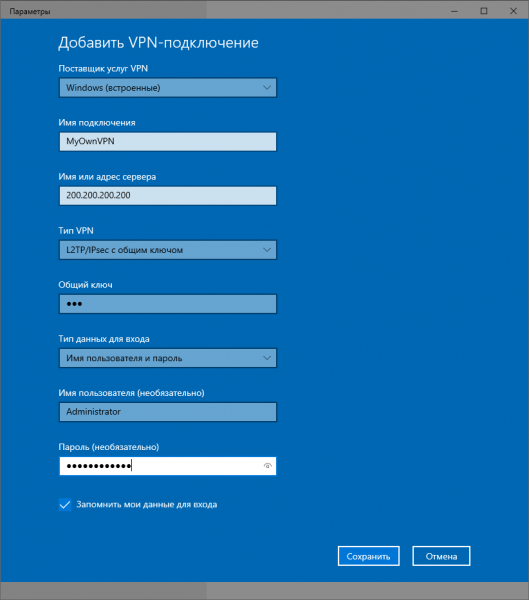
Geef de verbinding een naam naar keuze.
Het IP-adres is het adres van je VPN-server.
Type VPN – l2TP met een vooraf gedeeld sleutel.
De algemene sleutel is – vpn (voor onze afbeelding in de marketplace).
En de gebruikersnaam en het wachtwoord zijn de aanmeldgegevens van de lokale gebruiker, dat wil zeggen van de administrator.
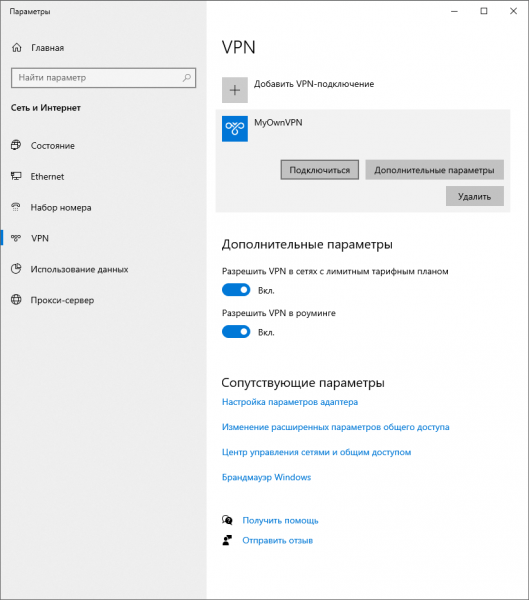
Klik op verbinden en klaar. Hier is je eigen VPN.
We hopen dat onze gids een extra optie biedt voor degenen die hun eigen VPN willen opzetten zonder zich in Linux te verdiepen, of gewoon een gateway aan hun AD willen toevoegen.
Bron: habr.com
