

Goedendag, Gemeenschap!
Mijn naam is Mikhail Podivilov. Ik ben de oprichter van de publieke organisatie 'Medium'.
Ik ben meerdere keren gevraagd om een kort maar informatief overzicht te schrijven over hoe je verbinding kunt maken met het netwerk in overlay-modus, dat wil zeggen, niet rechtstreeks verbinding makend met de router van de provider 'Medium', maar via het gebruik van het internet en als transport.
In deze publicatie zal ik op een toegankelijke manier uitleggen hoe je verbinding kunt maken met het netwerk 'Medium' in overlay-modus en de werkomgeving kunt configureren, als je een Windows-besturingssysteem gebruikt.
Als je meer wilt weten over wat een gedecentraliseerde internetprovider 'Medium' is en wat het niet is, raad ik aan .
Lyrische uitweiding
Voordat we naar het hoofdonderwerp gaan, wil ik een paar woorden zeggen over waarom de verbinding in overlay-modus met het netwerk 'Medium' momenteel een aanzienlijke rol speelt.
Ten eerste, hoewel we een topologie gebruiken in en , heeft niet iedereen zin om een pelgrimstocht naar deze steden te maken om het netwerk in actie te zien.
In deze steden werkt op niveau , waarboven een niveau is slechts met één thread werkt. , dat we als het belangrijkste transport van het netwerk gebruiken.
Dus heeft de topologie van het netwerk 'Medium' de volgende vorm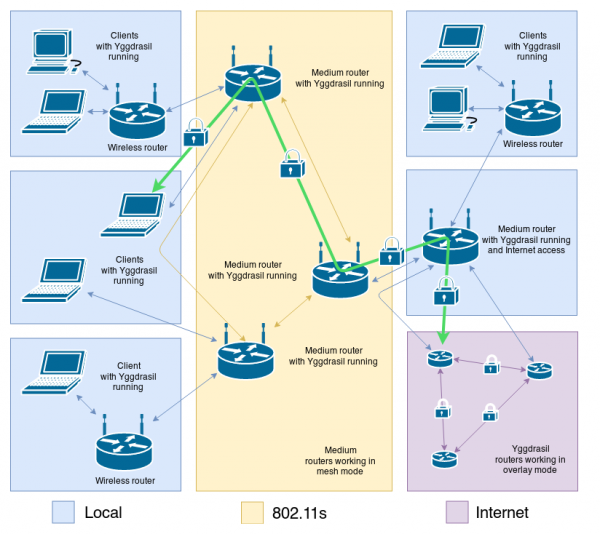
Ten tweede, gezien het feit dat de meeste gebruikers niet in staat zijn om rechtstreeks verbinding te maken met de routers van de netwerkproviders 'Medium', ontstaat er een natuurlijke behoefte aan toegang tot de netwerkbronnen via het transport van het internet dat we allemaal kennen.
Dankzij het gebruik van de overlay-verbinding heeft het netwerk 'Medium' tal van informatiewinkels gekregen, die nu worden beheerd door de operators en deelnemers van het netwerk 'Medium'.
Kijk zelf!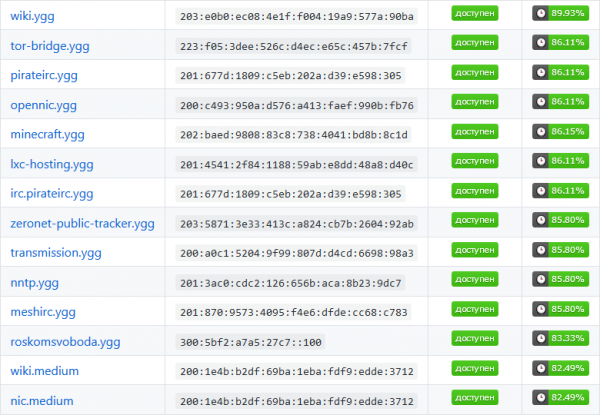
Ik vind dat de titel tegenstrijdig is met de inhoud. Hoe moet dat zijn?
De titel weerlegt niet de inhoud, maar is een subjectieve projectie van de verwachtingen van de auteur, dat de gemeenschap van de gedecentraliseerde internetprovider "Medium" in de nabije toekomst toegang tot het netwerk kan organiseren en in veel andere steden in Rusland. Dit stelt gebruikers in staat de middelen van het "Medium"-netwerk te gebruiken zonder gebruik te maken van het internet.
Wij geloven dat iedereen het recht moet hebben op gratis toegang tot en gebruik van communicatiediensten, omdat we niet betalen om rechtstreeks met elkaar te communiceren in de realiteit. Vergeet niet dat het netwerk in de eerste plaats door mensen wordt gevormd, niet door technologieën. We betalen alleen voor het gebruik van het internettransport omdat het ons niet toebehoort..
Ondanks het feit dat het internet aanvankelijk gedecentraliseerd was (zoals de naam al aangeeft - "Interconnected Networks", "Netwerk van Netwerken"), behoren de communicatiemiddelen nog steeds toe aan de staat of bedrijven. Daarom is het grootste nadeel dat het niet door de gemeenschap, maar door de staat en bedrijven wordt gecontroleerd.
Overigens heeft "Medium" naast Kolomna en Chanty-Mansytsk toegangspunten in , en . Buitenlandse enthousiastelingen ondersteunen ook het initiatief van het netwerk "Medium" en lanceren toegangspunten in Riga en Barcelona.
Dus, laten we beginnen!
Stap 1. Het downloaden van de software die nodig is voor een correcte werking in het netwerk.
Afhankelijk van de bit-versie van uw besturingssysteem, download de laatste release van de Yggdrasil-client . Op het moment van schrijven is versie 0.3.8 actueel.
De bit-versie van uw besturingssysteem kan worden achterhaald door het contextmenu van het onderdeel "Computer" binnen de Verkenner te openen en "Eigenschappen" te selecteren.
U bent geïnteresseerd in het onderdeel "Systeemtype". Daar zal de bit-versie van uw besturingssysteem worden weergegeven. Bijvoorbeeld, "64-bits besturingssysteem.».
De client kan hier worden gedownload:
|
En, соответственно, может быть загружена утилита для администрирования вашей версии Yggdrasil здесь:
|
Stap 2. Het installeren van de software die nodig is voor een correcte werking in het netwerk.
Nu moet u de eerder geüploade bestanden verplaatsen naar de directory die zich bevindt op C:\Windows\System32. Gewoonlijk bevat de Windows-omgevingsvariabele %PATH% de adressen van directories waarin uitvoerbare bestanden zich bevinden. Dit omvat ook C:\Windows\System32.
Stap 3. Configureer de Yggdrasil-client.
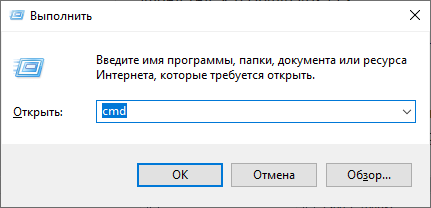
Door de toetscombinatie Win + R in te voeren in het verschenen veld, cmdstart u de opdrachtprompt.
Gebruik de opdracht yggdrasil -genconf > yggdrasil.conf, om een nieuw configuratiebestand te maken. Deel dit bestand onder geen enkel voorwendsel met iemand,omdat het uw privé-sleutel voor het versleutelen van verkeer binnen het netwerk bevat.
Uit de privé-sleutel wordt uw interne IPv6-adres gevormd, dus als een aanvaller een kopie van uw configuratiebestand zou krijgen, kan hij ook uw IPv6-adres gebruiken en zich als u voordoen.
Uw configuratiebestand bevindt zich nu op C:UsersUW_GEZOCHTE_NAAMyggdrasil.conf. Open dit bestand met een teksteditor en besteed bijzondere aandacht aan de volgende paren van sleutel-waarde:
Peers: [] — als u dit veld leeglaat, kan de Yggdrasil-client alleen werken in de modus -autoconf.Hier moeten andere peers (deelnemers) van het netwerk worden opgegeven, die ook in de overlay-modus werken. Hier zal verbinding mee worden gemaakt wanneer de Yggdrasil-client wordt opgestart.
Kies een paar peers uit en voeg ze toe aan de lijst van peers.
U zou iets moeten krijgen zoals Peers: ["tcp://46.151.26.194:60575", "tcp://78.155.207.12:32320", "tcp://194.177.21.156:5066"]. U kunt ook peers uit andere landen gebruiken, maar dit is uiterst niet aanbevolen, aangezien dit schadelijk is voor de algehele netwerkprestaties.
Wijzig de parameter NodeInfoPrivacy: false en een werkende opdracht krijgen. NodeInfoPrivacy: true, als u niet wilt dat andere deelnemers aan het netwerk weten welk platform, welke architectuur en welke versie van de Yggdrasil-client u gebruikt. Ik raad aan deze parameters te verbergen, aangezien Yggdrasil momenteel nog niet stabiel genoeg is en sommige versies .
U kunt ook de parameter NodeInfo, configureren, zodat andere gebruikers van het netwerk meer informatie over uw node kunnen krijgen. U kiest zelf welke informatie u wilt delen en welke niet.
Bijvoorbeeld:
NodeInfo:
 {
 contact: mihail@podivilov.ru
 location: Ozyory, Rusland
 name: home.y.podivilov.ru
 }
Stap 4. Een taak aanmaken in de taakplanner.
Door de toetscombinatie Win + R in te voeren in het verschenen veld, taskschd.msc, start de taakplanner.
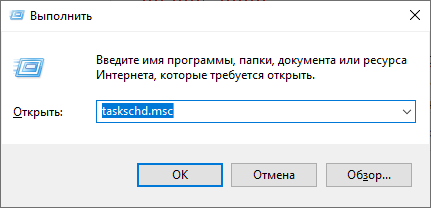
Selecteer in het contextmenu aan de rechterkant Taak aanmaken.
Voer op het tabblad 'Algemeen' in het veld 'Naam' 'Yggdrasil' in en vink het vakje 'Uitvoeren met de hoogste rechten' aan. Dit is nodig zodat de Yggdrasil-klant de netwerke TAP-stuurprogramma kan gebruiken, dat we in de volgende stap zullen installeren.
Klik op het tabblad 'Triggers', druk op de knop 'Maken' en kies in het contextmenu de optie 'Bij inloggen'. Klik op 'OK'.
Klik op het tabblad 'Acties', druk op de knop 'Maken' en kies tegenover de tekst 'Actie' in het contextmenu de optie 'Een programma starten'. Voer in het veld 'Programma of script' in Yggdrasil. Vul in het veld 'Argumenten toevoegen (optioneel)' in -useconffile C:UsersNAAM_VAN_JOUW_GEBRUIKERyggdrasil.conf. Klik op 'OK'.
Stap 5. Installatie van de OpenVPN-distributie.
Yggdrasil gebruikt een virtueel TAP-netwerkstuurprogramma om een Ethernet-apparaat te emuleren en de netwerkfunctionaliteit correct te laten werken.
De OpenVPN-distributie kan worden gedownload .
Stap 6. DNS-servers configureren voor het IPv6-protocol.
- Roep het contextmenu van Windows op door de toets
Winin te drukken en open het Configuratiescherm - Kies 'Netwerk en Internet'
- Kies 'Netwerk- en deelcentrum'
- Klik op de link die tegenover het label 'Verbindingen' staat
- Klik op 'Eigenschappen'
- Kies de optie 'IP versie 6 (TCP/IPv6)'
- Klik op 'Eigenschappen'
- Vink het vakje aan voor 'De volgende DNS-serveradressen gebruiken'
- Voer
200:d0c4:68ee:e87b:c206:67b8:5fa5:d4bein het veld 'Voorkeurs-DNS-server' in en klik op 'OK'
Gefeliciteerd! De configuratie is voltooid. Ga terug naar Taakplanner, selecteer vervolgens het element Yggdrasil en klik op de knop 'Uitvoeren' in het contextmenu aan de rechterkant.
Je zult een nieuw terminalvenster zien:
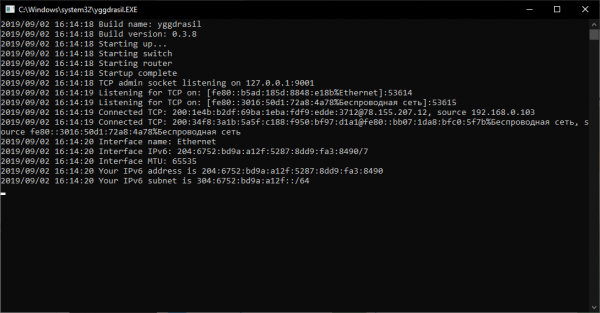
Alles werkt.
Nu kun je je browser openen en het volgende adres invoeren . Als het netwerk correct is ingesteld, zie je de volgende pagina:
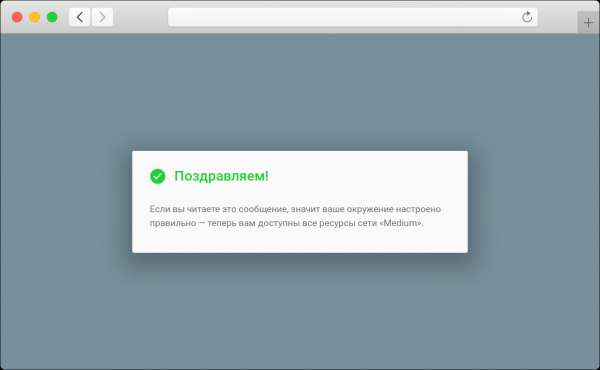
Welkom!
We hebben een lijst samengesteld van de meest interessante en gevraagde bronnen op het netwerk — je kunt deze vinden .
Vrij internet in Rusland begint bij U
U kunt vandaag nog een bijdrage leveren aan de ontwikkeling van vrij internet in Rusland. We hebben een uitgebreide lijst samengesteld van hoe u het netwerk kunt helpen:
 Vertel uw vrienden en collega’s over het netwerk 'Medium'
 Deel naar dit artikel op sociale media of uw persoonlijke blog
 Neem deel aan de discussie over technische kwesties van het netwerk 'Medium'
 Creëer uw webdienst in het netwerk
 Stel uw naar het netwerk 'Medium'
Lees ook:
We zijn op Telegram:
Alleen geregistreerde gebruikers kunnen deelnemen aan de enquête. , alstublieft.
Alternatieve stemming: het is belangrijk voor ons om de mening te horen van degenen die geen volwaardig account op Habr hebben
↑
↓
86 gebruikers hebben gestemd. 22 gebruikers hebben zich onthouden.
Bron: habr.com
