


0. Intro
Ik heb op Habr geen enkele artikel over NetXMS gevonden, hoewel ik er erg naar zocht. En alleen om deze reden besloot ik dit stuk te schrijven, om aandacht te besteden aan dit systeem.
Dit is zowel een tutorial, een how-to, als een oppervlakkige overview van de mogelijkheden van het systeem.
Dit artikel bevat een oppervlakkige analyse en beschrijving van de mogelijkheden van het systeem. Ik ben niet diep in de mogelijkheden gedoken om verschillende redenen. En de beschrijving van alle functionaliteit zou zeker niet in één artikel passen.
Aangezien ik slechts enigszins met Zabbix heb gewerkt, zal dit artikel vaak naar dat systeem verwijzen ter vergelijking met het onderwerp. Bovendien lijkt het zo te zijn dat alles met iets algemeen erkends wordt vergeleken.
1. Wat en waarom?
Een monitoring systeem, zoals de definitie aangeeft, is een systeem dat op elk moment actuele informatie kan verkrijgen over een netwerkapparaat-router-dat jezelf wilt weten.
Waarom dit nodig is, is ook duidelijk. Om op de hoogte te blijven van wat er gebeurt.
Vaak kan een monitoring systeem zeer uitgebreide informatie geven over de staat van zowel de infrastructuur als van afzonderlijke onderdelen. Bovendien, als je meldingen instelt (en zonder deze is elk monitoring systeem zijn geld niet waard), dan hebben we een serieus hulpmiddel dat niet alleen tijdig reageert op al ontstane noodsituaties, maar in de meeste gevallen ook de mogelijkheid biedt om deze noodsituaties te voorkomen.
2. Waarom NetXMS?
Een beetje off-topic voor degenen die van lange teksten houdenToen ik jong en onervaren was… Begint elke sprookje niet zo?.. Kortom, toen ik een maximalist was, bestudeerde ik de kwestie van infrastructuurmonitoring, en de uitkomst van die "onderzoeken" was de conclusie dat er niets beter was dan Zabbix. En op dat moment vond ik het echt geweldig, omdat het veel kan, veel functies heeft, en je de functionaliteit kunt uitbreiden met zelfgeschreven scripts, dus je kunt zeggen dat het eigenlijk alles kan als de handen uit de goede plek groeien. Maar Zabbix is een vrij ingewikkeld instrument. Het kostte me bijna twee weken om er min of meer mee om te gaan. Dat was alleen al de implementatiefase. Vervolgens weer een paar weken voor het instellen van de monitoring van alles wat ik toen nodig had. En hoe ik met zijn hulp de status van de poorten op de routers kon bekijken, daar las ik over, ik schrok, en besloot dat ik dat niet zo nodig had… Nee, het is echt eng voor een onervaren geest direct na de universiteit...
En nu, enkele jaren later, volwassen en rijper geworden, besloot ik dat het tijd was om mijn kennis van monitoringsystemen op te frissen. En eindelijk een normale, stabiele netwerkmontoring te maken, omdat dit probleem actueel was geworden door de groei van segmenten, de aansluiting van een filiaal en andere kleine dingen. Alles verandert. En dus begon ik allerlei tools te testen. De ene keer installeerde ik dit systeem, dan weer dat. En overal ontbreekt iets, overal is er iets dat me niet bevalt. Soms is de interface onhandig, soms is het instellen een hel, of nog iets anders. En toen kwam ik NetXMS tegen. Ter info: waar ik met Zabbix twee weken worstelde, ging het met NetXMS allemaal in een paar uur. Misschien door de ervaring met Zabbix, of misschien ligt het aan NetXMS zelf… moeilijk te zeggen.
NetXMS bleek een vrij eenvoudig te installeren en in te stellen systeem te zijn. Het heeft versies van de server en het beheersconsole voor zowel Windows als Linux, het bouwen van grafieken, een ingebouwde "browser" waarmee je vanuit de beheersconsole verbinding kunt maken met dezelfde routers via httphttps-protocollen, en een intuïtieve interface, evenals een agent voor elk besturingssysteem. Kortom, dit systeem bleek eenvoudig en handig te zijn. Op het eerste gezicht.
De documentatie is trouwens een 8 uit 10. De belangrijkste zaken zijn vermeld, maar om de nuances te begrijpen, moet je wat dieper graven.
De belangrijkste voordelen zoals aangegeven door de ontwikkelaarDiepgaande netwerkmonitoring
Automatische detectie, visualisatie en ontdekking van aangesloten componenten op niveau 2 en 3
Volledige ondersteuning voor SNMPv3
Actieve ontdekking met behulp van scan 'sondes'
Passieve ontdekking gebaseerd op informatie van beheerde apparaten — ARP en routeringstabellen, interfaces
Monitoring van applicaties en servers
Alle belangrijke metrics die je verwacht: CPU, bestandssystemen, invoer/uitvoer, geheugen, verkeer
JMX-brug voor het monitoren van Java-applicaties
Uitbreidingen voor specifieke applicaties: Oracle, MySQL, PostgreSQL, MongoDB, DB2, Tuxedo en vele anderen
API-integraties voor eigen applicaties
Bestemd voor grote netwerken
Één server kan honderden metrics op duizenden apparaten volgen
Volledige ondersteuning voor gedistribueerde monitoring en horizontale schaalbaarheid
Monitoring van overlappende IP-subnetten
Flexibele toegangscontrole voor operators en klanten
3. Diepgaand
Hoe het systeem te installeren — er is een hele voor beheerders beschikbaar op , en er is niets ingewikkeld aan, dus ik zal hier niet verder op ingaan. Het moeilijkste bij de installatie is het verbinden van het systeem met de database… Het enige verschil ligt in de keuze van de DBMS en het besturingssysteem van de server. Ik heb Windows gekozen (verder invoeren van gegevens — klaar) en MSSQL, omdat ik het al had.
3.1. Automatische detectie inschakelen
De automatische detectie van netwerkknopen kan tijdens de installatie worden ingeschakeld. Als dat om bepaalde redenen niet is gebeurd, kan het altijd worden ingeschakeld in «Configuration-Network Discovery» of door op het pictogram met dezelfde naam te klikken. In de werkruimte zullen de detectie-instellingen verschijnen. Dit moet worden ingeschakeld door het naar de passieve of actieve modus te schakelen en andere eigenschappen aan te geven, zoals de te onderzoeken subnetten. Hier kunnen ook filters worden ingesteld, waarbij je zowel de ingebouwde filters kunt selecteren en aanpassen als je eigen scripts kunt schrijven. Eerlijk gezegd — ik had geen filters nodig. Maar de instellingen zien er behoorlijk gebruiksvriendelijk en duidelijk uit.
Hier kan ook de standaard SNMP-gemeenschap en de bijbehorende inloggegevens worden opgegeven.
3.2. Knopen toevoegen
Met automatische detectie worden eindnodes (PC's, printers) automatisch toegevoegd en verdeeld over subnetten. Dit is iets ingewikkelder met actieve netwerkapparatuur.
Begin met het inschakelen van SNMP op de netwerkapparatuur en het instellen van de community. Als de standaardwaarde voor de SNMP-community in de eigenschappen van auto-detectie van netwerknodes niet is gewijzigd, gebruikt het systeem de public community; deze instelling kan voor elke node in de eigenschappen van de toegevoegde node worden gewijzigd.
Voor gemak kunnen apparaten worden gegroepeerd volgens een handige prinicipes; daarvoor kunnen in de boom containers worden aangemaakt in de sectie Infrastructure Services en kunnen nodes uit Entrie Network daarin worden gebonden.
Na het inschakelen en instellen van SNMP op de routers en het toevoegen ervan aan de lijst van te volgen apparatuur, zal het systeem zelf contact met hen opnemen, ze ondervragen, identificeren welke apparaten het zijn, sjablonen toepassen, gegevens verzamelen en een frontpanel voor elke router tonen. Automatisch. Uit de doos. Toen ik Zabbix instelde, kon ik alleen maar dromen van zoiets.
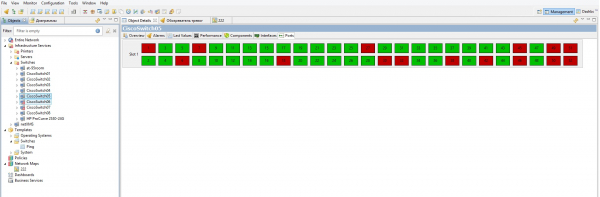
Ik heb al mijn netwerkhardware handmatig toegevoegd, omdat ze om een of andere reden niet automatisch werden gedetecteerd. Hier is het simpel. Maak een container aan in Infrastructure Services met een handige naam (bijvoorbeeld switches), en Rechtermuisklik - node aanmaken, geef een weergegeven naam voor de node op, zijn IP-adres en zet bij voorkeur een vinkje bij ‘gebruik NetXMS-agent uitschakelen’, aangezien deze toch niet op netwerkapparatuur kan worden geïnstalleerd en overbodige pakketten niet nodig zijn.
Ingebouwde browser. Je kunt gewoon rechtsklikken op de gewenste router en de webinterface van het apparaat openen. Dit leek me handiger dan elke keer in mijn aantekeningen te kijken en het juiste IP te zoeken. Echter, de browser is niet zo geweldig.
3.3. Netwerkkaart maken
Allereerst moet je een netwerkkaart aanmaken als object. Zoals gebruikelijk - in de sectie Netwerkkaart, rechtsklikken, aanmaken, type kaart kiezen, parameters instellen, en het systeem doet de rest zelf.
De soorten kaarten zijn als volgt:
- Aangepast. Dit is een kaart die handmatig kan worden gemaakt, naar keuze van de gebruiker.
- Layer 2-topologie. Dit is een kaart die automatisch alles voor de gebruiker kan doen, gebaseerd op de tweede laag van het OSI-model (het bouwt in feite een kaart op op basis van de MAC-adressen van apparaten).
- IP-topologie, ook wel Layer 3. Hetzelfde als het geval bij Layer 2, maar de kaart wordt opgebouwd op basis van de derde laag van het OSI-model (IP-adressen).
Bij het handmatig samenstellen van een kaart moet je knopen vanuit de boom naar de laag van de kaart slepen, ze verbinden, enzovoort. Gewoon tekenen.
In de andere twee gevallen moet je een referentiepunt kiezen van waaruit het systeem de kaart begint op te bouwen. Bijvoorbeeld, een knooppunt van een router. Het systeem leest gegevens over aangesloten apparaten en de poorten waarmee ze zijn verbonden uit deze router, waarna het de gegevens van de volgende router uitleest, vergelijkt, enzovoort. Na analyse van alle apparaten zal NetXMS automatisch de verbindingen tussen de netwerkapparaten tekenen, met vermelding van de poorten waar alles mee is verbonden. Je kunt ook aangeven dat het systeem ook eindapparaten (printers, pc's, servers) op de kaart plaatst door simpelweg het juiste punt in de kaartinstellingen aan te klikken.Rechtermuisklik — eigenschappen — kaartinstellingen.Ook kun je in dit gedeelte de 'detectieradius' instellen als je dat wilt of nodig hebt.
Een kleine aanbeveling. Zet de optie Altijd lay-out aanpassen aan het scherm aan, zodat je niet elke keer het werkgebied hoeft te scrollen en in- en uit te zoomen bij het vernieuwen van de netwerkkaart.
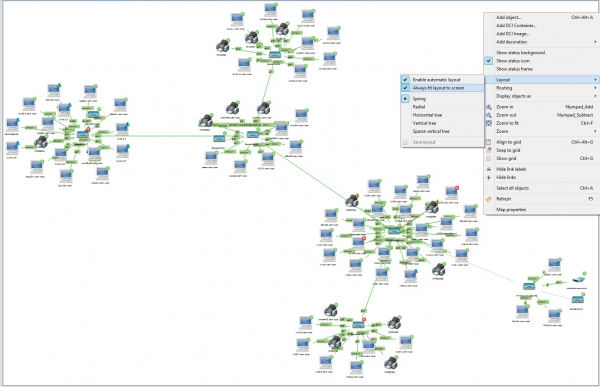
In een gedistribueerde netwerktopologie kun je objecten op een geografische kaart plaatsen. Je kunt ook een foto van een rek met apparatuur in de serverruimte als achtergrond gebruiken, waarop je de benodigde objecten plaatst. Op deze manier kun je snel de status van elk apparaat in het rek bepalen. Naar mijn mening is dit uiterst nuttig als je de zaken aan een opvolger wilt overdragen of nieuwe collega's wilt uitleggen hoe de zaken ervoor staan. Het is visueel, handig en vanzelfsprekend.
3.4. Agents
Agents zijn beschikbaar voor zowel Windows als Linux. Het werkingsprincipe is hetzelfde als dat van de agents van dezelfde Zabbix: het wordt op de machine geïnstalleerd waarvan je metrics wilt verzamelen en verzendt gegevens naar de monitoringserver. Een agent kan worden geïnstalleerd voordat of nadat een knooppunt aan het systeem is toegevoegd. Zodra de agent op het knooppunt is verschenen, begint het systeem na enige tijd gegevens van hem te ontvangen, met gebruik van het standaard sjabloon. Je kunt te volgen parameters toevoegen, zowel voor één knooppunt als door er een of meerdere vooraf gedefinieerde sjablonen aan te koppelen. Het is uiteraard aan te raden om met sjablonen te werken, omdat deze configuratie flexibeler is.
De lijst van te monitoren parameters voor agents is vrij uitgebreid. De volledige lijst kan worden bekeken in
Zodra het systeem bepaalt dat er een agent op de node draait, wordt deze node onmiddellijk gekoppeld aan een van de standaard sjablonen — Windows, Linux, HP-UX, Generic UNIX, AIX, afhankelijk van het besturingssysteem van de node.
Standaard sjabloon voor Windows-hosts:
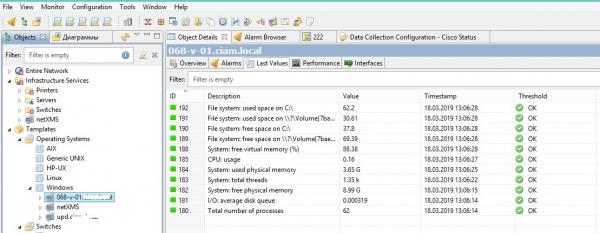
Een parameter voor het monitoren van een specifieke node kan worden toegevoegd door te klikken op „Rechtermuisklik - Data Collection Parameter«, vervolgens „Rechtermuisklik in de werkruimte — Nieuwe parameter«, en kies de gewenste uit de lijst. Hier kunnen ook triggers voor de te monitoren parameter worden ingesteld.
Het is belangrijk dat agents, net als die van Zabbix, in staat zijn om gebruikersscripts uit te voeren.
Hoe te installeren?Dit is off-topic, want iedereen… hmm… doet het zoals hij wil.
De vraag is — moeten agents alleen op servers worden verspreid, of op alle machines in het netwerk? Als het servers zijn, en ze zijn er niet veel — is het het gemakkelijkst om het handmatig te doen. Als het er veel zijn — via domeinbeleid, KIX, PoSh. Wat dan ook. Agents hebben de sleutel /SILENT, waardoor het mogelijk is om het transparant voor de gebruiker in te voeren (als we het hebben over verspreiding naar alle machines in het netwerk). Ik geef de voorkeur aan scripts, omdat je een voorwaarde kunt instellen en een soort vlag kunt creëren, in tegenstelling tot beleidsregels, die het programma elke keer opnieuw installeren bij het opstarten van de pc. Laten we zeggen:
3.5. Triggers
Triggers kunnen worden geconfigureerd om te reageren op bepaalde gebeurtenissen in de verzamelde gegevens. Bijvoorbeeld, als een bepaald ping-pong-waarde naar de router wordt overschreden. Ook wordt de manier van notificatie voor elke trigger ingesteld (voor sommige is een pictogram in de console voldoende, terwijl anderen onmiddellijk notificaties verzenden waar dan ook). De reactie op een gebeurtenis wordt gekozen uit vooraf ingestelde opties in Actieconfiguratie.
Om een trigger te creëren: ga naar de Data Collection Configuration van de node of sjabloon, dubbelklik op de gewenste parameter (als deze er niet is, moet je deze eerst creëren), en ga naar de eigenschappen waar je het tabblad Drempels kunt vinden, druk op de knop toevoegen.
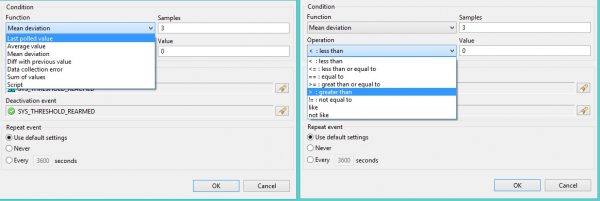
«Functie» — welke waarden moeten worden gebruikt voor het berekenen van de voorwaarde. Kan de volgende waarden aanvaarden (het aantal dat wordt gebruikt voor de controle wordt opgegeven in het veld Monsters):
— Laatste opgevraagde waarde: laatste/laatst ontvangen waarde/waarden
— Gemiddelde waarde: het gemiddelde van de laatste
— Gemiddelde afwijking: gemiddelde afwijking
— Verschil met vorige waarde: verschil met de vorige waarde
— Gegevensverzamelingsfout: fout bij het ophalen van gegevens
— Som van waarden: som van waarden
— Script: waarde verkregen uit de uitvoering van een gebruikersscript
«Bewerking» — Trigger actief maken. Kan waarden aannemen (waarde wordt aangegeven in het bijbehorende veld Waarde):
— <: kleiner dan: minder dan
— <=: kleiner dan of gelijk aan: minder dan of gelijk aan
— == gelijk aan: gelijk aan
— >=: groter dan of gelijk aan: groter dan of gelijk aan
— >: groter dan: groter dan
— !=: niet gelijk aan: niet gelijk aan
— zoals: vergelijkbaar met
— niet zoals: niet vergelijkbaar met
Over de laatste twee parameters ben ik niet zeker hoe ze werken. Daarom ga ik zelfs niet speculeren over welke grenzen erin zijn ingebouwd.
Kortom, alles zoals in Zabbix, alleen hoef je de formules niet handmatig in te voeren, bang om een fout te maken of een typfout te maken. Voor het herstellen van de trigger (deactivatie-evenement) vult het systeem zelf de waarde in. (In Zabbix moet je weer typen en niet verkeerd typen).
3.6. Sjablonen
Rechtermuisklik- maak sjabloon, voer de naam van het sjabloon in. Rechtermuisklik- Gegevensverzameling Configuratie.
Een beetje theorieDe verzamelde informatie kan uit meerdere bronnen komen. Dit kan zijn NetXMS-agent, werkend op de machine, kan ook een "eenvoudige aanvraag" of "Intern" verzonden door de server zelf (bijvoorbeeld diezelfde ping), "SNMP«, «controlepunt SNMP«, «Push«, «Windows Prestatiestatistieken«, «SM-CLP", of een gebruikers-"script". Voor elk type informatie kan het type worden gekozen dat het systeem zal verwachten bij ontvangst. Bijvoorbeeld, ping zal een geheel getal (integer) teruggeven, de hoeveelheid vrije schijfruimte in bytes zal ook een integer zijn, maar de temperatuur zal al geen geheel getal zijn, dat wil zeggen real).
Voor het verzamelen van informatie via SNMP heeft NetXMS een enorme lijst met vooraf gedefinieerde parameters, dat wil zeggen dat je niet specifiek OID hoeft in te voeren, maar het in de MIB-boom kunt vinden, wat eigenlijk best problematisch is… Maar uiteindelijk moet je in de documentatie van de fabrikant graven en IOD-waarden voor elk apparaat afzonderlijk zoeken. Je kunt veel tijd verspillen aan het configureren van de informatieopname van apparaten, terwijl je steeds weer de boodschap van het systeem tegenkomt "ONDERSTEUND", en uiteindelijk blijkt dat dit specifieke apparaat gewoon niet in staat is om de gevraagde informatie te verstrekken. Hier blijft alleen over om de handleidingen door te nemen en te hopen.
Bijvoorbeeld, om informatie te verzamelen over de responstijd van de node (ping), moet je een nieuwe parameter toevoegen (Rechtermuisklik-nieuwe parameter), selecteer Internal in het veld Origin, klik op de knop Selecteren en kies Ping Time. Daar is een zoekfunctie, waarover ik alleen maar kon dromen in Zabbix. Het is ook zinvol om de pollingperiode van de node te wijzigen (standaard staat deze op 60 seconden, dat wil zeggen dat als de router stopt met reageren onmiddellijk nadat deze door het monitoringsysteem is opgevraagd, het bijna een volledige minuut duurt voordat het systeem begrijpt dat er iets mis is, en een alarm zal afgaan).
Lijst van interne gegevens die kunnen worden verwerkt:
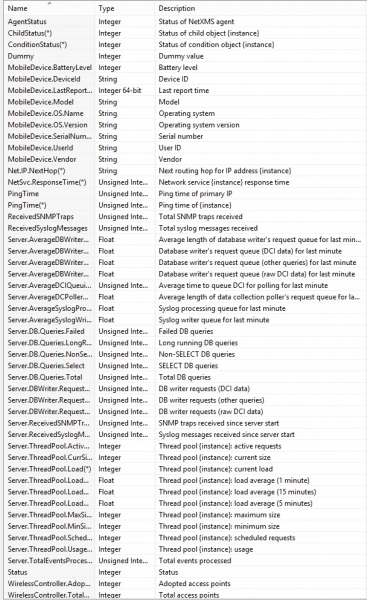
Nadat alle benodigde instellingen aan de sjabloon zijn toegevoegd, moet je klikken op Rechtermuisklik-toepassen en alle nodes selecteren waarop deze sjabloon moet worden toegepast (ctrl+linkermuisklik). En dat is het. Daarna verschijnt er een tak onder de sjabloon in de boom, die, als je deze opent, alle nodes laat zien waarop deze sjabloon is toegepast.
Wanneer een node van de sjabloon wordt losgekoppeld, stopt de verzamelde data niet met verzamelen; om de verzameling te annuleren, moet je voor elke node naar de Configuratie voor dataverzameling gaan en alles handmatig verwijderen, of eerst de parameters uit de sjabloon verwijderen en dan pas de nodes verwijderen. Ik weet niet waarom het zo is gedaan, maar naar mijn mening is het een vreemde zaak. Maar… als het zo is.
In de sjabloon kun je de benodigde verzameldata selecteren en deze massaal naar een andere sjabloon kopiëren. Er is geen noodzaak om te copy-pasten van de ene sjabloon naar de andere met de hand… Ik begin Zabbix al te haten.
3.7. Dashboards
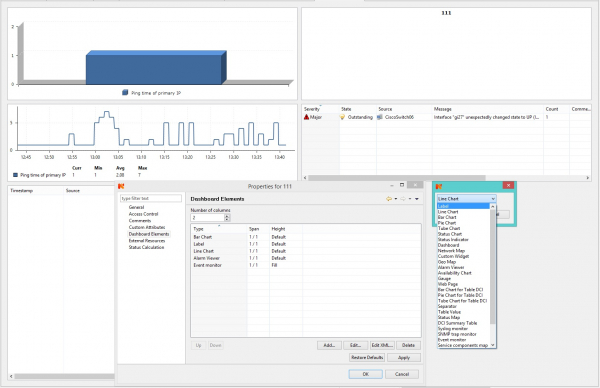
Hoe vreemd het ook klinkt, maar de NetXMS Wiki bevat hierover slechts één link naar YouTube: , er is niet eens een lijst of beschrijving van de elementen die aan het dashboard kunnen worden toegevoegd. Eigenlijk is alles daar net zo intuïtief duidelijk. Label — dat is gewoon… nou… een label. Ik weet zelfs niet hoe ik dit moet vertalen. Kortom, een veld met een onderschrift, gebruikt om elementen aan te duiden en te scheiden, aangezien de elementen zelf geen namen bevatten. Lijndiagram — dat is een lijn grafiek. Staafdiagram — dat is een diagram. Alarmviewer — een lijst van waarschuwingen voor de geselecteerde node(s). Kortom, de namen spreken voor zich.
Vervolgens moet je de dashboardinstellingen openen en de weergaven configureren. We zijn geïnteresseerd in het tabblad Dashboard Elements. Number of columns is het aantal kolommen, elementen die horizontaal zullen worden geplaatst. Elk object heeft zijn eigen eigenschappen en ik zou aanraden om het vinkje bij Layout-Grab excessive vertical space te verwijderen om de grootte van elk element te minimaliseren.
3.8. Actie-configuratie
(Configuratie-Actieconfiguratie)
Dit zijn in feite acties als reactie op triggers.
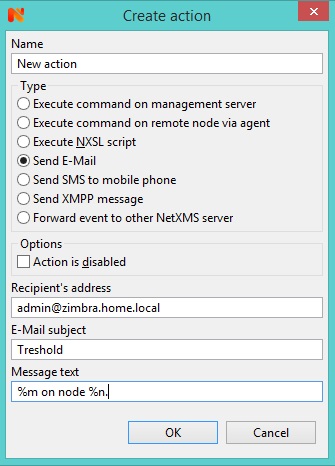
NetXMS kan e-mail, sms en xmpp-berichten verzenden in reactie op een trigger. Dit is rechttoe rechtaan — vul gewoon de vereiste velden in.
Daarnaast is het ook mogelijk:
— Een melding door te geven aan een andere NetXMS-server
— Een opdracht op de NetXMS-beheerderserver uit te voeren
— Een opdracht op de node uit te voeren met behulp van de NetXMS-agent
— Een NXSL-script uit te voeren (NSXL is de eigen )
Na het aanmaken van een actie kan je de uitvoeringsvertraging instellen en ook een macro toepassen voor de uitvoering. De vertraging is nodig zodat de operator niet wordt lastiggevallen als het probleem zichzelf oplost (bijvoorbeeld, de responstijd op een ping-verzoek was langer dan de opgegeven waarde, maar bij de volgende controle kan het weer normaal worden, dus waarom zou je je daarover zorgen maken?).
3.9. Toegangsrechten beperken
Voor elk object kunnen eigen toegangsrechten worden ingesteld. Voor elk object binnen een ander object kunnen ook toegangsrechten worden ingesteld. Dit maakt het mogelijk om verantwoordelijkheden en monitoringsmogelijkheden voor verschillende gebruikersgroepen zeer flexibel te verdelen. Dat is alles wat ik wilde zeggen.
4. Conclusie
Ik zou de titel van mijn eigen artikel willen weerleggen. NetXMS is niet voor luien. De ontwikkelaars hebben gewoon niet de nadruk gelegd op functionaliteit zoals sommigen, maar, naast dat alles, hebben ze ook voor de interface gezorgd.
Laten we het zo zeggen. Ik heb Zabbix en NetXMS gebruikt. Daarom schrijf ik gewoon mijn indrukken van deze twee systemen.
Dus.
NetXMS komt voor mij over als een gebruiksvriendelijk systeem. Nou ja… voor de admin… ja, voor de admin. Het heeft iets wat een intuïtieve interface wordt genoemd, en dat is geweldig. Je hoeft geen formules te schrijven of een heleboel documentatie te lezen om ping-controles in te schakelen of een andere eenvoudige taak uit te voeren. Maar in Zabbix is diezelfde eenvoudige taak nauwelijks anders dan iets echt gecompliceerds; als je dat eenmaal hebt aangeleerd, kun je alles andere ook doen. In NetXMS zijn er hints, de meeste parameters zijn te vinden in de interface, je kunt ze met de muis selecteren en configureren. In Zabbix moet je uitzoeken of het systeem dit en dat kan, en zo ja, hoe je dat schrijft en welke parameters het teruggeeft. Zabbix wint in de community en de enorme hoeveelheid sjablonen voor elke situatie… als je maar kunt vinden wat je nodig hebt in die berg rommel… Aan de andere kant heeft NetXMS ook veel fans en door hen gemaakte toevoegingen aan dit systeem. En het systeem kan standaard de meest populaire applicaties monitoren, zoals vermeld op de hoofdpagina van het project.
De belangrijkste plus van NetXMS ten opzichte van Zabbix voor mij was de mogelijkheid om een script op de probleemnode uit te voeren als reactie op een trigger. De temperatuur van de CPU stijgt boven de drempel — het zal de host zelf uitschakelen. En daarna zullen we het probleem bekijken. Misschien is er in Zabbix ook zo'n functie, maar dat kon ik niet ontdekken. Evenals het monitoren van poorten op routers. En hier gebeurt het automatisch… Nou ja, als automatisch… Je moet de script-taal beheersen, en dat is alles…
De toegangsrechten in NetXMS stellen je in staat om de mogelijkheden van verschillende gebruikers van het systeem zeer flexibel te scheiden. Maar om dit allemaal in te stellen, moet je wel echt aan de slag.
Over het algemeen lijken de systemen behoorlijk op elkaar, en hun mogelijkheden lijken op het eerste gezicht tenminste vergelijkbaar. Al is het voelbaar dat Zabbix meer kan, maar deze mogelijkheden zitten diep verborgen onder de motorkap en zijn voor de gewone sterveling-admin 'alles-in-een' niet bereikbaar. NetXMS daarentegen komt simpel en duidelijk over, vriendelijk en plezierig.
Zabbix heeft uitstekende documentatie, wiki, how to's, FAQ's, best practices, en allerlei forums, waar je bijna antwoorden op alle vragen kunt vinden. En als er iets is — kun je je eigen vraag stellen.
Samenvattend, ik zou NetXMS aanbevelen voor mensen die net beginnen of voor degenen die niet diep in het monitoren van alles willen duiken. Ik ben ervan overtuigd dat als je verder met het programma aan de slag gaat, je heel gedetailleerde observaties kunt maken.
Maar de belangrijkste voordelen zie ik toch in de zeer fijne interface en de eenvoud van de configuratie.
5. Gebruikte materialen
YouTube-kanaal
Bron: habr.com
