

Vandaag bespreek ik twee mogelijkheden van Commvault voor het maken van back-ups van MS SQL, die ten onrechte vaak worden genegeerd: granulaire herstelfunctionaliteit en de Commvault-plug-in voor SQL Management Studio. Ik zal de basisinstellingen niet behandelen. Deze post is waarschijnlijk meer bedoeld voor degenen die al weten hoe ze de agent moeten installeren, schema's en beleidsregels moeten instellen, enzovoort. Over hoe Commvault is opgezet en wat het kan, heb ik dit eerder verteld. .
Granulaire herstelling
Optie table level restore is relatief recent toegevoegd aan de eigenschappen van Subclient. Hiermee kun je de mogelijkheid inschakelen om tabellen uit de database te herstellen zonder de hele database uit de back-up te herstellen. Dit is handig wanneer je precies weet waar de fout of dataverlies zich bevindt. Aangezien de database groot is, zou het herstellen van de hele database veel tijd kosten.
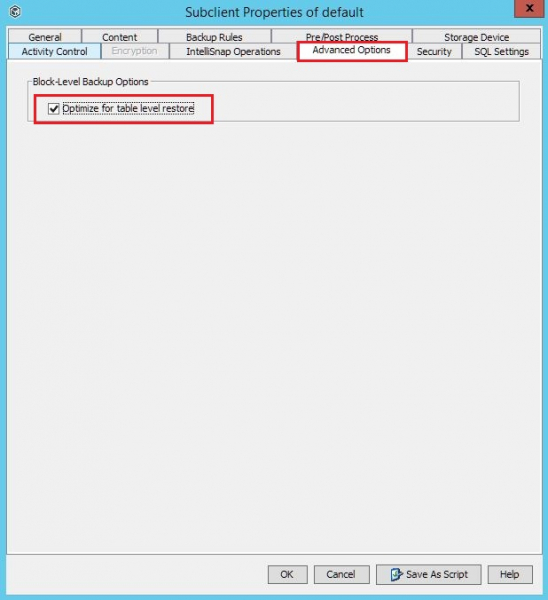
Deze optie heeft een aantal beperkingen:
– Tabellen kunnen niet naar de oorspronkelijke database worden hersteld, alleen naar een andere.
– Alle tabellen worden hersteld in het dbo-schema. Een tabel kan niet in een gebruikersschema worden hersteld.
– Alleen een lokale SQL-serveraccount met administratorrechten wordt ondersteund.
– De doelserver, waarnaar de tabel wordt hersteld, moet draaien op Windows OS.
– Op de doelserver moeten, naast de SQL-agent, de Media Agent en de Java Runtime Environment zijn geïnstalleerd.
– De database moet het herstelmodel in de Full-modus gebruiken.
– Als de optie voor granulaire databaseherstelling is ingeschakeld, verdwijnt de mogelijkheid om taken voor differentiële back-ups uit te voeren.
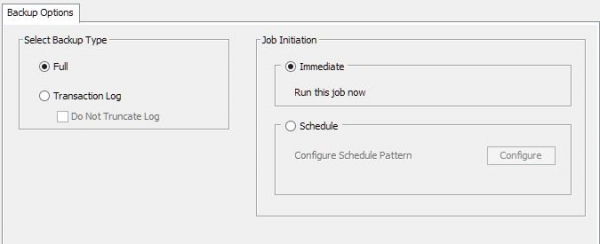
De optie table-level-restore is uitgeschakeld.
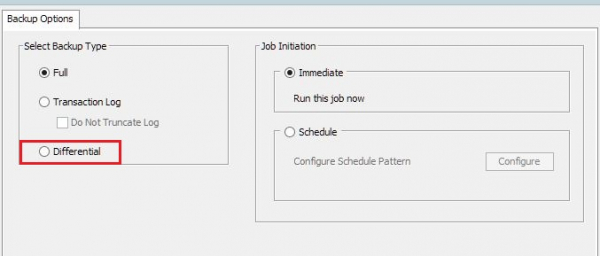
De optie table-level-restore is uitgeschakeld.
In mijn ervaring was er een geval waarin een klant voor de SQL-server de volgende planning had ingesteld: één volledige back-up per week en zes differentiële back-ups op weekdagen. Hij schakelde de functie table-level-restore in, en de taken voor de differentiële back-up faalden met een fout.
Laten we eens kijken hoe het herstel eruit zal zien.
1. Start de herstelling op de juiste agent.
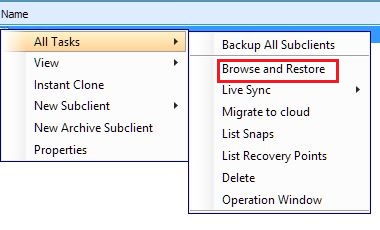
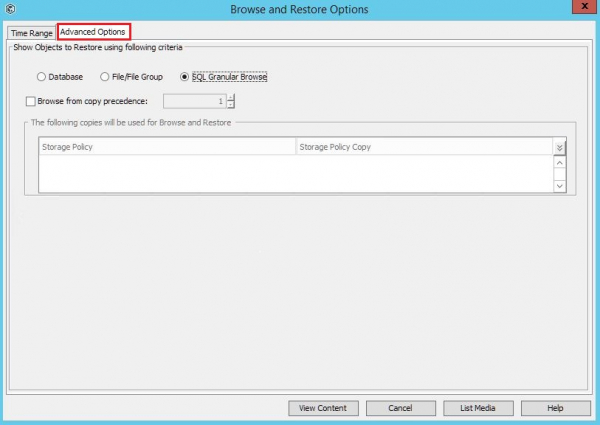
2. Ga in het weergegeven venster naar het tabblad Advanced Options. Kies SQL Granular Browse — View Content.
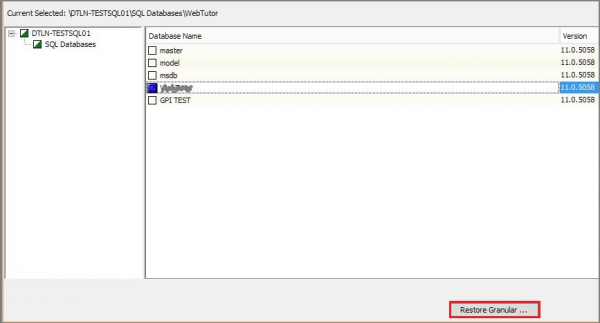
3. Kies in de geopende lijst de database waarvan we de tabel willen herstellen en klik op Restore Granular.
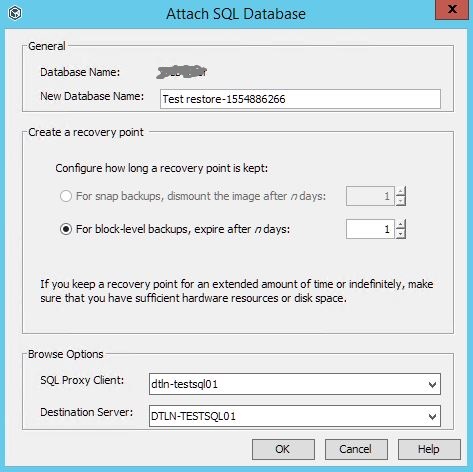
4. In het dialoogvenster stellen we het aanknopingspunt van de database in uit de back-upbestanden (iets als de technologie Instant Recovery).
Geef aan:
- de naam voor de tijdelijke database;
- hoe lang deze herstelpunt in dagen moet worden bewaard;
- De server waar we de database zullen koppelen. In de lijst zijn alleen servers beschikbaar die aan alle noodzakelijke voorwaarden voldoen, zoals eerder genoemd: met Windows OS, geïnstalleerde Media Agent en Java Runtime Environment, enz.
Klik op OK.
5. In het nieuwe venster klikken we op Lijst Herstelpunten.
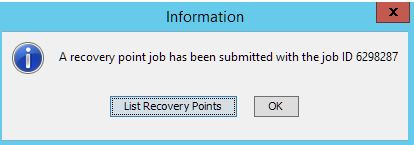
6. Er verschijnt een lijst met aangekoppelde herstelpunten. Als de database groot is, kan het even duren. Klik vervolgens op Bladeren. Er verschijnt een venster om de tabellen uit de geselecteerde database te bekijken.

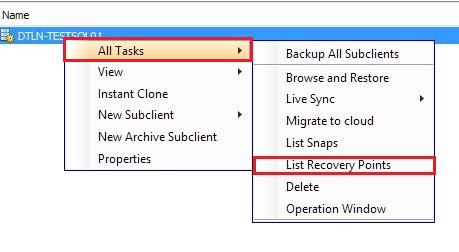
Terwijl de lijst wordt aangemaakt, sluiten veel gebruikers het dialoogvenster Herstelpunten vaak en kunnen dan niet opnieuw terugkeren. Het is eenvoudig: klik met de rechtermuisknop op de SQL-server instantie waar het proces van het koppelen van het herstelpunt is gestart. Ga naar Alle taken en kies Lijst Herstelpunten.
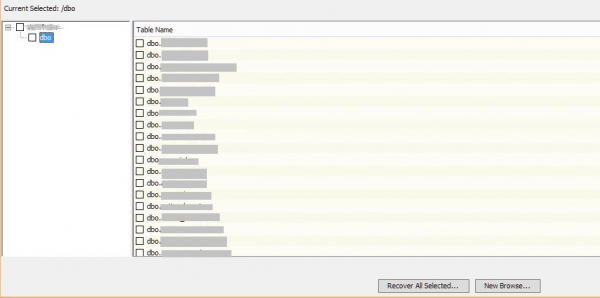
7. Als er veel tabellen zijn, kan het even duren voordat ze worden weergegeven. Bijvoorbeeld, voor een database van 40 GB kan het ongeveer tien minuten duren om de lijst samen te stellen. Selecteer de gewenste tabel en klik op Herstel Alle Geselecteerde.
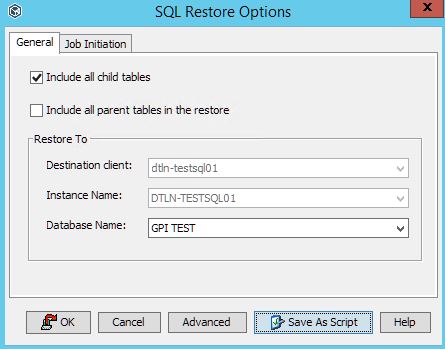
8. In het nieuwe venster kiezen we de database waar we de tabel(len) naartoe zullen herstellen. In ons geval is dat de database GPI TEST.
9. Na het herstel zullen de geselecteerde tabellen verschijnen in de database GPI TEST.
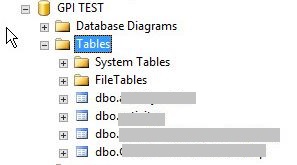
Na het herstel van de tabel naar een tijdelijke database kan deze met behulp van Management Studio naar de oorspronkelijke database worden overgezet.
Plug-in van Commvault voor SQL Management Studio
Databasebeheerders hebben niet altijd toegang tot het back-upsysteem (BKS). Soms moet er snel iets gedaan worden en is de BKS-beheerder niet beschikbaar. Met de Commvault-plug-in voor SQL Management Studio kan de DB-beheerder basisacties uitvoeren voor het maken van back-ups en het herstellen van gegevens.
SQL Management Studio Versie
Commando
SQL 2008 R2
CvSQLAddInConfig.exe /i 10 /r
SQL 2012
CvSQLAddInConfig.exe /i 11 /r
SQL 2014
CvSQLAddInConfig.exe /i 12 /r
SQL 2016
CvSQLAddInConfig.exe /i 13 /r
SQL 2017
CvSQLAddInConfig.exe /i 14 /r
Versies van SQL-servers die de Commvault-plug-in ondersteunen en de commando's die de werking van de plug-in activeren. De plug-in wordt alleen ondersteund op de 64-bits versie van Windows OS.
1. Voer de opdracht uit die overeenkomt met onze versie van SQL-server:

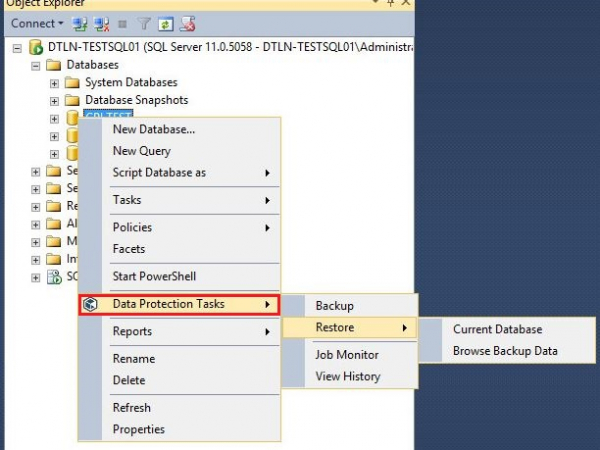
2. Nu zijn de opties voor het maken van back-ups en het herstellen beschikbaar in Management Studio. Hiervoor moet je met de rechtermuisknop op de gewenste database klikken.
De beheerder heeft nu de mogelijkheid om rechtstreeks met de back-ups van deze database te werken zonder de Commvault-console en zonder contact met de SRK-beheerder.
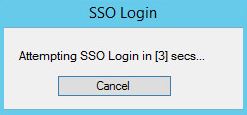
3. Bij het starten van een van de beschikbare functies in dit menu verschijnt er een venster met een verzoek om gebruikersnaam en wachtwoord. Voor verbinding met CommServe wordt SSO of een ander account uit de sectie Beveiliging in CommServe (Commcell-login) gebruikt.
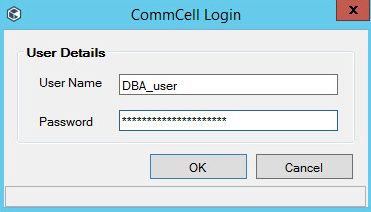
4. Als de inloggegevens correct zijn ingevoerd en voldoende toegangsrechten zijn verleend, kan de DB-beheerder:
— een handmatige back-up (Backup) starten;
— de database herstellen vanuit een back-up (Restore);
— de geschiedenis van uitgevoerde taken (View History) en de voortgang van taken die momenteel worden uitgevoerd (Job monitor) bekijken.
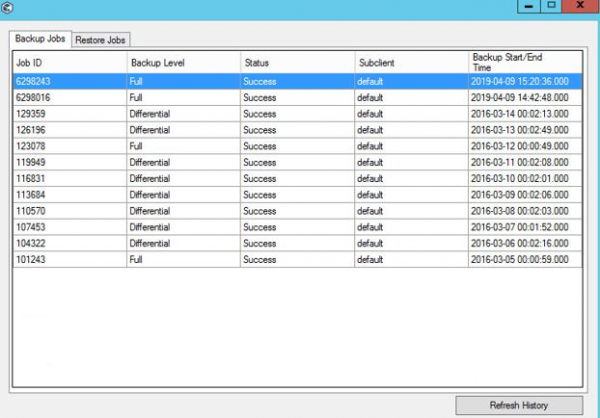
Zo ziet de geschiedenis van uitgevoerde back-uptaken eruit in Management Studio voor de geselecteerde database.
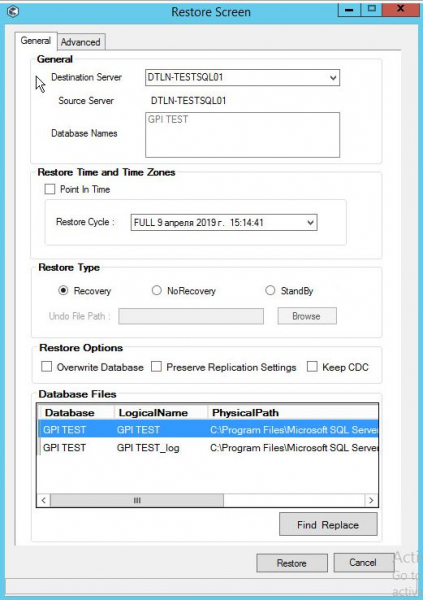
Menu voor het herstellen van de database. Dit verschilt niet van het menu in de console.
Dat was alles over deze twee mogelijkheden van de SQL-agent van Commvault. Daarbij wil ik opmerken dat de back-upmogelijkheden van Commvault meer geschikt zijn voor diegenen die tientallen servers onderhouden met meerdere instanties en databases, mogelijk op verschillende locaties, en die vereisen dat verschillende planningen, diepten, enz. worden ingesteld. Als je maar een paar servers hebt, dan zijn de standaard MS SQL-tools voldoende voor back-up.
Bron:
Bron: habr.com
