

Vaak is het nodig om de PBX 3CX in de cloud te installeren, maar uw gekozen cloudprovider staat niet op de lijst 3CX (bijvoorbeeld, Mail.ru Cloud Solutions). Geen probleem! Het is helemaal niet moeilijk, u moet alleen uitzoeken of de provider de Openstack-infrastructuur ondersteunt. 3CX, samen met andere bedrijven, de ontwikkeling van Openstack en ondersteunt de Openstack API en de standaardinterface Horizon voor monitoring en beheer.
Dus, voor de installatie van 3CX heeft u nodig:
- Een cloudprovider die Openstack API-compatibel is met een geactiveerd account
- Toegangsgegevens voor de API van de PBX Express-service, inclusief de Openstack API URL
Laten we de installatie van cloud 3CX bekijken aan de hand van de provider Dreamhost.
Een OpenStack-hostingaccount aanmaken
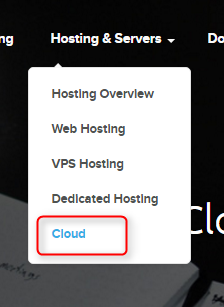
1. Ga naar en ga naar de sectie Hosting & Servers > Cloud. Op de geopende pagina klikt u op Begin met DreamCompute.
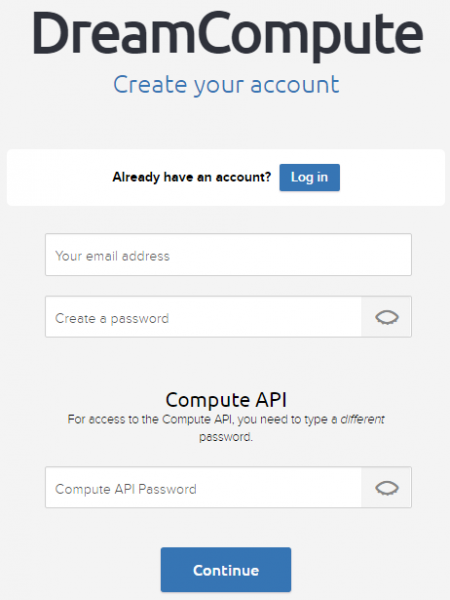
2. Vul uw gegevens in. Voor de Compute API is een apart wachtwoord vereist, dat door de PBX Express-service wordt gebruikt voor gegevensuitwisseling met het Dreamhost Openstack-platform. Elke Openstack-provider zal ongeveer dezelfde informatie vragen.
3. Na registratie ontvangt u een e-mail met informatie die nodig is voor verificatie en activatie van uw account. Gewoonlijk vragen operators om een scan van uw paspoort of de gegevens van uw creditcard.
Configuratie van het OpenStack-account voor 3CX PBX Express
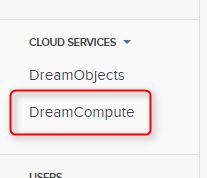
4. Na verificatie van het account, gaat u naar het dashboard, gaat u naar Cloud Services en klikt u op DreamCompute.
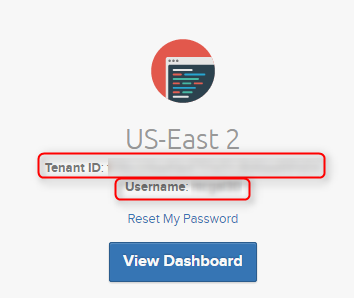
5. Hier ziet u de Tenant ID en de gebruikersnaam (Tenant ID en Username). Noteer deze, want deze gegevens heeft u nodig bij het installeren van 3CX via de PBX Express-service. Klik vervolgens op Dashboard weergeven.
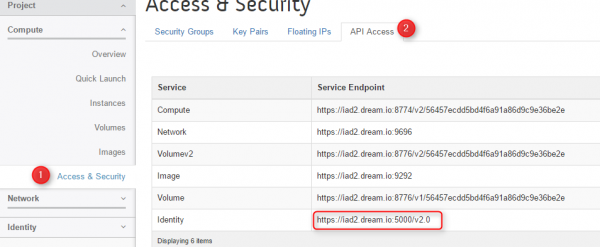
6. In het dashboard gaat u naar Access & Security > de pagina API-toegang. Noteer hier de URL in de regel Identity — via deze URL vraagt PBX Express toegang tot de Dreamhost OpenStack-cloud.
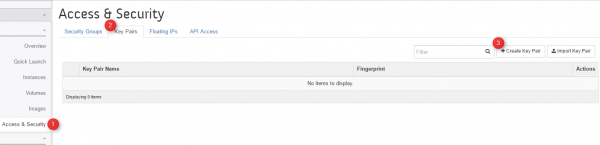
7. Ga ook in de sectie Access & Security naar het tabblad Key Pairs en klik op Key Pair aanmaken.
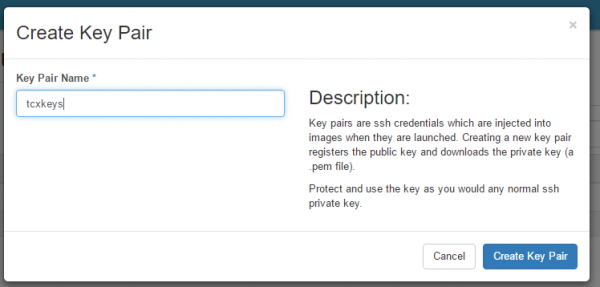
8. Vul in het venster dat verschijnt een naam voor het key pair in en klik op Key Pair aanmaken. De sleutels worden aangemaakt en naar uw schijf gedownload.
Installatie van cloud 3CX via de PBX Express-service
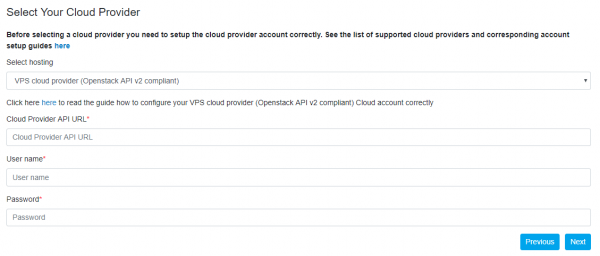
9. Nu is alles klaar voor de installatie van de cloud PBX 3CX via de service Tijdens een van de stappen van de PBX Express Wizard verschijnt er een verzoek om de parameters van uw Openstack-hosting op te geven. Met deze parameters maakt PBX Express automatisch een VPS-server aan met geïnstalleerde 3CX. Voor Dreamhost dienen de volgende parameters te worden opgegeven:
- Selecteer Hosting — VPS cloud provider (OpenStack API v2 compliant)
- Cloud Provider API URL — URL van stap 6
- Gebruikersnaam — gebruikersnaam van stap 5
- Wachtwoord — tenant-ID van stap 5
10. Op de volgende pagina, als u niet weet wat u moet invullen, klik dan gewoon op Volgende. Als u bekend bent met deze parameters, kunt u de serverlocatie opgeven, en de gebruikte SSH-sleutelpaar. De te installeren afbeelding moet alleen Debian-9 zijn.
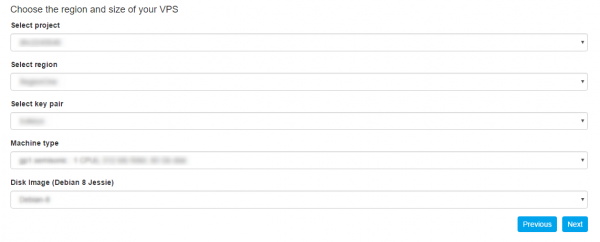
Klik vervolgens op Volgende en geef uw persoonlijke gegevens op. Binnenkort is uw cloud-telefooncentrale klaar — u ontvangt per e-mail een bijbehorende melding. Bewaar deze — hij bevat belangrijke informatie.
Nu kunt u verder gaan met de configuratie van de telefooncentrale — sluit aan , enzovoorts.
Bron: habr.com
