

Waarom is mobiel internet, zoals 4G, nodig?
Om te reizen en altijd verbonden te zijn. Ver weg van grote steden, waar gratis Wi-Fi niet beschikbaar is, en het leven zijn rustige gang gaat.
Daarnaast is het nodig om toegang tot het internet te hebben wanneer je afgelegen locaties bezoekt waar geen verbinding is gelegd, niet is betaald of waar men geen gecentraliseerde internetverbinding heeft willen maken.
Soms lijkt er wel een Wi-Fi-verbinding te zijn, maar het werkt zo slecht dat het gemakkelijker is om mobiele gegevens te gebruiken.
En natuurlijk is het nodig als je om een of andere reden het wachtwoord van een beveiligd netwerk niet hebt.
Hoeveel kost het om voor 4G op een apparaat te betalen?
Voor Apple-fans lijkt deze optie bijvoorbeeld niet zo retorisch.
Voor liefhebbers van de 'appels' betekent de aankoop van een iPad met Cellular (en Wi-Fi) dat ze meer moeten betalen in vergelijking met een iPad Wi-Fi-only een behoorlijk bedrag.
Als de tablet kapot gaat of gewoon niet meer voldoet, moet je weer extra betalen bij de aankoop van een nieuw apparaat.
Een vergelijkbare politiek heeft een aantal bekende fabrikanten van Android-apparatuur.
Het is belangrijk op te merken dat de iPad en veel Android-tablets met een scherm groter dan 8 inch geen gewone spraakoproepen via traditionele mobiele netwerken toestaan - je betaalt extra voor een SIM-kaartslot alleen voor mobiele internetverbinding.
Dan vraag je je af: 'Is het de moeite waard om een duurder apparaat te kopen met 'alle functies', of kun je besparen in de hoop dat je niet in een uithoek van de wereld terechtkomt waar geen toegankelijk Wi-Fi is?'
Maar je hebt mobiel internet in je zak! Dus deel maar!
Mobiele internetverbinding is er wel, maar...
Ten eerste gaat de batterij sneller leeg bij het delen. Als de smartphone niet de goedkoopste is en een niet-vervangbare batterij heeft, is het constant delen van internet vanaf die telefoon niet de beste optie.
Ten tweede, als je tarieven voor smartphones gebruikt, kunnen de kosten voor data hoger zijn dan in speciale aanbiedingen voor routers of modems. Voor hetzelfde bedrag aan betaling kunnen er bij 'klassieke' tarieven voor smartphones minder gigabytes beschikbaar zijn. Maar als je een gespecialiseerd 'alleen voor internet' tarief koopt, kun je er niet mee bellen zoals met een mobiele telefoon.
Een herkenbare situatie: je hebt een mobiel nummer, maar het is uit een andere regio. In normale omstandigheden, wanneer er goedkoop Wi-Fi in de buurt is, heb je geen onbeperkt tarief of veel prepaid gigabytes nodig. Het is altijd mogelijk om over te schakelen op gratis Wi-Fi en geld te besparen. Maar 'ver van huis' zal je meer gigabytes moeten kopen (bij voorkeur een onbeperkte internetverbinding), en dat kan aanzienlijk duurder uitvallen, omdat .
Of het kopen van een SIM-kaart van een lokale provider. Maar als er maar één SIM-kaartsleuf in de smartphone is, moet je kiezen: gebruik je het oude nummer of informeer je contacten over je nieuwe nummer. Als je vaak reist en door verschillende regio's, kan deze verplichting snel vervelen.
Ervaren reizigers, en degenen die vaak op zakenreis gaan, nemen voor dergelijke situaties vaak twee mobiele apparaten mee, bijvoorbeeld:
- Hun vertrouwde 'werk smartphone' voor het ontvangen van oproepen op hun reguliere nummer.
- Een eenvoudigere smartphone, waarin ze een lokale SIM-kaart plaatsen (om echt voordelig te zijn — met een tarief voor een router of modem) en via deze verbindingen met het internet. Helaas is het tegenwoordig steeds moeilijker om een goede, betrouwbare smartphone met een verwisselbare batterij te vinden. Na gebruik van de batterij moet je ofwel het apparaat weggooien, of het naar een servicecentrum brengen, in de hoop dat het na vervanging van de batterij nog een tijdje zal werken.
Maar als de tweede mobiel voornamelijk nodig is voor internettoegang, is het misschien beter om een gespecialiseerd apparaat voor internetverbinding over tewegen?
Laten we iets dergelijks kopen. Wat zijn de opties?
Dus we willen geld besparen, goede verbinding krijgen en maximaal aantal functies erbij. Om deze reden is het beter om meteen een apparaat aan te schaffen dat verbinding kan maken met mobiele apparaten (smartphones en tablets, evenals e-readers) en met laptops. Zowel samen als afzonderlijk.
En dit ‘samen of afzonderlijk’ sluit de optie met een USB-modem uit. Omdat zonder ingeschakelde laptop of PC toegang via zo’n modem voor andere apparaten onmogelijk zal zijn.
We hebben een Wi-Fi-router nodig die verbinding kan maken met internet via het mobiele netwerk.
In de winkel van elke mobiele provider zal men je met plezier een router aanbieden, maar ‘s
met een kleine beperking. Het werkt alleen met de SIM-kaart van deze
provider.
Dat betekent dat als je op de ene plek beter MegaFon kunt gebruiken, op een andere Beeline, en op een derde — MTS, je drie routers moet kopen. Daarbij moet je dan om beurten verbinding maken met drie Wi-Fi-netwerken. Het is ook handig om de nuances van elk van de drie routers te kennen.
Om geen tijd en geld te verspillen aan zo'n ‘drie-eenheid’, heb je één apparaat nodig dat niet van de provider afhankelijk is en direct drie kan vervangen.
Daarnaast moet dit apparaat een vervangbare batterij van behoorlijke capaciteit hebben, zodat je een reserve voor onderweg kunt kopen.
En het zou fijn zijn als je het via een powerbank zou kunnen opladen, eenvoudig gezegd, van een externe batterij.
Daarnaast zou het goed zijn als het als USB-modem kan functioneren, voor het geval je ook een desktop-PC zonder Wi-Fi-kaart moet aansluiten.
En ook dat er een geheugenkaart in kan worden gestoken en het kan worden gebruikt als server voor back-ups, of als extra opslagruimte, bijvoorbeeld om films te kijken.
En dat je kunt inloggen via een webinterface en mobiele app, en bovendien…
Stop, stop, stop — willen we niet te veel?
Nee, dat is niet te veel. Dit apparaat bestaat, de beschrijving staat hieronder.
Kenmerken van de ZYXEL WAH7608
Algemene functies:
- Webinterface met ondersteuning voor verschillende talen
- SMS-/quotabeheer/APN/PIN
- Netwerkselectie
- Datagebruik/statistieken
- de DHCP-server
- NAT
- IP-firewall
- Proxy DNS
- VPN pass-through
Specificaties van de Wi-Fi-toegangspunt
- 802.11 b/g/n 2.4 GHz, verbindingssnelheid 300 Mbps
- Auto Channel Select (ACS)
- Aantal gelijktijdig ondersteunde Wi-Fi-apparaten: tot 10
- Verborgen SSID
- Beveiligingsmodi: WPA/WPA2 PSK en WPA/WPA2 gemengde modus
- EAP-AKA-authenticatie
- Energiezuinigheidsmodus van het toegangspunt
- Toegangscontrole: zwarte/witte lijst STA
- Ondersteuning voor Dual-SSID
- MAC-adresfiltering
- WPS: Pin en PBC, WPS2.0
Batterij
- Tot 8 uur batterijduur (afhankelijk van de gebruiksomstandigheden)
LTE Air-interface
- Voldoen aan normen: 3GPP release 9 categorie 4
- Ondersteunde frequenties: Band LTE 1/3/7/8/20/28/38/40
- LTE-antenne: 2 interne antennes
- Piekdataoverdrachtsnelheid:
- 150 Mbps DL voor een bandbreedte van 20 MHz
- 50 Mbps UL voor een bandbreedte van 20 MHz
UMTS Air-interface
- Voldoen aan de standaard DC-HSDPA/HSPA+
- Ondersteunde frequenties:
- HSPA+/UMTS band 1/2/5/8
- EDGE/GPRS/GSM band 2/3/5/8
- Inkomende trafieksnelheid tot 42 Mbps
- Uitgaande trafieksnelheid tot 5.76 Mbps
Wi-Fi Air interface
- Conformance standards: IEEE 802.11 b/g/n, 2.4 GHz
- Wi-Fi antennas 2.4 GHz: 2 internal antennas
- Speed: 300 Mbps for 2.4 GHz
Hardware interfaces
Output power: no more than 100 mW (20dBm)
USB 2.0
Two TS9 antenna connectors for LTE/3G
One mini SIM slot (2FF) for UICC/USIM card
One MicroSD card slot with a capacity of up to 64 GB for sharing
via Wi-FiButtons:
- Power off
- Wi-Fi off
- WPS
- Reset
OLED display 0.96″:
- Service provider name
- Network status 2G/3G/4G
- Roaming status
- Signal strength
- Battery status
- Wi-Fi status
Power consumption: maximum 600 mA
DC input (5V/1A, Micro USB)
How the ZYXEL WAH7608 looks and works
The appearance and design follow a traditional 'mobile' theme.
The case resembles a black pebble, polished on the shore. On one side is a paired button: Power off and Wi-Fi off. On the other side is a micro-USB port for charging and connecting to a PC.
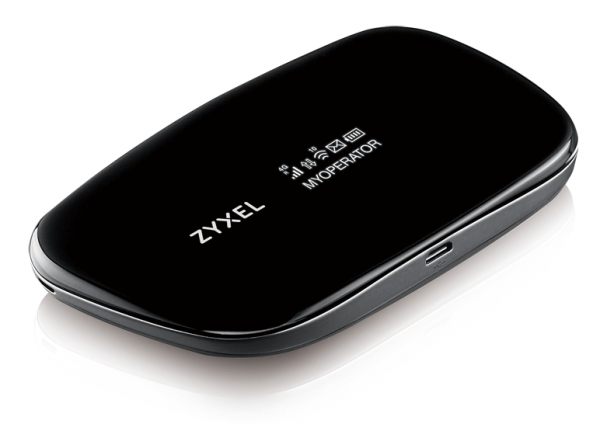
Figure 1. Appearance of ZYXEL WAH7608.
One of the main advantages is the removable battery. An additional battery can be purchased for replacement in case of failure. A standard power bank with USB output can be used to charge the device.
Opmerking. The WAH7608 uses a BM600 Li-Polymer 3.7V 2000mAh (7.4WH) battery PN:6BT-R600A-0002. In case of difficulties purchasing this specific model in a given region, alternatives can be used, such as the CS-NWD660RC model from Cameron Sino.
On the top cover of the device is a monochrome LED display that shows messages about signal strength, operator name, remaining battery charge, as well as Wi-Fi SSID and key (Wi-Fi password), MAC, IP for access to the web interface, and other data.
You can view the required information on the screen, activate WPS connections, and switch modes by pressing the center paired button.
Inside the ZYXEL WAH7608 largely resembles the design of mobile phones with a removable battery. Just like there, the full-size SIM card slot and the MicroSD card compartment are located under the battery. This approach prevents situations where the SIM card or MicroSD card could be accidentally removed during active use. Under the cover, there is also a hidden button Reset for restoring factory settings.
ZYXEL WAH7608 kan zowel als modem functioneren als internet via Wi-Fi aanbieden.
Aansluiting op een laptop via een USB-kabel bespaart batterijvermogen.
en laadt het apparaat op zonder de werkzaamheden te onderbreken. Dit is ook handig wanneer het nodig is om
een desktopcomputer zonder Wi-Fi-adapter aan te sluiten.
Als je in een gebied met een slechte dekking moet werken, kun je een externe 3G/4G-antenne aansluiten. Aan dezelfde kant als de knoppen zijn er twee afdekkingen die je kunt openen om toegang te krijgen tot de aansluitingen.
En nog een belangrijk detail — Over het algemeen is goede documentatie een kenmerk van Zyxel. Met zo'n omvangrijk PDF-bestand kun je zonder veel moeite in alle details duiken.
Het eenvoudigste beginprotocol
Plaats de SIM-kaart en, indien nodig, de geheugenkaart.
Tip. Plaats de batterij, maar sluit het deksel niet onmiddellijk, zodat je snel toegang hebt tot de Reset-knop als dat nodig is.
Na het inschakelen van het apparaat druk je meerdere keren op de bovenste knop om
het SSID en de sleutel (wachtwoord) van het Wi-Fi-netwerk te bekijken.
Maak verbinding met Wi-Fi.
Door op de gekoppelde knop te drukken, vind je de modus voor het weergeven van het IP-adres (standaard —
Voer het IP-adres in de adresbalk van de browser in, en je krijgt een venster met een wachtwoordprompt.
192.168.1.1)
Standaard inlognaam
Opmerking. Als het wachtwoord onbekend is, moet je de router resetten naar de fabrieksinstellingen. adminNa de eerste opstart wordt aangeraden een reset te doen ( 1234.
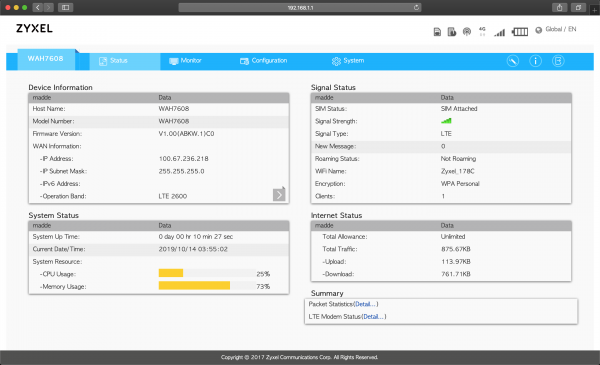
Na inloggen kom je in het hoofdscherm van de instellingen.
Afbeelding 2. Startscherm van de webinterface.
En als je alleen een smartphone hebt?
Naast een goede webinterface is er de mobiele app LTE Ally beschikbaar voor zowel Android als iOS. Verbinding met het Wi-Fi-netwerk van deze router is vereist om via deze app te beheren.
Onder de functies van LTE Ally:
verander het toegangswachtwoord van de router
verander de netwerknamen
- verander de verbindingssleutel (Wi-Fi wachtwoord).
- Je kunt informatie krijgen over:
- de actieve verbindingsstandaard
het signaalsterkte, de resterende batterijduur, enzovoort
- een lijst van verbonden apparaten en soortgelijke gegevens over hen, met de mogelijkheid om ongewenste klanten te verwijderen
- een lijst van SMS-berichten voor het controleren van het saldo en het lezen van serviceberichten.
- enzovoort.
- Afbeelding 3. Venster van LTE Ally.
- en zo verder.
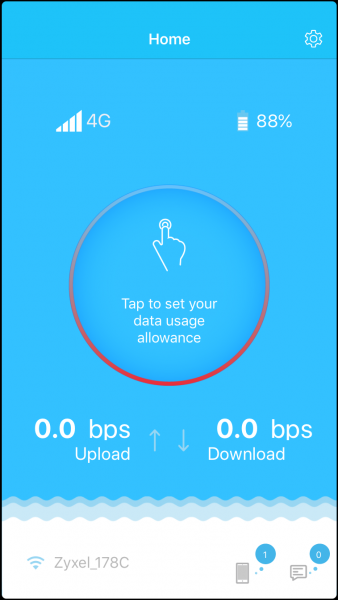
Afbeelding 3. Venster LTE Ally.
Het is lastig om de uitgebreide mogelijkheden van deze applicatie in één artikel te beschrijven, maar hij kan in veel gevallen de standaard webinterface vervangen. De interface van de applicatie is vrij gebruiksvriendelijk en er is niets ingewikkelds aan het werken ermee.
—
ZYXEL WAH7608 is, om het voorzichtig te zeggen, een klein apparaat, maar het is in staat om
het netwerkleven onderweg en op elke plek waar verbinding met
het netwerk alleen via mobiele connectie beschikbaar is, te vergemakkelijken.
—
Voor systeembeheerders en netwerkingenieurs is er een . Hier kunt u uw vragen, wensen, opmerkingen en onze nieuwsberichten delen. Welkom!
—
Nuttige links
Bron: habr.com
