

Met de laatste patch in Zimbra Collaboration Suite Open-Source Edition 8.8.15 LTS is volledige ondersteuning toegevoegd voor de "langdurige" release van het besturingssysteem Ubuntu 18.04 LTS. Hierdoor kunnen systeembeheerders serverinfrastructuren met Zimbra OSE creëren die onderhouden worden en beveiligingsupdates ontvangen tot het einde van 2022. De mogelijkheid om een samenwerkingsplatform in uw onderneming te implementeren dat meer dan drie jaar actueel blijft en tegelijkertijd weinig onderhoud vereist, biedt een uitstekende kans om de eigendomskosten van de IT-infrastructuur te verlagen. Voor SaaS-providers maakt deze implementatie van Zimbra OSE het mogelijk om klanten voordeligere, maar tegelijkertijd meer winstgevende tarieven aan te bieden. Laten we eens bekijken hoe Zimbra OSE 8.8.15 op Ubuntu 18.04 moet worden geïnstalleerd.

De systeemeisen voor de server om Zimbra OSE te installeren omvatten een 4-core processor, 8 gigabyte RAM, 50 gigabyte schijfruimte, evenals een FQDN, een doorverwijs-DNS-server en een MX-record. We moeten meteen opmerken dat het "knelpunt" dat de prestaties van Zimbra OSE meestal beperkt, niet de processor of RAM is, maar de harde schijf. Daarom is het verstandig om voor de server een snelle SSD aan te schaffen, wat de totale serverkosten niet veel zal verhogen, maar tegelijkertijd de prestaties en reactietijd van Zimbra OSE aanzienlijk zal verbeteren. Laten we nu een server met Ubuntu 18.04 LTS en Zimbra Collaboration Suite 8.8.15 LTS aan boord en de domeinnaam mail.company.ru opzetten.
De grootste uitdaging bij de installatie van Zimbra voor beginners is het creëren van een FQDN en een doorverwijs-DNS-server. Om ervoor te zorgen dat alles werkt, creëren we een DNS-server op basis van de utility dnsmasq. Hiervoor schakelen we eerst de dienst systemd-resolved uit. Dit doen we met de commando's sudo systemctl disable systemd-resolved en sudo systemctl stop systemd-resolved. We verwijderen ook het bestand resolv.conf met het commando sudo rm /etc/resolv.conf en creëren onmiddellijk een nieuwe met het commando echo "nameserver 8.8.8.8" > /etc/resolv.conf.
Nadat deze dienst is uitgeschakeld, moet dnsmasq worden geïnstalleerd. Dit doen we met het commando sudo apt-get install dnsmasq. Nadat de installatie is voltooid, moet dnsmasq worden geconfigureerd door het configuratiebestand te bewerken. /etc/dnsmasq.confHet resultaat zou er ongeveer als volgt uit moeten zien:
server=8.8.8.8
listen-address=127.0.0.1
domain=bedrijf.nl   # Definieer domein
mx-host=bedrijf.nl,mail.bedrijf.nl,0
address=/mail.bedrijf.nl/***.16.128.192
Hierdoor hebben we het serveradres met Zimbra ingesteld, de DNS-omleidingsserver en de MX-record geconfigureerd, en kunnen we nu verdergaan met andere instellingen.
Met het commando sudo hostnamectl set-hostname mail.bedrijf.nl stellen we de domeinnaam voor de server met Zimbra OSE in en voegen we de relevante informatie toe aan /etc/hosts met het commando echo "***.16.128.192 mail.bedrijf.nl" | sudo tee -a /etc/hosts.
Daarna hoeven we alleen nog de dnsmasq-service opnieuw te starten met het commando sudo systemctl restart dnsmasq en A- en MX-records toe te voegen met de commando's dig A mail.bedrijf.nl en dig MX bedrijf.nl. Zodra dit alles is gedaan, kunnen we beginnen met de installatie van de Zimbra Collaboration Suite Open-Source Edition.
De installatie van Zimbra OSE begint met het downloaden van de distributie. Dit kan gedaan worden met het commando wget . Nadat de distributie is gedownload, moet deze worden uitgepakt met het commando tar xvf zcs-8.8.15_GA_3869.UBUNTU18_64.20190917004220.tgz. Zodra het uitpakken is voltooid, moeten we naar de uitgepakte map gaan met het commando cd zcs*/, en daarna het installatie-script starten met het commando ./install.sh.
Na het starten van de installer moet je de gebruiksvoorwaarden accepteren en akkoord gaan met het gebruik van de officiële Zimbra-repositories voor het installeren van updates. Daarna krijg je de optie om de te installeren pakketten te kiezen. Wanneer de pakketten zijn gekozen, verschijnt er een waarschuwing dat het systeem tijdens de installatie zal worden gewijzigd. Zodra de gebruiker akkoord gaat met de wijzigingen, begint de installatie van de ontbrekende modules en updates. Na de installatie biedt de installer de mogelijkheid om een eerste configuratie van Zimbra OSE uit te voeren. In dit stadium moet je een wachtwoord voor de administrator instellen. Dit kan eerst via punt 7 in het menu, gevolgd door het kiezen van punt 4. Daarna is de installatie van Zimbra Open-Source Edition voltooid.
Nadat de installatie van Zimbra OSE is voltooid, hoeft u alleen de benodigde webpoorten voor de werking ervan te openen. Dit kan met de standaard firewall van Ubuntu, genaamd ufw. Om alles te laten werken, moet u eerst onbeperkte toegang vanuit het beheernetwerk toestaan met het commando ufw allow from 192.168.0.1/24, en vervolgens in het configuratiebestand /etc/ufw/applications.d/zimbra een profiel voor Zimbra aanmaken:
[Zimbra]

title=Zimbra Collaboration Server
description=Open source server voor e-mail, contacten, agenda, en meer.
ports=25,80,110,143,443,465,587,993,995,3443,5222,5223,7071,9071/tcp
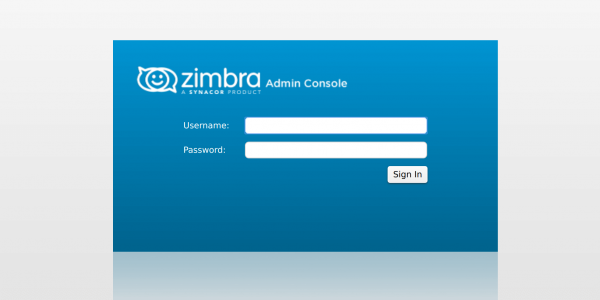
Gebruik daarna het commando sudo ufw allow Zimbra om het aangemaakte profiel voor Zimbra te activeren, en herstart vervolgens ufw met het commando sudo ufw enable. We openen ook de toegang tot de server via SSH met het commando sudo ufw allow ssh. Nadat de benodigde poorten zijn geopend, kunt u toegang krijgen tot de Zimbra-beheerconsole. Voer hiervoor in de adresbalk van de browser in mail.company.ru:7071, of in het geval van gebruik van een proxy, mail.company.ru:9071, en voer vervolgens admin in als gebruikersnaam en het wachtwoord dat u heeft ingesteld tijdens de installatie van Zimbra.
Na de voltooiing van de installatie van Zimbra OSE, beschikt uw organisatie over een volledig e-mail en samenwerkingsoplossing. De mogelijkheden van uw e-mailserver kunnen echter aanzienlijk worden uitgebreid door gebruik te maken van de extensies van Zextras Suite Pro. Deze stellen u in staat om Zimbra Collaboration Suite Open-Source Edition ondersteuning voor mobiele apparaten, samenwerking met documenten, spreadsheets en presentaties toe te voegen. Daarnaast kunt u Zimbra OSE ook uitbreiden met ondersteuning voor tekst- en videochats, evenals videoconferenties.
Het installeren van Zextras Suite Pro is vrij eenvoudig; u hoeft alleen maar het distributiepakket van de officiële Zextras-website te downloaden met het commando wget , vervolgens het archief uit te pakken tar xfz zextras_suite-latest.tgz, naar de map met de uitgepakte bestanden te gaan cd zextras_suite/ en het installatie-script met het commando ./install.sh alluit te voeren. Daarna hoeft u alleen nog de cache van Zimbra OSE te wissen met het commando zmprov fc zimlet en kunt u beginnen met het gebruik van Zextras Suite.
Houd er rekening mee dat voor het gebruik van de Zextras Docs-extensie, die medewerkers in staat stelt samen te werken aan tekst documenten, spreadsheets en presentaties, een aparte serverapplicatie moet worden geïnstalleerd. De distributie voor het besturingssysteem is beschikbaar voor download op de Zextras-website. . Bovendien is de functionaliteit van de oplossing voor online communicatie tussen medewerkers, Zextras Team, beschikbaar op mobiele apparaten via een app, die ook gratis kan worden gedownload vanuit de en . Daarnaast is er een mobiele applicatie voor toegang tot de cloudopslag Zextras Drive, die ook beschikbaar is voor en apparaten met .
Door Zimbra OSE 8.8.15 LTS en Zextras Suite Pro op Ubuntu 18.04 LTS te installeren, kan een volledig functionele oplossing voor samenwerking worden verkregen, die dankzij de lange ondersteuningstermijn en de lage licentiekosten, de eigendomskosten van de IT-infrastructuur van het bedrijf aanzienlijk kan verlagen.
Voor vragen over Zextras Suite kunt u contact opnemen met de vertegenwoordiger van het bedrijf 'Zextras', Ekaterina Triandafiliadi, via e-mail katerina@zextras.com
Bron: habr.com
