

— een programma om Windows-applicaties op Unix-computers uit te voeren.
De lancering van Wine op Windows was een droom voor fans die de hartenkreet "We doen wat we moeten doen, omdat we het niet hoeven te doen" minstens sinds 2004 volgden, toen iemand probeerde Wine te compileren in Cygwin en .
De rechtvaardiging: "Maar wat met oude applicaties die niet goed werken op de nieuwste Windows?". Maar wij begrijpen dat de ware reden is: "Ik heb lang geleden geleden voor mijn kunst, nu is het jouw beurt."
Eind 2008 had ik een dwangmatige gedachte - en ik (blijkbaar was ik het) creëerde een pagina op de Wine-wiki. In het kort: dit was totaal onmogelijk, omdat alles via Cygwin, MinGW of Windows-services voor Unix werkte. is niet veel succesvoller.
Windows 10 introduceerde de Windows Subsystem for Linux, en Ubuntu kan handig worden gedownload uit de Microsoft Store. Hierdoor wordt ons domme idee min of meer vanzelf gerealiseerd, behalve dat je handmatig de omgevingsvariabele DISPLAY moet instellen.
Tot nu toe is het stomvervelend nutteloos. Wine werkt alleen met 64-bits Windows-applicaties, wat betekent dat niet alle applicaties die bij Windows 10 zelf worden geleverd, er mee werken.
(Het originele project ontstond nadat iemand Encarta 97 niet op Windows 10 kon draaien. Dus, zoals elk echt geek-oeuvre, lost het in feite het oorspronkelijke probleem van de gebruiker niet op).
Maar ik wil nogmaals benadrukken: nu werkt het triviaal. Ik ben geen of andere gekke genie die dit fantastische project heeft uitgevoerd – ik ben gewoon de eerste die dit publiekelijk heeft aangekondigd.
Hoe deze domme zaak te doen
1. Je hebt 64-bits Windows 10, toch? Dat is de enige versie met WSL.
2. Installeer WSL. Configuratiescherm -> Apps -> Programma's en onderdelen -> Windows-onderdelen in- of uitschakelen. Vink "Windows-subsysteem voor Linux" aan. Herstart Windows.
3. Ga naar de Microsoft Store, installeer Ubuntu (voornamelijk om het te starten en WSL te creëren). Ik heb Ubuntu 18.04 LTS geïnstalleerd. Open Ubuntu, en je ziet de bash-terminal.
4. Installeer het volgende vanuit de bash-opdrachtregel:
sudo dpkg --add-architecture i386
sudo apt update; sudo apt upgrade
sudo apt install wine-stable
Je kunt een recentere versie van Wine installeren als je wilt (Vergeet niet de twee nieuwe bibliotheken die nodig zijn voor wine-devel >=4.5, die nog niet in Ubuntu zijn opgenomen!). Laat me weten of dit werkt.
5. Voeg deze regel toe aan je .bashrc export DISPLAY=:0.0
Waarschijnlijk wil je dit ook in het huidige bash-venster uitvoeren.Installeer VcXsrv
6. 6a.
Als je wilt controleren of de X-server correct is ingesteld, installeer dan sudo apt install x11-apps xeyes en voer uit voor een korte reis terug naar de jaren 80-90. Wine
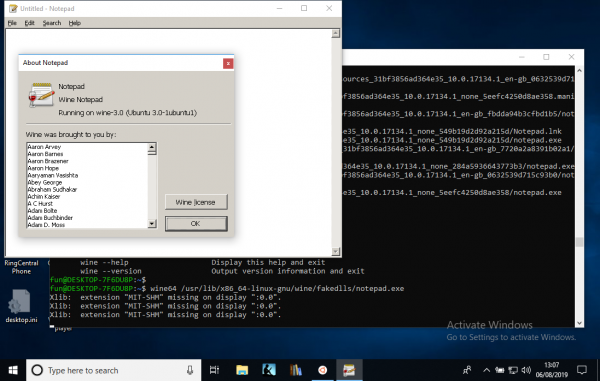
7. werkt niet, omdat 32-bits binaries niet draaien in WSL . Op onze 64-bits Windows 10 verschijnt de fout opgelost in WSL 2 /usr/bin/wine: 40: exec: /usr/lib/wine/wine: Exec format errorEn laten we Kladblok in Wine starten! .
TE DOEN:
32-bits ondersteuning. We moeten wachten op de
release van WSL 2 . Het is interessant of oude Win16-programma's zullen werken - ze zouden in Wine moeten draaien, zelfs als ze niet meer werken in Windows zelf. aan de anonieme commentator
, die voorstelde hoe 32-bits applicaties te draaien.
Dank En nu kunnen we doen:
fun@DESKTOP-7F6DU8P:~$ wine --version
wine-3.0 (Ubuntu 3.0-1ubuntu1)
Toch werkt Encarta 97 niet:
fun@DESKTOP-7F6DU8P:/mnt/e$ wine SETUP.EXE
wine: Onbehandelde pagina fout bij toegang lezen naar 0xffffffff op adres 0x11df:0x00002c11 (thread 0011), debugger starten...
0011:err:seh:start_debugger Kon debugger ('winedbg --auto 15 108') niet starten (2)
Lees de Wine Developers Guide over het opzetten van winedbg of een andere debugger.
Voor degenen die in het onderwerp zitten:
SETUP.EXE: MS-DOS uitvoerbaar bestand, NE voor MS Windows 3.x
, dus we moeten terug naar de zeldzame 16-bits programma's. file zegt Encarta 97 installeert en werkt perfect in Wine 4.13 op Linux... maar in 4.13 op Windows 10 nog steeds niet:, dus we moeten terug naar de zeldzame 16-bits programma's.
Encarta 97 installeert en werkt perfect in Wine 4.13 op Linux… maar in 4.13 op Windows 10 is het er nog steeds niet:
fun@DESKTOP-7F6DU8P:~$ wine /mnt/e/SETUP.EXE
Xlib: extensie "MIT-SHM" ontbreekt op scherm ":0.0".
Xlib: extensie "MIT-SHM" ontbreekt op scherm ":0.0".
0009:err:process:__wine_kernel_init opstart gebeurtenis wacht tijdslimiet overschreden
001d:err:process:__wine_kernel_init opstart gebeurtenis wacht tijdslimiet overschreden
wine: Ongedeeld pagina fout bij lees toegang tot 0xffffffff op adres 0x11cf:0x00002c11 (thread 001e), debugger starten...001e:err:seh:start_debugger Kon debugger niet starten ("winedbg --auto 28 152") (2)
Lees de Wine Developers Guide over hoe je winedbg of een andere debugger instelt
001d:err:ntdll:RtlpWaitForCriticalSection sectie 0x7e6273e0 "syslevel.c: Win16Mutex" wacht tijdslimiet overschreden in thread 001d, geblokkeerd door 001e, opnieuw proberen (60 sec)
Xlib: extensie "MIT-SHM" ontbreekt op scherm ":0.0".
Kon wine-gecko niet laden. HTML-weergave wordt uitgeschakeld.
001e:err:seh:raise_exception Ongedeelde uitzondering code c0000005 vlaggen 0 addr 0x7b4a6abc
wine client error:1e: write: Ongeldig bestand descriptor
Natuurlijk geeft hij weer verschillende foutmeldingen bij meerdere opstarten...
Bron: habr.com
