

Nieuwe trends op het gebied van importvervanging dwingen Russische bedrijven om over te stappen op lokale besturingssystemen. Een van deze systemen is het Russische OS op basis van Debian – Astra Linux. In de publieke aanbestedingen komen steeds vaker eisen voor het gebruik van lokale software met FSTEC-certificaten, evenals de opname in het register van lokale software. Het is echter belangrijk op te merken dat het hebben van een FSTEC-certificaat volgens de wet niet verplicht is.
De meeste Russische besturingssystemen zijn ontworpen voor gebruik in de modus 'Werkstation', wat in feite overeenkomt met oplossingen van x86-architectuur voor de werkplek van de medewerker. Wij hebben ervoor gekozen om Astra Linux te installeren op ARM-architectuur, met het doel lokale software te gebruiken in de industrie, namelijk op de ingebedde computer AntexGate (we zullen nu niet ingaan op de voordelen van ARM-architectuur ten opzichte van x86).
Waarom hebben we gekozen voor Astra Linux?
- Zij hebben een speciale distributie voor ARM-architectuur;
- We vonden het fijn dat ze een bureau in Windows-stijl gebruiken, wat een belangrijk voordeel is voor mensen die gewend zijn aan Windows bij de overstap naar Linux;
- Astra Linux wordt al gebruikt in staatsbedrijven en het ministerie van Defensie, dit betekent dat het project zal voortbestaan en niet snel zal uitsterven.
Waarom hebben we gekozen voor een ingebedde pc met ARM-architectuur?
- energie-efficiëntie en lagere warmteafgifte (apparaten op ARM-architectuur verbruiken minder energie en worden relatief minder heet tijdens gebruik);
- compacte afmetingen en een hoge mate van integratie (op één chip wordt een groot aantal componenten geplaatst, waardoor het ontwerp van systeemplaten wordt vereenvoudigd en de noodzaak voor de aanschaf van veel extra componenten vervalt);
- de niet-overbodigheid van commando's en instructies (de ARM-architectuur biedt precies het aantal commando's dat nodig is voor het functioneren)
- de trends in de Russische Federatie op het gebied van het Internet der Dingen (door de ontwikkeling van cloudtechnologieën nemen de vereisten voor eindcomputers af, is er geen behoefte meer aan krachtige werkstations, steeds meer berekeningen verhuizen naar de cloud, en zijn apparaten zoals 'dunne clients' voldoende).
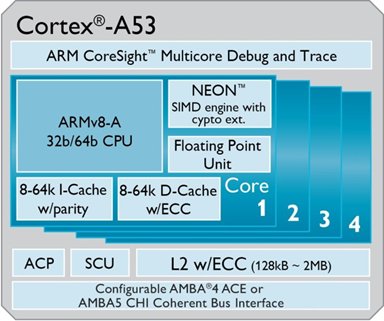
Figuur 1 – ARM-architectuur
Toepassingsmogelijkheden van PC's met ARM-architectuur
- “dunne client”;
- “werkstation”;
- IoT-gateway;
- embedded PC;
- apparaat voor industriële monitoring.
1. Het verkrijgen van de AstraLinux-distributie
Om de distributie te verkrijgen, moet u een verzoek per e-mail sturen naar een van de officiële geautoriseerde partners van NPO “RusBiTech”. Vervolgens moet u een geheimhoudings- en non-disclosureovereenkomst ondertekenen, evenals een overeenkomst voor wetenschappelijk-technische samenwerking (indien uw bedrijf software of hardware ontwikkelt).
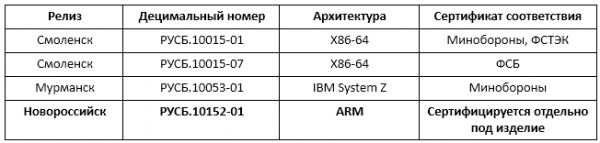
Figuur 2 — Beschrijving van de AstraLinux-releases
2. Installatie van AstraLinux op het AntexGate-apparaat
Na het verkrijgen van de AstraLinux-distributie, moet deze worden geïnstalleerd op het doelapparaat (in ons geval is dat de embedded PC AntexGate). De officiële instructie zegt dat we elke Linux-OS moeten gebruiken om AstraLinux op een ARM-computer te installeren, maar we hebben besloten het op Windows te proberen. Laten we de volgende stappen uitvoeren:
1. Download en installeer voor het besturingssysteem Windows.
2. Verbind het apparaat via Micro USB met de computer.
3. Schakel de voeding van het apparaat in, Windows zal nu de hardware vinden en de driver installeren.
4. Na het voltooien van de driverinstallatie, start het programma.
5. Na enkele seconden verschijnt de eMMC-opslag in Windows als USB-opslagapparaat.
6. Download de Win32DiskImager-hulpprogramma van de en installeer het programma normaal.
7. Start de zojuist geïnstalleerde Win32DiskImager-software.
8. Selecteer het AstraLinux-schijfimage dat u eerder heeft verkregen.
9. Kies in het apparaatveld de stationsletter van de eMMC-kaart. Wees voorzichtig: als u het verkeerde station selecteert, kunt u gegevens van de harde schijf van uw computer vernietigen!
10. Klik op “Schrijven” en wacht tot het schrijven is voltooid.
11. Herstart het apparaat.
De herstart van het apparaat zou moeten resulteren in het opstarten van het AstraLinux-besturingssysteembeeld vanuit eMMC.
3. Gebruik van Astra Linux
Na het opstarten van het apparaat verschijnt het aanmeldingsscherm. Voer in het loginveld “admin” in, het wachtwoord is ook het woord “admin”. Na succesvolle aanmelding verschijnt het bureaublad (fig. 3).
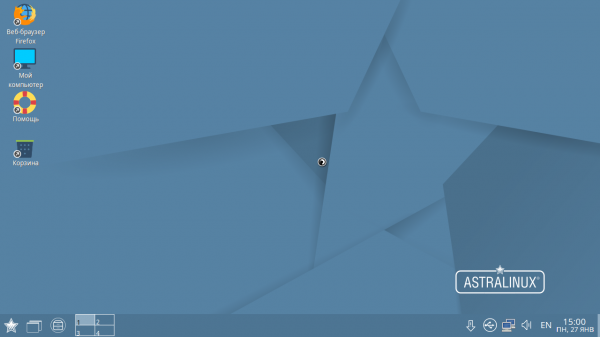
Figuur 3 — Bureaublad AstraLinux
Wat opvalt is dat de desktop echt op Windows lijkt, met alle elementen en dialogen die vertrouwd zijn ('Configuratiescherm', 'Bureaublad', 'Verkenner', 'Deze computer' op het bureaublad). Belangrijk is dat er zelfs 'Patience' en 'Minesweeper' op Astra Linux zijn geïnstalleerd!
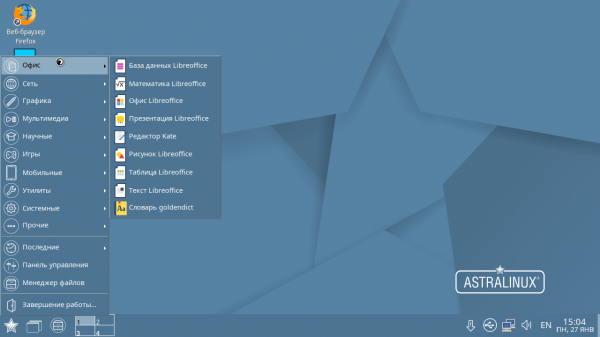
Afbeelding 4 - Tabblad 'Office' in het startmenu van AstraLinux
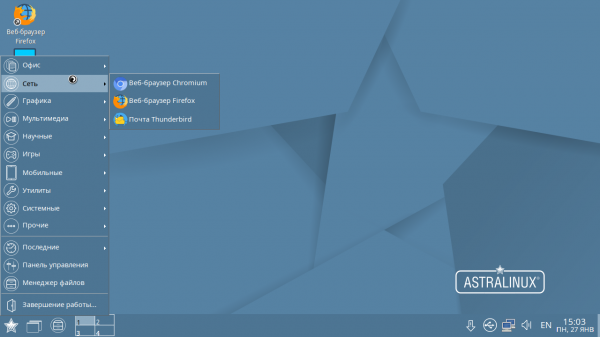
Afbeelding 5 - Tabblad 'Netwerk' in het startmenu van AstraLinux
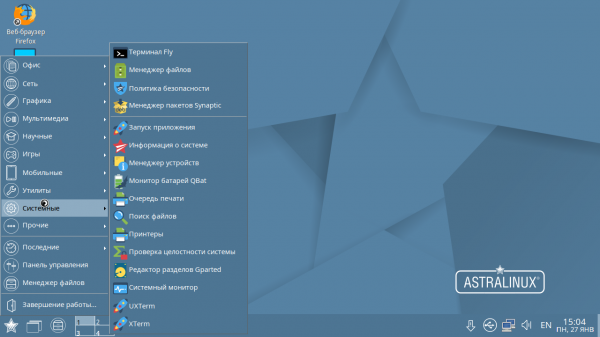
Afbeelding 6 - Tabblad 'Systeem' in het startmenu van AstraLinux
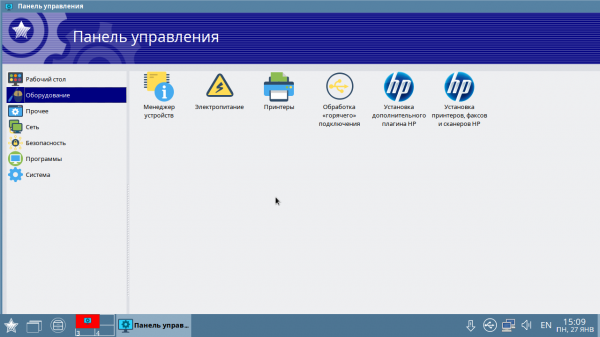
Afbeelding 7 - Configuratiescherm van AstraLinux
Het is vermeldenswaard dat er, voor gebruik als ingebedde oplossingen, toegang is via SSH, via de Linux-console, en dat het ook mogelijk is om favoriete Debian-pakketten (nginx, apache, etc.) te installeren. Zo hebben voormalige Windows-gebruikers een vertrouwd bureaublad, en ervaren Linux-gebruikers en embedded-oplossingen hebben de console.
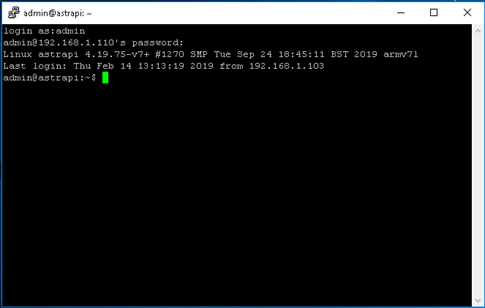
Afbeelding 8 - Console van AstraLinux
Optimalisatie van de werking van AstraLinux
1. Voor apparaten met een lage hardwareprestaties raden we aan een monitor met een lage resolutie te gebruiken, of handmatig de resolutie in het bestand te verlagen /boot/config.txt tot 1280x720.
2. We raden ook aan om een hulpprogramma voor automatische CPU-frequentiebeheer te installeren:
sudo apt-get install cpufrequtilsWe passen aan in /boot/config.txt de volgende waarde:
force_turbo=13. Standaard zijn de officiële repositories in het systeem uitgeschakeld. Om ze in te schakelen, moet je drie regels in het volgende bestand ontcommentariëren cd /etc/apt/nano sources.list
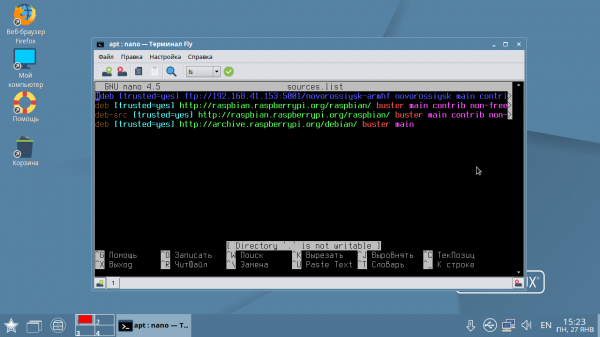
Afbeelding 9 - Inschakelen van standaardrepositories
Bron: habr.com
