

We remind you that attempts to replicate the author's actions may result in the loss of warranty on the equipment and even cause it to break down. The material is provided solely for informational purposes. If you plan to reproduce the actions described below, we strongly advise reading the article to the end at least once. The editorial team of 3DNews bears no responsibility for any possible consequences.
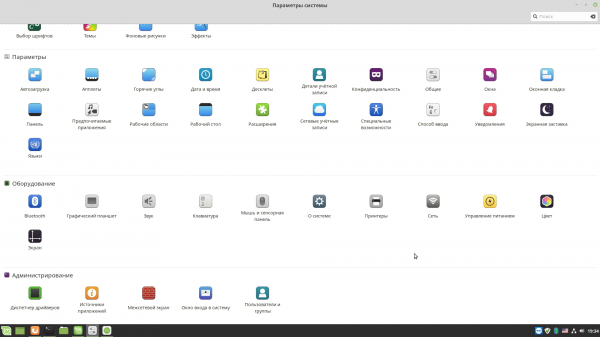
First, let's make a few remarks. Firstly, like the previous material dedicated to alongside Windows 10, this one is aimed at beginner users, meaning it will contain as few technical intricacies as possible. We won't even touch on the terminal (console interface). This is not a user manual, but an introductory material for those who are just getting familiar with the OS. Secondly, for simplicity, we will refer to the Systems Settings section — the gray icon with two switches in the main menu — as the control panel. Thirdly, for many actions, you will need to enter the user password in a separate window with the title Authenticate. So, we won't mention this separately every time. During the setup process, you need not be concerned about entering the password, but in “free-floating” mode, pay attention to what is asking you for the password to perform administrative actions.
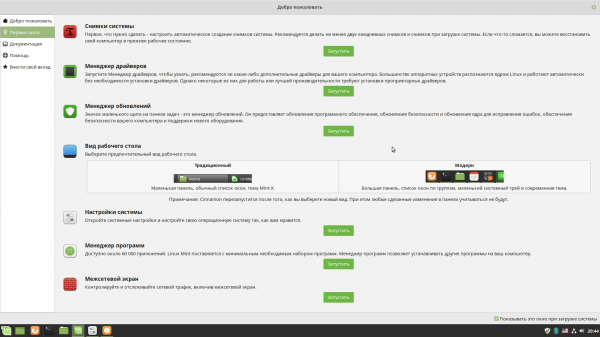
In this material, we will look at screen and font settings, set up the keyboard and layout switching, run through network and firewall settings, become familiar with Bluetooth and sound, install multi-function devices and drivers for video cards, understand how to find and install programs, learn to work with files and disks, and we will also do a bit of setup for the OS. So, last time we ended with the welcome dialog. We will continue our work with that.
Basic setup of Linux Mint 19
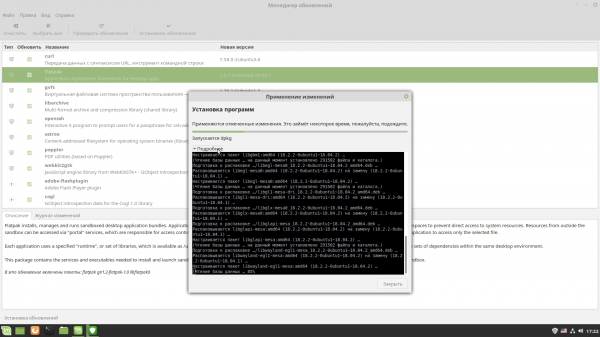
We will return to the second point of the welcome dialogue — the driver manager — a bit later, when we discuss the installation of discrete AMD and NVIDIA graphics cards. However, there’s nothing complicated about it, as you can choose either the proprietary driver from the manufacturer or an open one depending on the available options. So let’s move on to the next point, which is the update manager. Again, there’s nothing difficult here: at the top, there are buttons for checking updates, selecting all updates, and installing them. In the case of potential installation of critical OS components (for example, kernel updates), a separate warning will be displayed. .
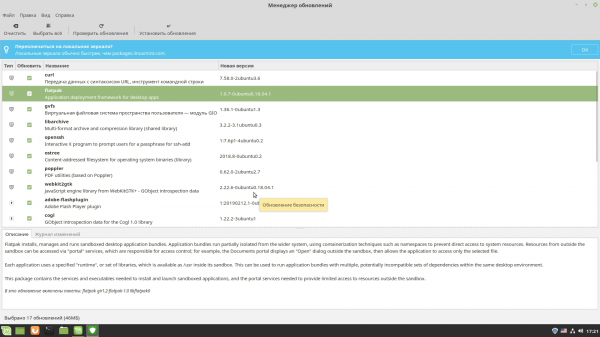
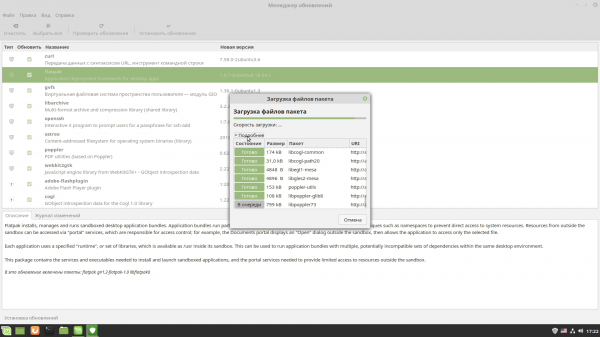
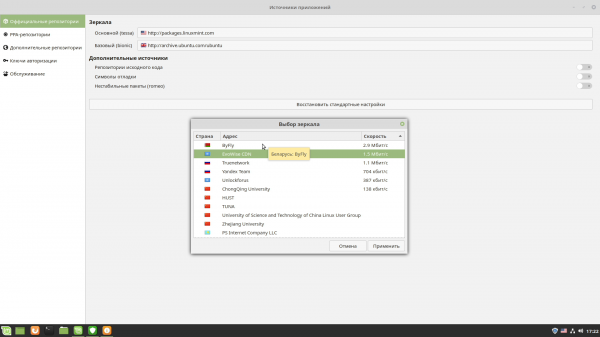
Upon first launch, you will also be prompted to select local mirrors for updates: you need to click on the addresses, after which a window will open where the download speed from various servers will be measured. You can leave everything as it is, or choose the fastest option. Additionally, after the first launch, an update manager icon in the form of a shield will appear in the notification area, reminding you of new updates.
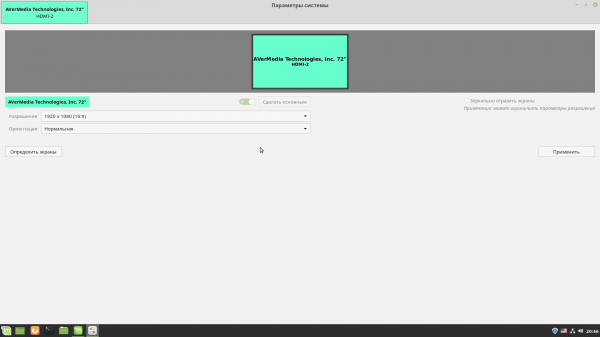
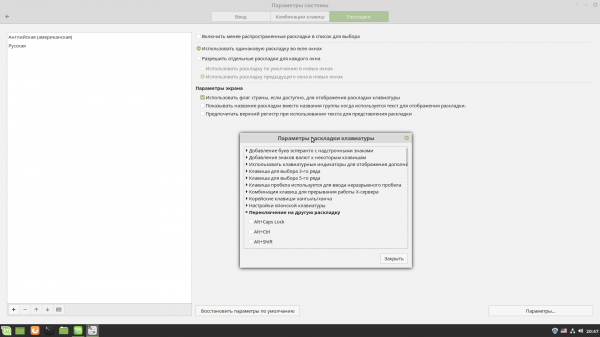
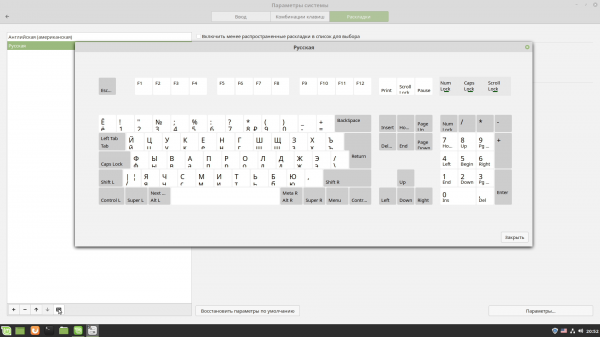
Change the next point regarding desktop appearance to your liking. The default style is 'Modern,' which is similar to the design of the latest Windows versions. In the system settings at the initial stage, it’s enough to change two parameters. First, select an appropriate screen resolution if you are not satisfied with it. Second, configure the keyboard layout switching. Both of these can be done in the respective sections of the Hardware section. The screen parameters are clear enough, but for the keyboard in the Layouts section, click on the Options… button, find the option for switching layouts, and select an appropriate keyboard shortcut: Alt+Shift, for instance, does not conflict with any other combinations.
Hier kun je ook controleren of de geselecteerde indelingen overeenkomen met de indelingen die daadwerkelijk op je toetsenbord aanwezig zijn. Let op dat in Linux de extra toetsen traditioneel anders worden genoemd. De Windows-toets wordt meestal Super genoemd, en de rechter Alt (Gr) kan Meta zijn. Dus wees niet verrast dat op het tabblad Toetsencombinaties combinaties worden genoemd met hun vermelding. Een deel van de combinaties komt overeen met die in Windows, maar in Linux zijn er in de eerste plaats veel meer, en ten tweede kunnen ze allemaal naar wens worden aangepast. Multimedia-toetsen voor het bedienen van de speler of het starten van de browser/e-mail/zoekfunctie werken meestal meteen, inclusief in combinatie met Fn, wat relevant is voor laptops of compacte toetsenborden.
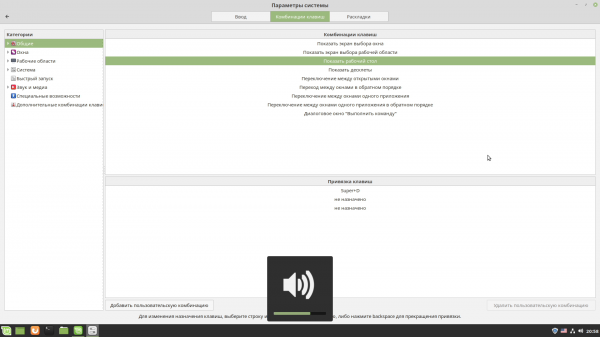
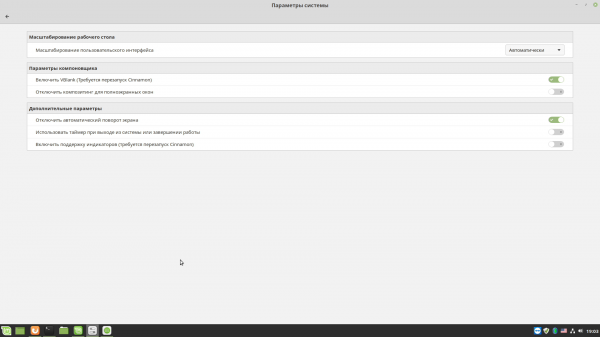
Optioneel kun je nog een paar parameters instellen die betrekking hebben op de weergave van inhoud op het scherm. Ten eerste is er in de sectie Algemeen een eenvoudige keuze voor de methodiek van de systeeminterface-schaal, wat handig kan zijn voor sommige moderne monitoren met hoge resolutie. Ook is er de optie om VBlank in te schakelen - deze is nodig voor oude monitoren. Ten tweede in de sectie Lettertypekeuze is het belangrijk om de gewenste lettertypen aan te geven (over het installeren van nieuwe lettertypen zullen we het wat later hebben), en te spelen met de opties voor anti-aliasing en hinting, als de huidige weergave van de tekst op het scherm je niet bevalt. Hier wordt ook de tekstschaling ingesteld, die invloed heeft op de weergave van interface-elementen.
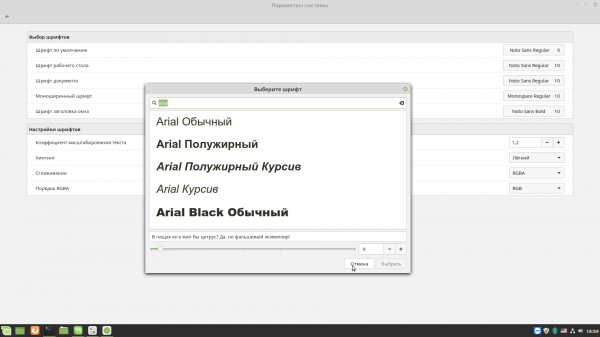
Hier is het belangrijk nog een paar bijzonderheden te vermelden. De instellingen voor lettertypen, schaling en in het algemeen de vormgeving van interface-elementen werken mogelijk niet voor alle applicaties. Dit heeft te maken met het feit dat sommige programma's (zoals de browser) zelf verantwoordelijk zijn voor de rendering, en omdat je mogelijk tools tegenkomt die zijn gemaakt met andere bibliotheken en componenten voor het bouwen van grafische interfaces. Deze zullen er anders uitzien.
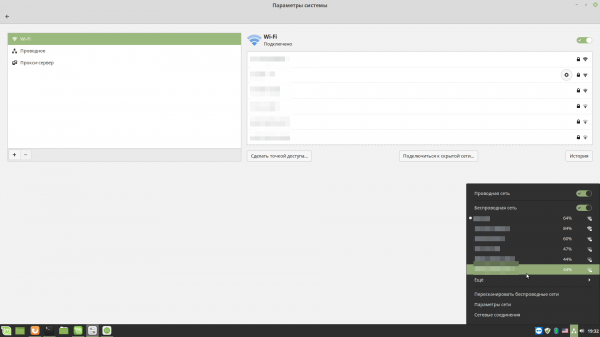
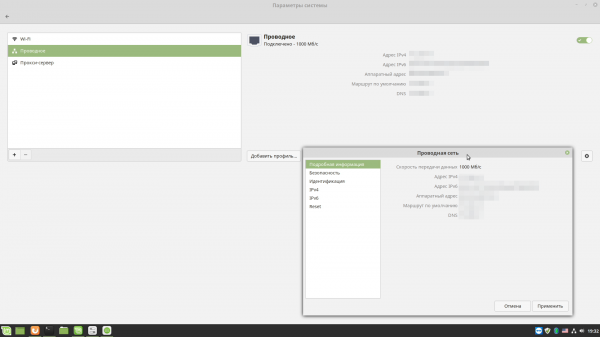
Het zal waarschijnlijk niet nodig zijn om netwerkverbindingen in te stellen, omdat zowel de bekabelde als draadloze verbindingen waarschijnlijk goed zullen werken. Er kunnen echter extra stappen nodig zijn als het netwerk niet op volle snelheid werkt of bijvoorbeeld zonder DHCP. Je kunt de instellingen bereiken door op het pictogram met drie blokken in het meldingsgebied te klikken. In het menu zijn er twee opties: Netwerkparameters en Netwerkverbindingen. De eerste optie biedt basisinformatie over de verbindingen en stelt je in staat om de basis-IP- en proxy-instellingen aan te passen.
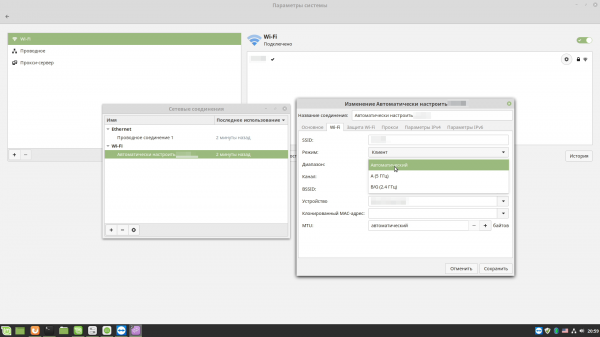
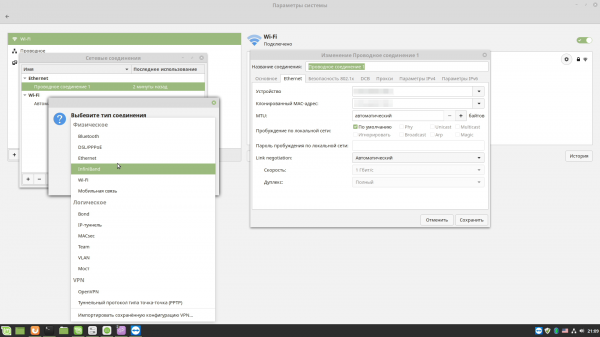
De tweede optie geeft toegang tot aanvullende instellingen voor de adapters. Hier kun je ook op de knop + klikken om een nieuwe VPN-verbinding toe te voegen of een andere netwerkkadapter in te schakelen. Dit zal echter waarschijnlijk niet nodig zijn. Als de adapter helemaal niet zichtbaar is in het systeem, moet je naar de website van de fabrikant gaan voor de stuurprogramma's en op zoek gaan naar de procedure voor installatie en configuratie. Helaas is dit de procedure voor elk „hardware“ dat automatisch niet in het systeem werkt.
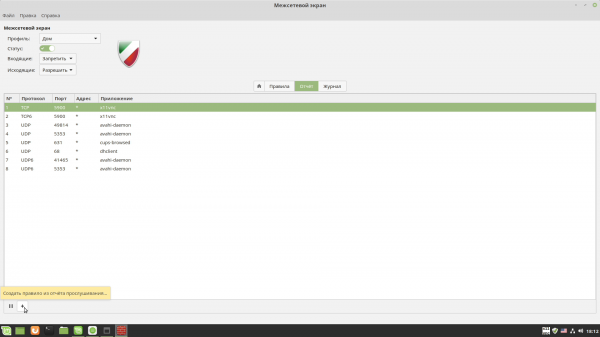
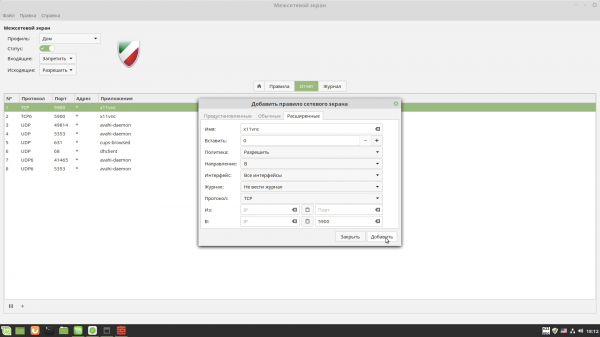
De configuratie van de firewall is ook gerelateerd aan het netwerk, maar het wordt aanbevolen om dit uit te stellen tot het einde, wanneer alles is geïnstalleerd en goed werkt. Het instellen is echter heel eenvoudig. In de configuratieschijf is er een overeenkomstige optie: Firewall. Aanvankelijk zijn er drie profielen ingesteld: voor thuis, voor een werkomgeving en voor openbare plaatsen. Voor het thuisprofiel zijn standaard alle inkomende verbindingen geblokkeerd, terwijl uitgaande verbindingen zijn toegestaan. Nadat de firewall is geactiveerd (schakelaar Status), wordt de netwerkinactiviteit van verschillende programma's weergegeven op het tabblad Rapport. In deze lijst kun je het gewenste proces selecteren en onderaan op de knop met het plusteken klikken om een nieuwe regel aan te maken — meestal zijn de standaardinstellingen voldoende.
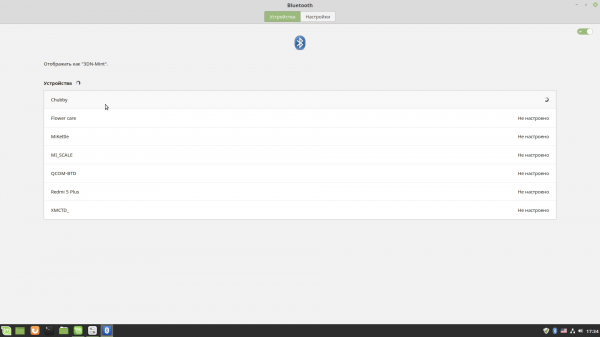
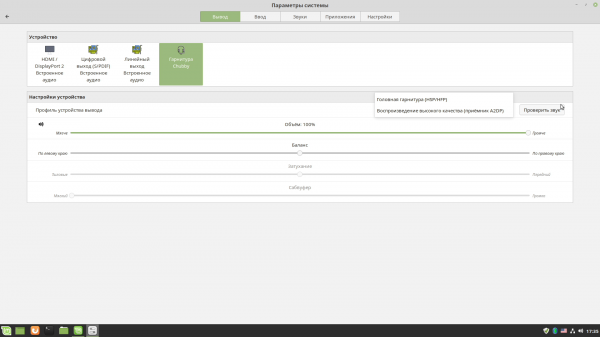
Met Bluetooth zijn er ook geen bijzondere problemen op het testsysteem opgetreden. Echter, het is belangrijk om te onthouden dat als een apparaat specifieke functies heeft, het niet altijd goed kan functioneren. En enkele extra aanpassingen van de parameters in de relevante secties kunnen nog steeds nodig zijn. Bijvoorbeeld, voor een Bluetooth-luidspreker moest ik deze selecteren als audio-uitvoerapparaat in de audio-instellingen (snel toegankelijk door op het luidsprekerpictogram in het notificatiegebied te klikken), wat volkomen logisch is. Trouwens, er zijn nog een paar nuttige functies in die instellingen. Op het tabblad Apps kan het volume van elke applicatie of zelfs tabs in de browser die momenteel audio afspelen, worden aangepast. En op het tabblad Instellingen is het mogelijk om een limiet in te stellen voor het volume van het hele besturingssysteem.
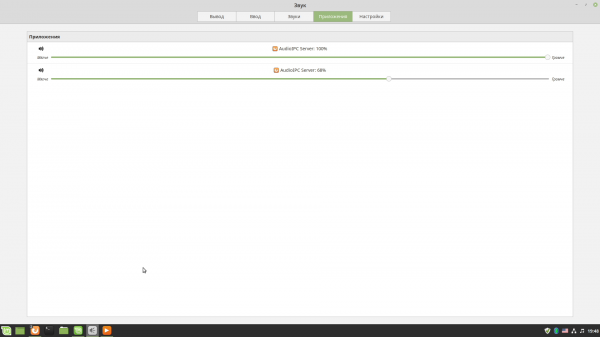
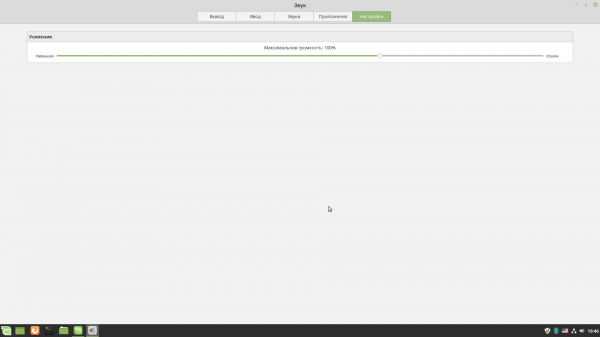
Met deze basisinstelling kunnen we de configuratie als voltooid beschouwen. Aan de namen van de andere elementen in het configuratiescherm is gemakkelijk te raden waarvoor ze dienen. We zullen daar niet apart bij stil staan, aangezien de andere instellingen niet technisch zijn maar eerder een kwestie van voorkeur.
Driverinstallatie in Linux Mint 19
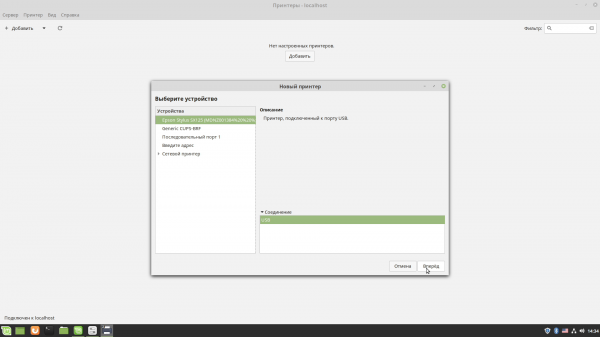
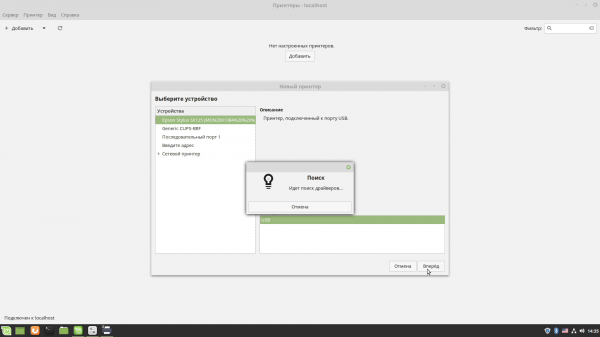
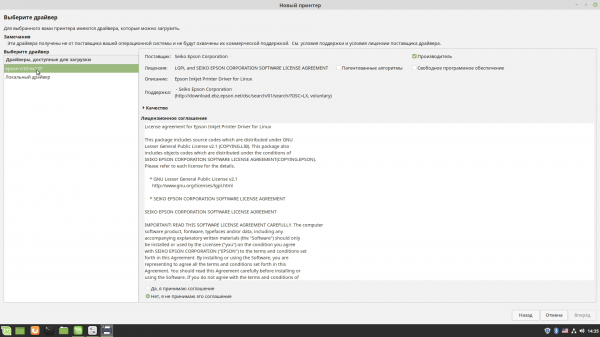
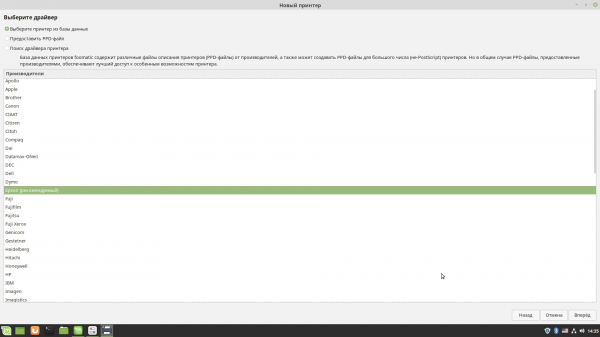
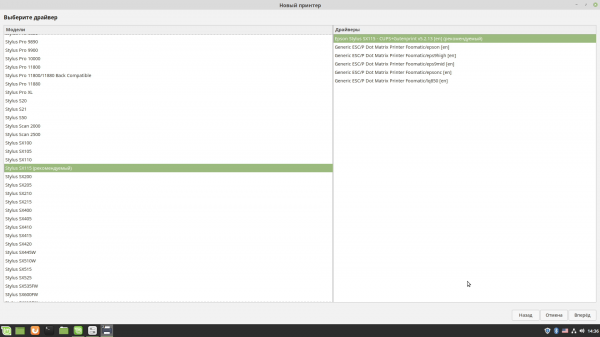
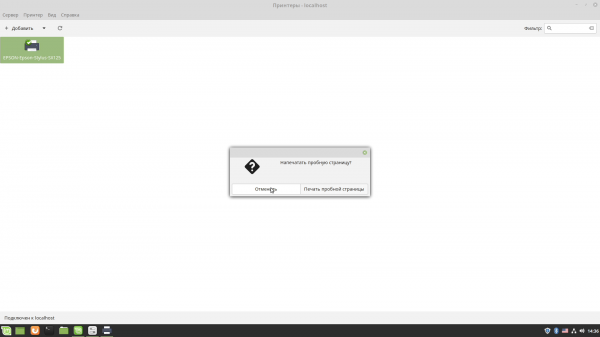
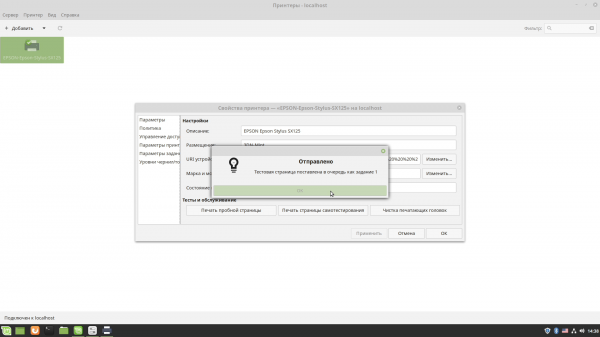
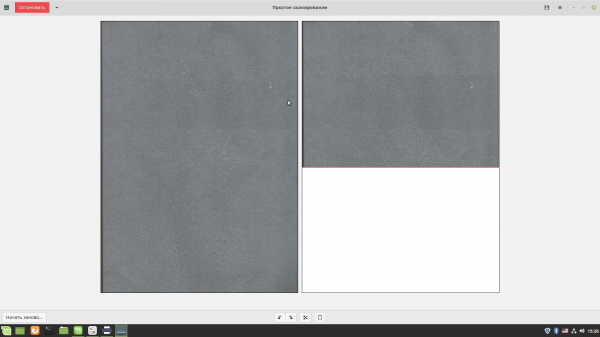
Gebruikers laten beoordelingen achter over de werking van verschillende hardware op . Let op dat hetzelfde apparaat onder verschillende namen kan worden gepresenteerd, dus het is beter om verschillende varianten van de naam te proberen te zoeken — van de volledige naam tot het modelnummer — en te zoeken in verschillende categorieën. Soms zijn er bij de beoordelingen ook tips te vinden voor het oplossen van bepaalde problemen of voor het instellen. Bijvoorbeeld, voor de verouderde alles-in-één printer Epson Stylus SX125 zijn er al vijf vermeldingen in de database. Echter, bij de installatie zijn er geen bijzondere problemen opgetreden. Toen deze aan de pc werd aangesloten, verscheen er onmiddellijk een melding. Voor configuratie was het voldoende om in het configuratiescherm op Printers op de knop Toevoegen te klikken, het apparaat in de lijst te selecteren en gewoon de aanwijzingen van de wizard te volgen.
Bron: 3dnews.ru
