

Misschien was het eenvoudig om de eerste e-boeken (e-readers, "leesapparaten") met schermen op 'elektronisch papier' te beoordelen. Een paar zinnen waren genoeg: "De vorm is rechthoekig. Wat het kan doen — letters tonen."
Tegenwoordig is het zo eenvoudig niet meer om een beoordeling te schrijven: e-readers zijn uitgerust met aanraakschermen, verlichting met instelbare kleurtint, woord- en tekstvertaling, internettoegang, audiokanaal en de mogelijkheid om extra applicaties te installeren.
En bovendien, met de meest geavanceerde e-readers kun je niet alleen lezen, maar ook schrijven en zelfs tekenen!
En dit is het type e-reader met "maximale" mogelijkheden waarover de beoordeling zal gaan.
Maak kennis met — ONYX BOOX Note 2:
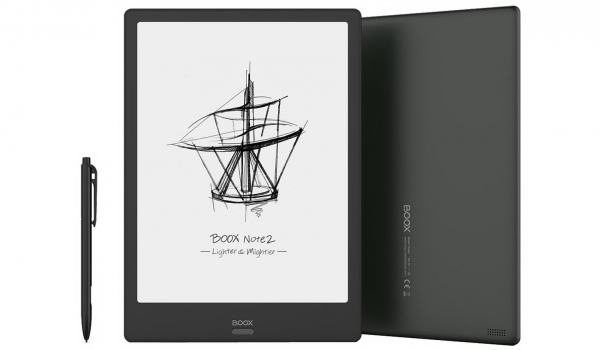
(afbeelding van de officiële website van de fabrikant)
Voordat we verdergaan met de beoordeling, wil ik specifiek stilstaan bij de schermgrootte van de ONYX BOOX Note 2, die 10,3 inch bedraagt.
Deze schermgrootte maakt het comfortabel om boeken te lezen, niet alleen in standaard boekformaten (mobi, fb2, etc.), maar ook in PDF- en DjVu-formaten, waarin de pagina-inhoud vastligt en niet 'on-the-fly' kan worden herschikt (waardoor voor leesbaarheid van kleine lettertypes een fysiek groot scherm formaat noodzakelijk is).
Technische specificaties van de ONYX BOOX Note 2 e-reader
De basis waarop we in de beoordeling verder zullen voortbouwen, zijn de technische specificaties van de e-reader.
De belangrijkste specificaties zijn als volgt:
- schermgrootte: 10,3 inch;
- schermresolutie: 1872×1404 (4:3);
- schermtype: E Ink Mobius Carta, met SNOW Field-functie;
- verlichting: MOON Light+ (met regeling van de kleurtemperatuur);
- aanraakgevoeligheid: aanwezig, capacitief + inductief (stylus);
- processor*: 8-core, 2 GHz;
- werkgeheugen: 4 GB;
- opslaggeheugen: 64 GB (beschikbaar 51,7 GB);
- audio: stereoluidsprekers, microfoon;
- bedrade interface: USB Type-C met OTG-ondersteuning;
- draadloze interface: Wi-Fi IEEE 802.11ac, Bluetooth 4.1;
- ondersteunde bestandsformaten ("uit de doos"**): TXT, HTML, RTF, FB2, FB2.zip, DOC, DOCX, PRC, MOBI, CHM, PDB, DOC, EPUB, JPG, PNG, GIF, BMP, PDF, DjVu, MP3, WAV, CBR, CBZ
- besturingssysteem: Android 9.0.
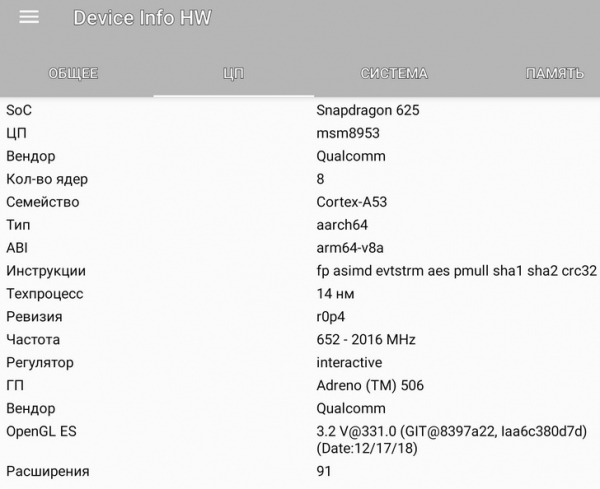
* Zoals blijkt uit de volgende tests, is in deze e-reader een 8-core Qualcomm Snapdragon 625 processor met een kloksnelheid tot 2 GHz toegepast.
** Thanks to the Android operating system, it is possible to open any file types for which there are applications working with them in this OS.
All specifications can be viewed on (under the ‘Specifications’ tab).
Een kenmerk van de schermen van moderne e-readers op basis van "elektronisch papier" (E ink) is hun werking bij omgevingslicht. Hierdoor geldt: hoe beter het externe licht, des te beter het beeld zichtbaar is (in tegenstelling tot smartphones en tablets). Lezen op e-readers is zelfs mogelijk in fel zonlicht, en dit zorgt voor een zeer comfortabele leeservaring. Bovendien hebben deze schermen "absolute" kijkhoeken (zoals echt papier).
E-boeken met "elektronische inkt" schermen met extra verlichting hebben ook hun positieve kenmerken.
De verlichting is niet achter het scherm geplaatst (d.w.z. niet doorzichtig, zoals bij smartphones en tablets), maar in de bovenste laag van het scherm. Dit zorgt ervoor dat het omgevingslicht en de verlichting elkaar aanvullen en elkaar ondersteunen, in plaats van dat ze met elkaar concurreren. Deze verlichting verbetert de leesbaarheid van het scherm bij gemiddelde en lage omgevingsverlichting.
A few words about the processor.
De toegepaste Qualcomm Snapdragon 625-processor is zeer krachtig voor gebruik in e-readers. In dit geval is het gebruik ervan volledig gerechtvaardigd, aangezien het scherm met een zeer hoge resolutie moet worden aangestuurd en PDF- en DjVu-bestanden moet openen, die tientallen of honderden megabytes groot kunnen zijn.
Overigens werd deze processor oorspronkelijk ontwikkeld voor smartphones en was het een van de eerste mobiele processors die op het 14-nm proces werd gemaakt. Dit heeft geleid tot een reputatie als een energiezuinige en tegelijkertijd krachtige processor.
Verpakking, accessoires en ontwerp van de ONYX BOOX Note 2 e-reader
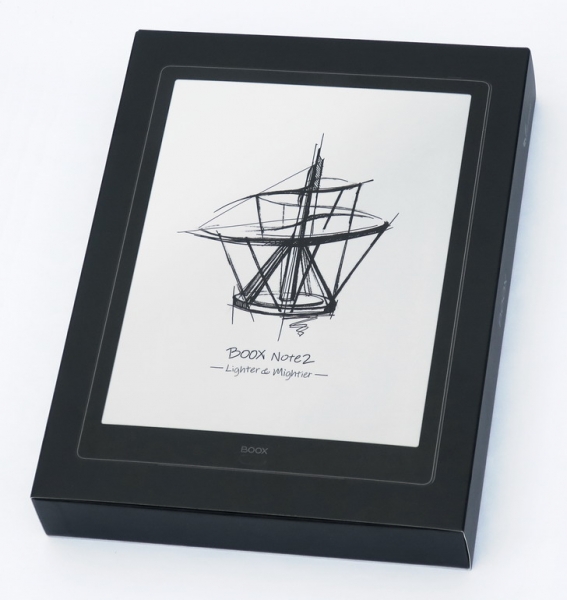
De verpakking van de e-reader is stevig en solide, passend bij de inhoud.
Het grootste deel van de verpakking is een donkere doos van stevig karton met een deksel, en daarnaast is dit alles samengevoegd met een externe hoes van dun karton:
 |  |
De accessoires van de e-reader omvatten een USB Type-C-kabel, een stylus, een beschermfolie en een set "papieren":
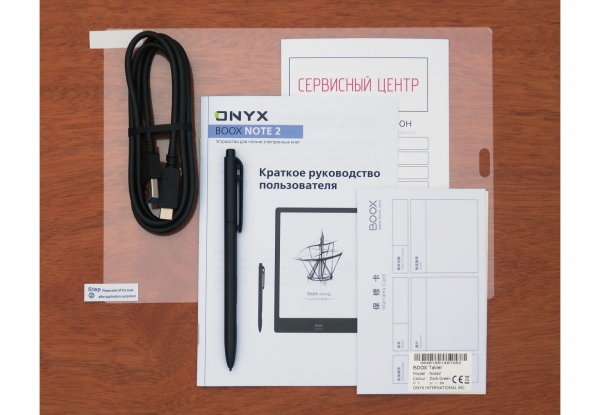
Er is geen oplader bijgeleverd: het lijkt erop dat het volkomen gerechtvaardigd is om aan te nemen dat er voldoende standaard 5-volt opladers in elk huis aanwezig zijn. Maar vooruitlopend moet worden gezegd dat niet elke oplader geschikt is, alleen die met een uitgangsstroom van minimaal 2 A.
Het is nu tijd om naar de e-reader zelf te kijken:
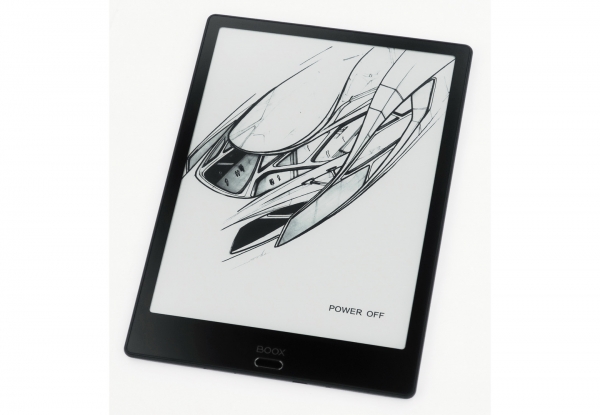
Het scherm is niet verzonken, maar ligt op één lijn met het eigen frame. Dit maakt het gemakkelijk om de elementen die dicht bij de randen liggen te bedienen (het frame hindert niet bij het uitvoeren van acties met de vinger).
Onder het scherm bevindt zich de enige mechanische bedieningsknop van de reader. Bij een korte druk is dit de 'terug'-knop, bij een lange druk is het de aan/uit-knop voor de verlichting.
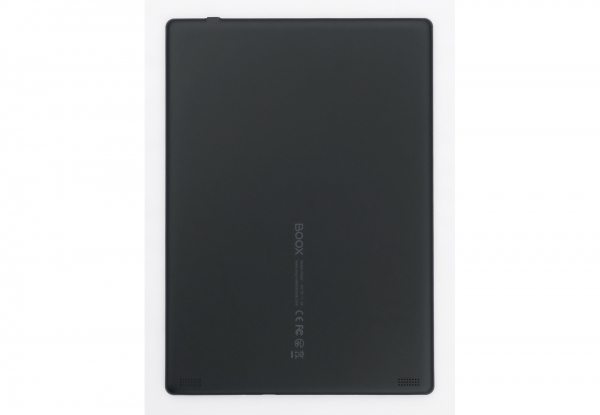
Aan de achterkant van de reader, aan de onderkant, bevinden zich de roosters van de stereoluidsprekers:
Aan de onderrand van de reader bevindt zich een multifunctionele USB Type-C aansluiting, een microfoonopening en een paar schroeven die de constructie bevestigen:
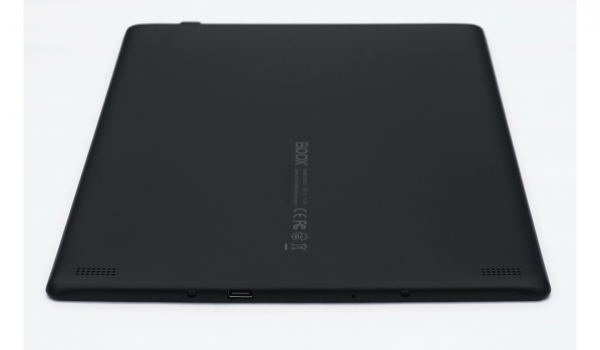
De multifunctionaliteit van de USB Type-C poort op de reader bestaat erin dat deze, naast de standaard functies (opladen en verbinding met de computer), ook kan werken in USB OTG-modus. Dit betekent dat je via een adapter kabel USB-sticks en andere opslagapparaten kunt aansluiten; en ook andere apparaten via de reader kunt opladen (in noodgevallen). Dit is getest: het werkt beide!
De afgegeven stroom bij het opladen van mijn telefoon via de reader was 0,45 A.
In principe kunnen er via de USB OTG-poort zelfs een muis en toetsenbord worden aangesloten, maar ik betwijfel of iemand dat zal doen (via Bluetooth is het handiger).
Aan de bovenkant bevindt zich de aan/uit-slaapknop:
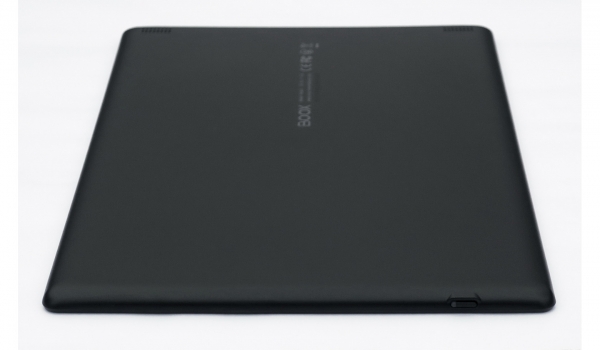
De knop is voorzien van een indicator die rood oplicht bij het opladen van de reader en blauw tijdens het opstarten.
Laten we nu overstappen van het uiterlijk van de reader naar de hardwarecomponenten en veelzijdige functionaliteit.
Hardware- en software ONYX BOOX Note 2
Het eerste wat we doen na het inschakelen van de reader is controleren of er nieuwe firmware beschikbaar is (in deze reader wordt dit 'over-the-air' geïnstalleerd, d.w.z. via Wi-Fi). Dit is nodig om te voorkomen dat we proberen problemen op te lossen die al lang zijn opgelost.
In dit geval gaf de controle aan dat er nieuwe firmware was van december 2019:
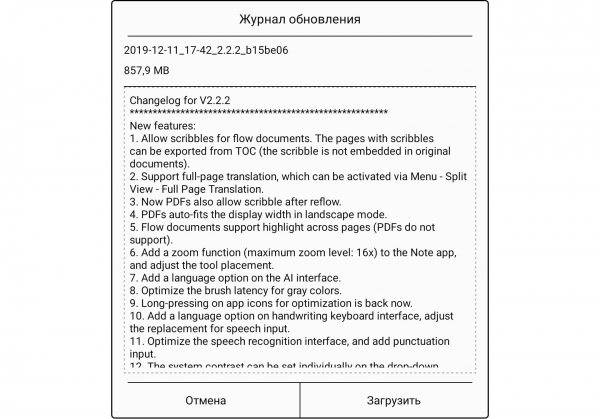
Deze firmware is succesvol geïnstalleerd en al het verdere werk verliep al onder deze firmware.
Om de hardware-informatie van de reader te controleren, is de app Device Info HW geïnstalleerd, die de door de fabrikant opgegeven gegevens bevestigde:
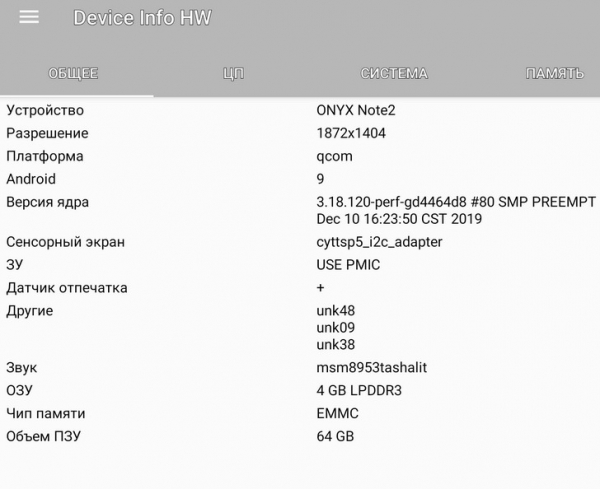 |  |
Dus de reader draait op het Android-besturingssysteem versie 9.0 (Pie) — al niet de nieuwste, maar nog steeds relevant vandaag.
Echter, bij het gebruik van de e-reader is het vrij moeilijk om vertrouwde Android-elementen te vinden: de fabrikant heeft een eigen interface ontwikkeld die gericht is op het lezen van boeken en documenten. Maar het is niet moeilijk: door door de menu-opties te klikken, kun je snel begrijpen wat wat is.
Zo ziet de instellingenpagina eruit:
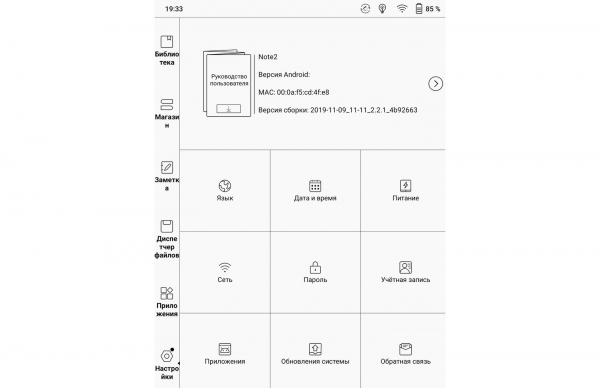
Er zijn hier geen instellingen voor lezen (velden, lettertypen, oriëntatie, enzovoort), deze bevinden zich in de leesapp (Neo Reader 3.0).
Trouwens, hier is een lijst met door de fabrikant voorgeïnstalleerde apps:
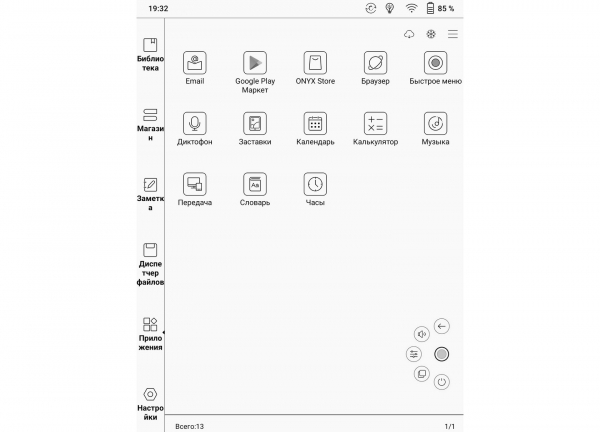
Sommige apps hebben hier uitleg nodig.
De Play Market-app is hier geïnstalleerd, maar niet geactiveerd. Voor activatie, als de gebruiker deze app store wil gebruiken, zijn er enkele eenvoudige stappen nodig, waarna je ongeveer dertig minuten moet wachten (oftewel, de activatie gebeurt niet onmiddellijk).
Maar de Play Market is mogelijk niet nodig voor de gebruiker. Veel apps op de Play Market zijn niet geoptimaliseerd voor e-readers, en de gebruiker zal zelf moeten experimenteren - of de app goed werkt, of met problemen, of helemaal niet werkt.
Als alternatief voor de Play Market is er in de e-reader de ONYX Store met apps die redelijkerwijs zijn getest op geschiktheid voor gebruik op e-readers.
Voorbeeld van een van de secties (‘Tools’) van deze app-store (die trouwens gratis is):
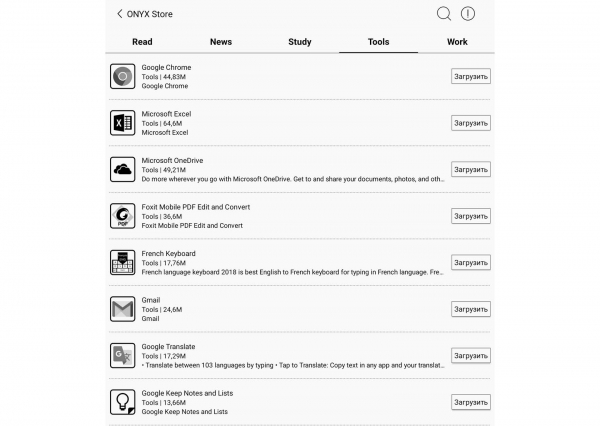
Uit deze store is Microsoft Excel geïnstalleerd, wat het mogelijk maakte om *.XLS en *.XLSX-bestanden aan het aantal bestanden toe te voegen waarmee de e-reader werkt.
Bovendien kun je apps vinden van (in 5 delen) op Habr, waar ook een selectie van apps is gemaakt die functioneren op e-readers.
Laten we terugkeren naar de lijst met apps op de e-reader.
De volgende app waar ik snel een paar woorden over moet zeggen is ‘Snelle menu’.
Bij het inschakelen verschijnt er een knop in de vorm van een lichtgrijze doorzichtige cirkel op het scherm, waarop je kunt drukken en die vijf ‘snelle functies’ (zichtbaar op de op één na laatste screenshot in de rechtsonderhoek) onthult. De functies worden door de gebruiker toegewezen; ik heb op een van de knoppen de functie ‘screenshot’ toegewezen, wat erg nuttig was bij het opstellen van deze review.
En nog een applicatie die een relatief gedetailleerde beschrijving vereist, is ‘Verzenden’.
Deze applicatie is weer een andere manier om boeken naar je e-reader te krijgen.
Er zijn hier verschillende manieren om boeken te ‘verzamelen’.
De eerste is om ze via een kabel naar de e-reader te uploaden.
De tweede is om met de e-reader het internet te openen en ze ergens te downloaden (of boeken te ontvangen die naar je e-mail zijn gestuurd en dergelijke).
De derde is om een boek via Bluetooth naar de e-reader te sturen.
De vierde is om boeken online te lezen door de juiste applicatie te installeren.
De vijfde manier is juist die eerder genoemde applicatie ‘Verzenden’.
Toepassing ‘Verzenden’ maakt het mogelijk om boeken van een ander apparaat rechtstreeks via het netwerk naar de e-reader te sturen (als beide apparaten zich in hetzelfde subnet bevinden) of via het ‘grote’ internet, als ze in verschillende subnetten zitten.
Rechtstreeks verzenden is eenvoudiger.
Hiervoor is het voldoende om Wi-Fi in te schakelen en de applicatie ‘Verzenden’ te openen. Het toont het netwerkadres (en de QR-code) waarvoor je de browser op dat andere apparaat (computer, smartphone, enz.) moet openen om het bestand te verzenden:
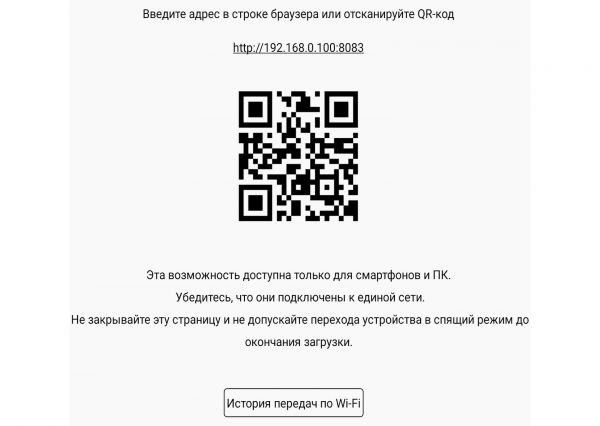
Daarna hoef je op het tweede apparaat in het geopende formulier alleen maar op de knop ‘Bestanden Uploaden’ te drukken, en alles wordt zeer snel naar de e-reader geüpload.
Als het apparaat vanwaar je het boek wilt verzenden en de e-reader zich echter in verschillende subnetten bevinden, zal het proces iets ingewikkelder zijn. Het boek moet via de service send2boox worden verzonden, te vinden op push.boox.com. Deze service is in wezen een gespecialiseerd ‘cloud’. Om deze te gebruiken, moet je je eerst aan beide zijden registreren - vanuit de e-reader en vanuit de computer (of een ander apparaat).
Vanuit de e-reader is registratie eenvoudig; de e-mailadres van de gebruiker wordt gebruikt voor identificatie.
Bij registratie vanuit de computer zal de gebruiker in eerste instantie verrast zijn. Het probleem is dat de service de systeemtaal van de gebruiker niet automatisch herkent en de website in het Chinees weergeeft, ongeacht waar de gebruiker vandaan komt. Dit probleem is eenvoudig op te lossen: druk op de knop in de rechterbovenhoek en kies de juiste taal:
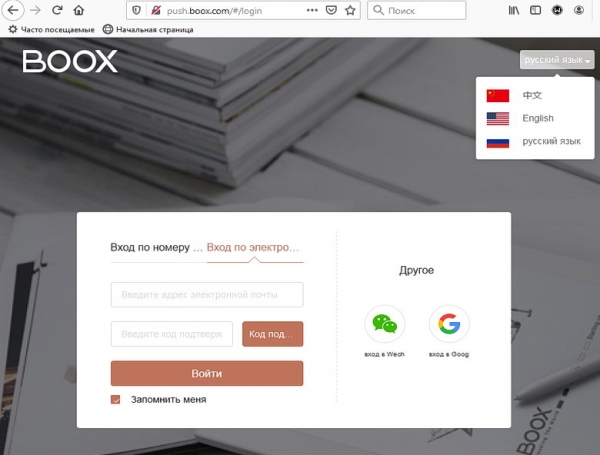
Daarna zijn er geen taalproblemen meer. We drukken op de knop om bestanden toe te voegen en uploaden het boek(en) naar de service:
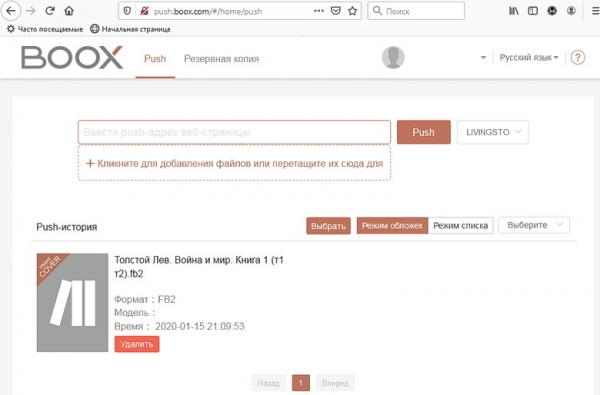
Daarna blijft er alleen nog maar over om de verloren bestanden van de lezer te 'vangen':
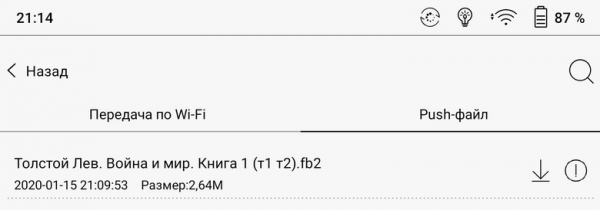
Wat ook interessant is over de applicaties op deze lezer, is dat de lijst geen toepassing Neo Reader 3.0 bevat, die bedoeld is voor het lezen van boeken en documenten, omdat deze verborgen is; hoewel het in wezen de belangrijkste is.
Deze applicatie en het hele proces van het lezen van boeken en documenten is het onderwerp van het volgende hoofdstuk:
Boeken en documenten lezen op de ONYX BOOX Note 2 e-reader
We beginnen het leesproces met het bestuderen van het scherm - het belangrijkste onderdeel dat direct verband houdt met lezen.
Het scherm heeft een resolutie van 1872*1404, wat bij een diagonaal van 10.3 inch een pixeldichtheid van 227 per inch creëert. Dit is een zeer hoge waarde, waardoor de 'pixellisatie' van het beeld totaal onmerkbaar is bij het lezen van teksten op een comfortabele afstand, zoals we normaal gesproken boeken lezen.
Het scherm van de lezer is mat, wat het 'spiegel-effect' elimineert waarbij reflecties van omringende objecten zichtbaar zijn op het scherm.
De aanraakgevoeligheid van het scherm is zeer goed; het 'begrijpt' zelfs lichte aanrakingen.
Dankzij de aanraakgevoeligheid kan de lettergrootte in standaard boekformaten met twee vingers worden veranderd zonder in de instellingen te duiken, gewoon door het scherm te 'verschuiven' of 'uit elkaar te trekken'.
Maar in speciale formaten (PDF en DjVu) zullen dergelijke bewegingen de niet de lettergrootte, maar de gehele afbeelding vergroten of verkleinen.
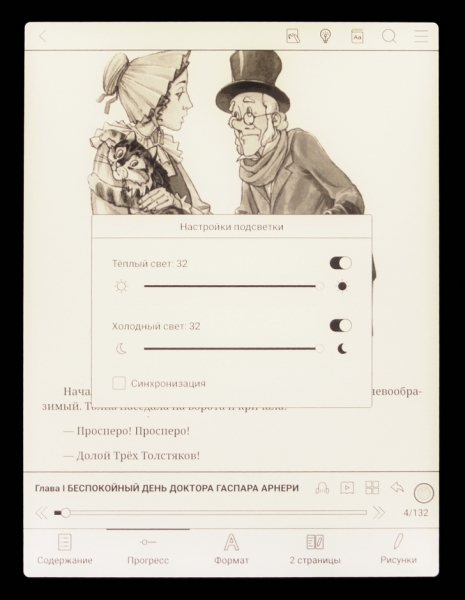
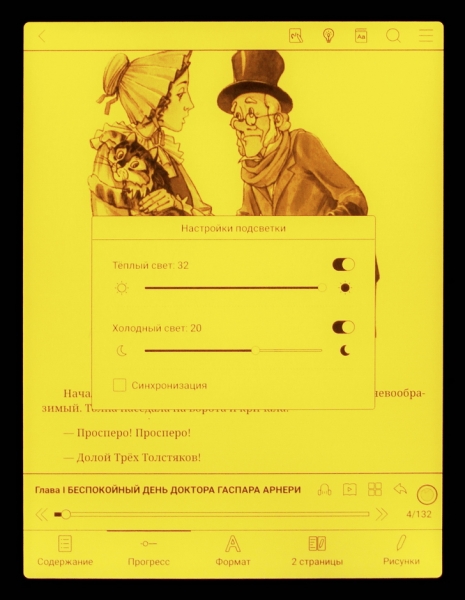
En het meest unieke aan het scherm is de mogelijkheid om de kleurtonen van het scherm (kleurtemperatuur) aan te passen.
De kleurtoon kan in zeer brede grenzen worden aangepast: van ijskoud tot zeer 'warm', vergelijkbaar met 'heet metaal'.
De aanpassing gebeurt via twee onafhankelijke schakelaars, die de helderheid van de 'koude' achtergrondverlichting (wit-blauwe) en afzonderlijk de 'warme' LED's (geel-oranje) aanpassen.
Voor elk type LED wordt de helderheid geregeld in 32 stappen, wat het mogelijk maakt om deze in te stellen voor comfortabel lezen, zelfs in totale duisternis, evenals bij gemiddeld en zwak omgevingslicht. Bij hoge verlichting is achtergrondverlichting niet nodig.
Verder - voorbeelden van de kleurtoon van het scherm bij verschillende verhoudingen van de helderheid van de 'koude' en 'warme' achtergrondverlichting (op de foto zijn de posities van de helderheidsschakelaars zichtbaar):
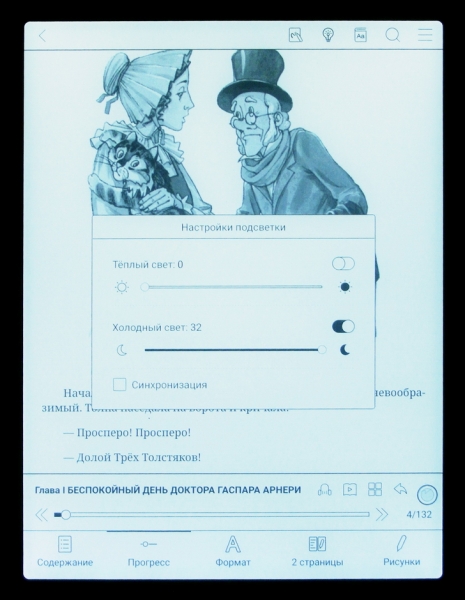 | 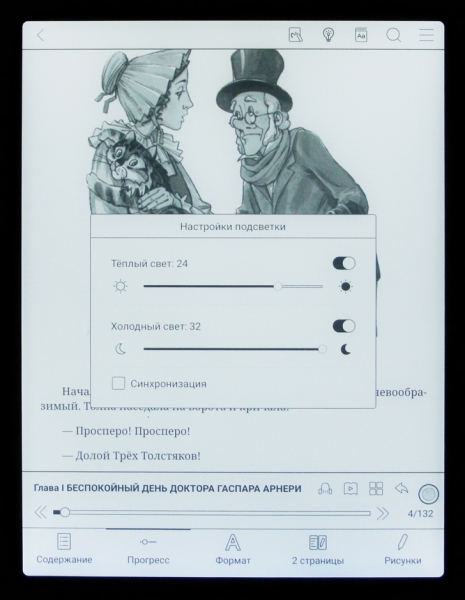 |
 |  |
Wat is het nut van het aanpassen van de kleurtemperatuur?
De voordelen kunnen zeer divers zijn.
Om te beginnen beschouwen artsen een 'warme' kleuromgeving in de avond (als rustgevend), terwijl ze 'neutrale' of licht 'koudere' verlichting in de ochtend en overdag aanbevelen. Bovendien beschouwen ze blauw licht (dat wil zeggen, overdreven 'koude' verlichting) als schadelijk. Onlangs verschenen er echter publicaties waarin onvermoeibare Britse wetenschappers het niet eens zijn met deze benadering.
Bovendien stelt het in staat om persoonlijke voorkeuren van de eigenaren te vervullen. Persoonlijk houd ik van een licht warme kleurtoon, en zelfs thuis heb ik alle lampen met een 'warme' spectrum (2700K) geïnstalleerd.
Je kunt de verlichting bijvoorbeeld ook aanpassen aan de inhoud van een boek: voor historische romans een 'warme' verlichting installeren die oude, vergeelde pagina's nabootst; en voor fantasyromans een 'koelere' verlichting die de blauwheid van de lucht en de diepte van de ruimte symboliseert.
Over het algemeen is dit een kwestie van persoonlijke voorkeur van de consument; het belangrijkste is dat zij een keuze hebben.
Laten we nu van de hardwarecomponent van het lezen van boeken overgaan naar de software.
Na het inschakelen van de e-reader komt de gebruiker onmiddellijk in de 'Bibliotheek'. In dit verband kan deze pagina als 'hoofdmenu' worden aangeduid, hoewel er in het menu van de e-reader geen knop 'Home' of 'Terug naar de Hoofdmenu' is.
Zo ziet de 'Bibliotheek' eruit met het opgeroepen eigen menu:
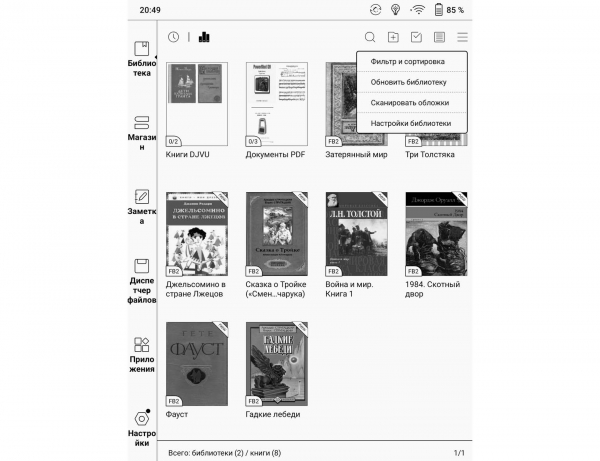
In de smalle linker kolom bevindt zich het hoofdmenu van de e-reader.
De 'Bibliotheek' ondersteunt standaardfuncties - weergave-instellingen, verschillende soorten filtering, het maken van boekencollecties (die hier niet 'collecties' maar ook 'bibliotheken' worden genoemd).
In de instellingen van de 'Bibliotheek' (en ook in sommige andere menu's van de e-reader) komen vertaalfouten van menu-items in het Russisch voor:
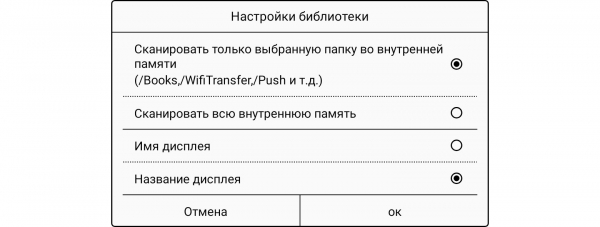
Hier zou in de twee onderste regels niet 'Naam van het scherm' en 'Titel van het scherm' moeten staan, maar 'Bestandsnaam' en 'Titel van het boek'.
Echter, dergelijke fouten komen zelden voor in verschillende menu's van de e-reader.
Het volgende punt in het hoofdmenu van de e-reader is - 'Winkel' (onder de indruk van een boekwinkel, en niet van een applicatiewinkel):
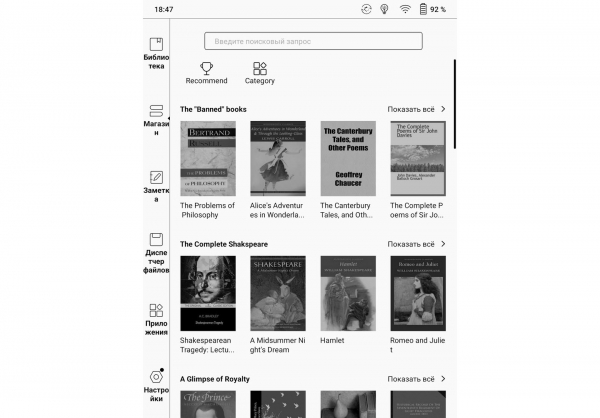
In deze winkel is het niet gelukt om een enkele boek in het Russisch te vinden. Het kan dus alleen nuttig zijn voor gebruikers die de Engelse taal bestuderen.
Het zou logischer zijn als de fabrikant de gebruiker de mogelijkheid zou bieden om een boekwinkel zelf in te stellen. Maar tot nu toe is dit nog niet mogelijk.
Laten we nu echt beginnen met het lezen van boeken, waarvoor de 'onzichtbare' applicatie in de e-reader verantwoordelijk is. Neo Reader 3.0.
Dankzij de combinatie van eigenschappen van deze applicatie met het grote fysieke schermformaat, worden werkmodi mogelijk die op e-readers met 'kleine' schermen geen zin zouden hebben.
Bijvoorbeeld, een daarvan is de modus waarmee het scherm in twee pagina's wordt verdeeld. Deze modus heeft verschillende varianten, opgeroepen vanuit het menu Neo Reader 3.0:
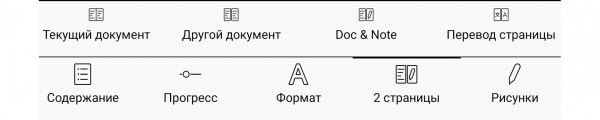
Wanneer je in de dubbele pagina modus schakelt, worden zelfs bij het lezen van hetzelfde document op beide helften van de e-reader, beide pagina's onafhankelijk van elkaar beheerd. Ze kunnen afzonderlijk worden omgeslagen, van lettergrootte worden veranderd, enzovoort.
Op deze interessante manier wordt één e-reader met een diagonaal van 10,3 inch en een aspectverhouding van 3:4 omgevormd tot twee e-readers met een diagonaal van 7,4 inch en een aspectverhouding van 2:3.
Een voorbeeld van een screenshot van het scherm met tegelijkertijd twee boeken open, met verschillende lettergroottes ingesteld:
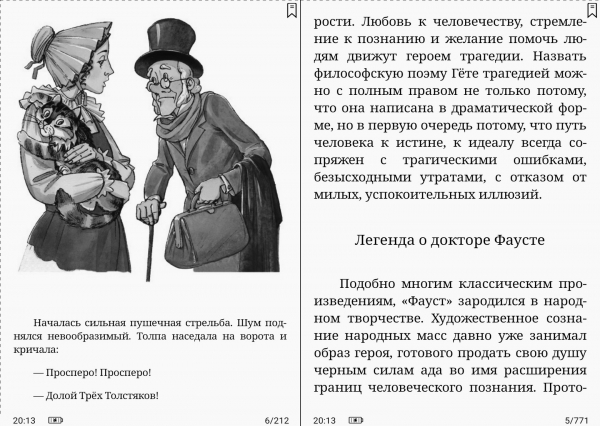
Twee boeken tegelijkertijd lezen is natuurlijk exotisch; maar bijvoorbeeld, aan de ene helft van het scherm een illustratie (schema, grafiek, enzovoort) weergeven, terwijl je aan de andere helft uitleg erover leest, is een heel realistische en nuttige toepassing.
Als we teruggaan naar de normale enkele pagina modus, wordt het werken met PDF-documenten dankzij het grote scherm heel comfortabel. Zelfs relatief kleine lettertypes zijn goed leesbaar en met een stylus kun je aantekeningen maken op elke plek in het document:
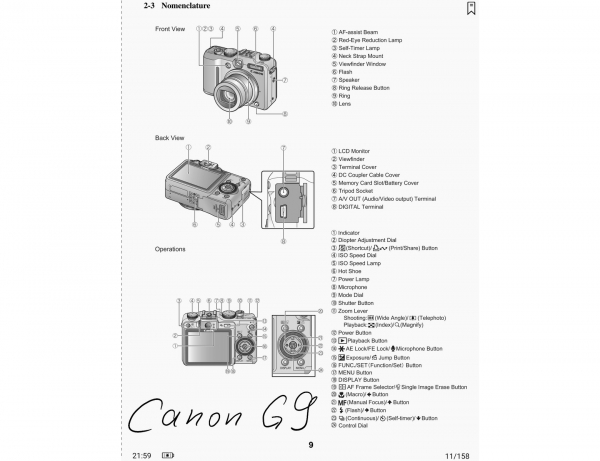
Aantekeningen worden echter niet in het PDF-bestand geïntegreerd (dit is geen PDF-bewerking), maar worden in een apart bestand opgeslagen, waarvan de gegevens opnieuw worden geladen bij latere openingen van het PDF-document.
Het grote scherm van de e-reader is ook uitermate nuttig bij het lezen van boeken in DjVu-formaat en bij het bekijken van andere documenten die het vereisen om de hele pagina tegelijkertijd op het scherm weer te geven (zoals bijvoorbeeld muzieknoten):
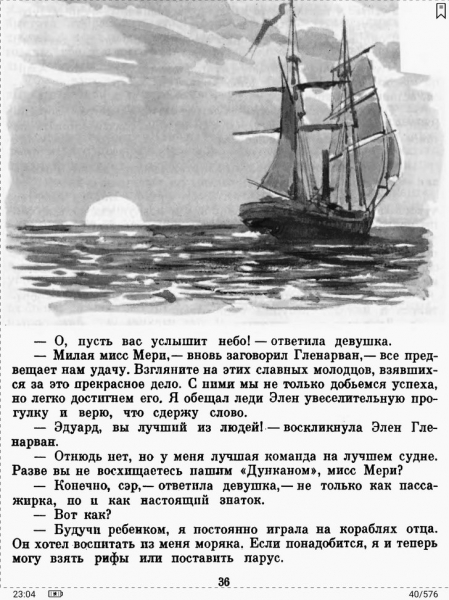 | 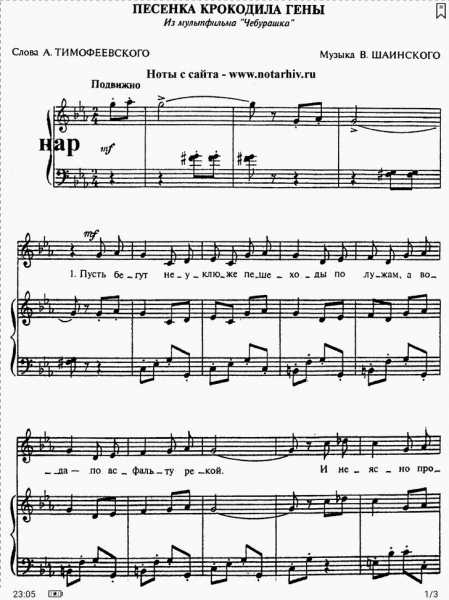 |
Interessant is hoe de e-reader de vertaling van woorden en teksten van de ene naar de andere taal heeft georganiseerd. Het is vooral interessant omdat de vertaling van afzonderlijke woorden en teksten gescheiden is en verschillend werkt.
Bij het vertalen van afzonderlijke woorden worden ingebouwde woordenboeken in StarDict-formaat gebruikt. Deze woordenboeken zijn doorgaans van "academisch" type en bieden verschillende vertaalopties met opmerkingen, bijvoorbeeld:
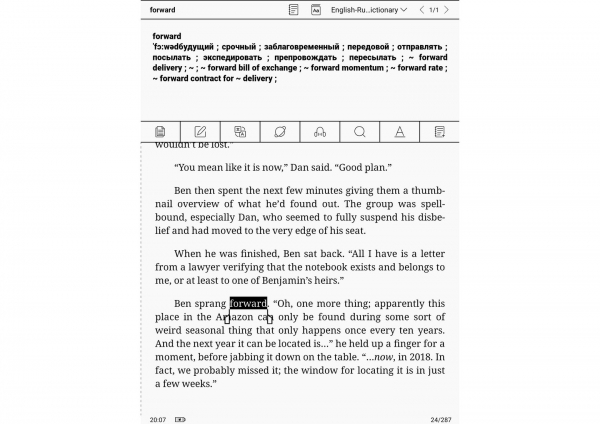
Bij het vertalen van teksten maakt de lezer echter niet gebruik van eigen woordenboeken, maar raadpleegt hij de automatische vertaler van Google. De vertaling is verre van perfect, maar het is al niet meer die set van zwak verbonden woorden die machinevertaling tien jaar geleden opleverde.
Op de volgende screenshot is de vertaling van de laatste alinea van de pagina te zien:
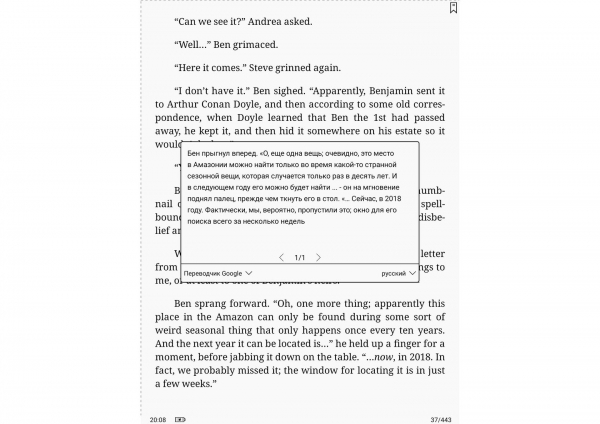
De mogelijkheden voor vertaling kunnen worden vergroot door extra woordenboeken te installeren.
De eenvoudigste manier is om op internet te zoeken en woordenboeken in StarDict-formaat te downloaden, en deze set bestanden vervolgens in de juiste map voor woordenboeken op de lezer te plaatsen.
Een tweede manier is om woordenboek-applicaties te downloaden en te installeren vanuit een app-winkel voor Android.
Een andere nuttige eigenschap van de leesapp Neo Reader 3.0 is de mogelijkheid tot automatisch bladeren door pagina's. Deze mogelijkheid is niet vaak nodig, maar in het leven komen verschillende situaties voor.
Een nadeel is de overmatige belasting van de lezer met lettertypen voor zelden voorkomende Asian languages; waardoor het bij het kiezen van een geschikt lettertype heel lang scrollen is.
Extra functies
Zoals eerder in de beoordeling genoemd, heeft deze e-reader, naast het lezen van boeken, veel andere mogelijkheden; en het is nodig om hier tenminste kort bij stil te staan.
Laten we beginnen met van het bekijken van internetpagina's (internetten).
De processor in de lezer is inderdaad erg snel; en daarom is er geen enige vertraging bij het openen van webpagina's door een tekort aan prestaties. Het belangrijkste is dat er een snelle verbinding is.
Natuurlijk zal de zwart-wit afbeelding de schoonheid van webpagina's missen, maar in sommige gevallen zal dit niet principieel belangrijk zijn. Bijvoorbeeld voor het lezen van e-mail, of voor het lezen van boeken rechtstreeks op websites, zal dit niet veel hinderlijk zijn.
En nieuwswebsites zullen er zelfs interessant uitzien, in een oude krantstijl:
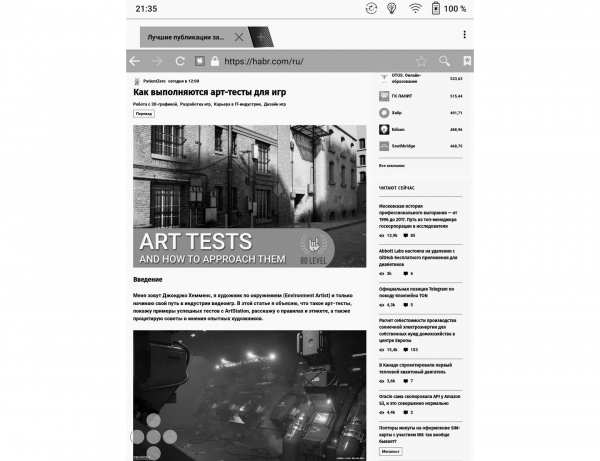
Maar dat is alles - plezier. Het belangrijkste doel van internettoegang voor deze en andere "e-readers" is het verkrijgen van boeken.
Voor een betere weergave van webpagina's en bij het gebruik van bepaalde andere toepassingen die snel veranderende beelden kunnen tonen, kan het raadzaam zijn om de instellingen voor het verversen van het scherm in de e-reader te wijzigen:
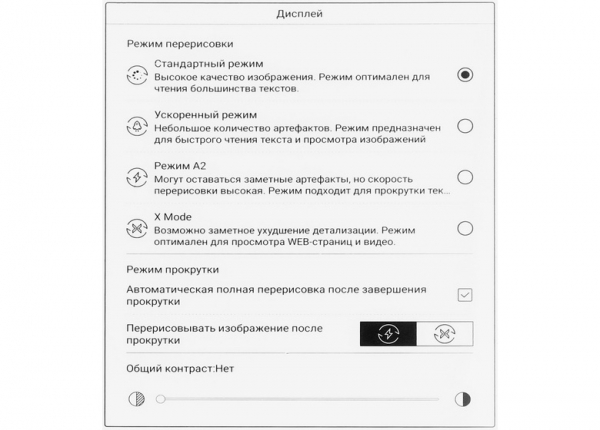
De zogenaamde "Standaard" herschildermodus is de beste; in deze modus werkt de technologie voor het onderdrukken van artefacten van SNOW Field optimaal. Hierdoor worden restsporen van het vorige beeld volledig geëlimineerd bij het lezen van teksten; echter, deze technologie werkt niet op beelden.
De volgende extra functie is het creëren van tekeningen en notities met behulp van een stylus.
Notities en tekeningen kunnen direct in de geopende documenten worden gemaakt (een voorbeeld hiervan was hierboven), maar het kan ook op een "schone pagina". Dit wordt geregeld door de applicatie "Notities", een voorbeeld van toepassing:
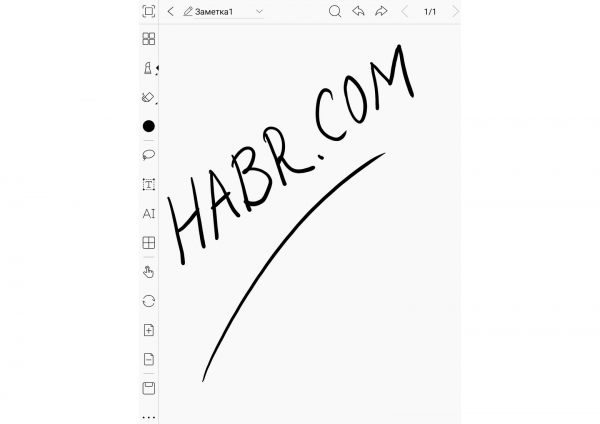
Zoals op de screenshot te zien is, werkt de functie van drukgevoeligheid op de lijn dikte succesvol. Gebruikers met tekenvaardigheden kunnen de e-reader prima voor artistieke doeleinden gebruiken.
De e-reader heeft ook geavanceerde audiofuncties.
De ingebouwde luidsprekers zijn behoorlijk luid en reproduceren bijna het volledige frequentiebereik (behalve de bas).
Er is geen mogelijkheid om bekabelde koptelefoons aan te sluiten, maar draadloze koptelefoons werken probleemloos via Bluetooth. De koppeling met hen gaat gemakkelijk en eenvoudig volgens de voorgeschreven volgorde:
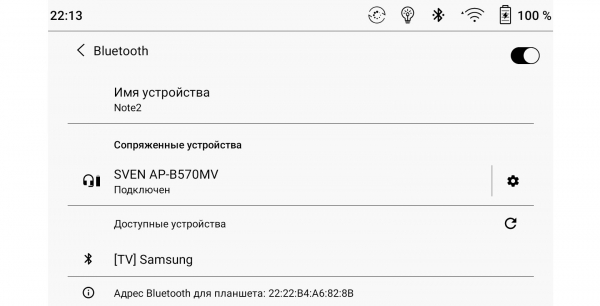
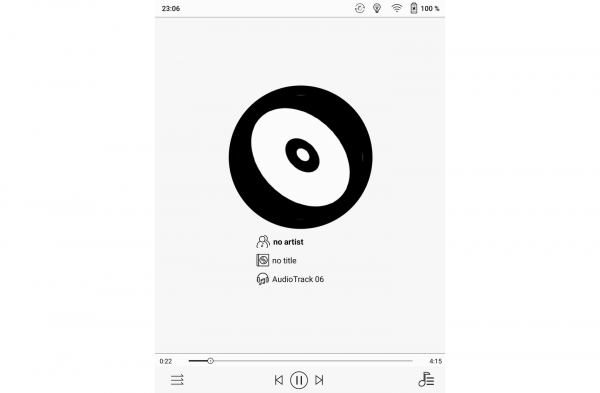
Voor het afspelen van audiobestanden is er een applicatie genaamd "Muziek" in de e-reader.
Bij het afspelen van een bestand probeert het de gebruiker informatie uit het audiobestand weer te geven, maar bij het ontbreken daarvan ziet de interface van de applicatie er een beetje saai uit:
Dankzij de aanwezigheid van een microfoon in de e-reader is het mogelijk om applicaties voor spraakherkenning, spraakassistenten en dergelijke te gebruiken.
En tot slot kun je gewoon de e-reader vragen om je een boek hardop voor te lezen: de e-reader ondersteunt de TTS-functie (spraaksyntese); voor het functioneren van de functie is een internetverbinding vereist (externe diensten worden gebruikt). Er zal geen kunstzinnig voorlezen zijn (het zal een monotone stem met niet altijd gepaste pauzes zijn), maar het is wel te luisteren.
Autonomie
Een hoge autonomie (de duur van de werking op één lading) is altijd een van de grootste voordelen van "e-readers" geweest, wat enerzijds het "langzame" karakter van het gebruik van deze apparaten weerspiegelt, en anderzijds de extrem energiezuinigheid van de schermen. Bij veel omgevingslicht, wanneer de achtergrondverlichting niet nodig is, verbruiken de "elektronische inkt"-schermen alleen energie tijdens het veranderen van het beeld.
Maar ook bij zwak licht is er energiebesparing, aangezien het omgevingslicht en de eigen achtergrondverlichting worden opgeteld (het niveau van de eigen achtergrondverlichting kan laag zijn).
Voor de autonomie-test werd de automatische bladwijzer-modus ingesteld met een periode van 5 seconden, de "warme" en "koude" achtergrondverlichting werden elk op 24 stappen ingesteld (van de 32 mogelijke), en de draadloze interfaces werden uitgeschakeld.
De test moest "voortgezet" worden uitgevoerd, aangezien de initieel opgestarte automatische bladwijzer het maximum van 20000 pagina's bereikte, wat de Neo Reader 3.0-applicatie toestaat:
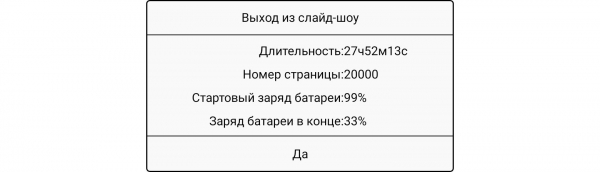
Na de herstart van de bladwijzer kwam het totale aantal omgeslagen pagina's op ongeveer 24100 pagina's.
Zo zag de grafiek van het energieverbruik en de daaropvolgende lading van de batterij eruit:
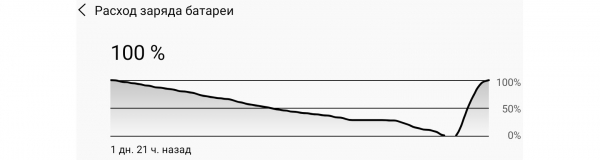
In de grafiek is een vlakke sectie zichtbaar, wanneer de eerste test al is voltooid, maar de tweede nog niet is gestart.
Het opladen van de e-reader duurde lang, bijna 4 uur. Een verzachtende omstandigheid voor de e-reader is dat dit vrij zeldzaam zal moeten gebeuren.
De maximale stroom die tijdens het opladen werd verbruikt, was 1.61 ampère. Dus om deze op te laden is een adapter met een uitgangsstroom van minimaal 2 ampère nodig.
Er werd ook getest of de telefoon vanuit deze e-reader kon worden opgeladen (er is een USB OTG-kabel met USB Type C-interface nodig). De stroom die de e-reader afgeeft, was 0.45 A. Het is niet aan te raden om de e-reader systematisch als powerbank te gebruiken, maar in noodsituaties is het acceptabel.
Slotwoord
De mogelijkheden van deze e-reader bleken inderdaad maximaal te zijn. Aan de ene kant zal dit de veeleisende gebruiker blij maken; aan de andere kant heeft dit, zonder twijfel, invloed gehad op de prijs (wat niet iedereen zal aanspreken).
Op het gebied van hardware is hier alles gewoon uitstekend. Een snelle processor, veel geheugen, draadloze interfaces, en een krachtige accu.
Het scherm is apart te prijzen: het is groot (goed voor PDF en DjVu); heeft een zeer hoge resolutie; de achtergrondverlichting kan in brede mate worden geregeld, zowel qua helderheid als qua kleurtoon; bediening is mogelijk met aanrakingen of met een stylus.
Maar wat betreft de softwarecomponent zullen er minder lofuitingen zijn.
Hoewel er ook hier tal van voordelen zijn (vooral de flexibiliteit door de mogelijkheid om extra apps te installeren), zijn er ook nadelen aanwezig.
De meest voor de hand liggende 'nadeel' is de ingebouwde boekenwinkel in het hoofdmenu zonder boeken in het Russisch. Je wilt bijna vragen: 'Hoe kan dit?'
Een overdaad aan vooraf geïnstalleerde lettertypen voor weinig gebruikte talen kan ook puzzelen. Het zou fijn zijn om ze met één aanraking uit het zicht te kunnen verwijderen.
Kleine fouten in de vertaling van het menu naar het Russisch zijn, denk ik, het kleinste nadeel.
En tot slot, een nadeel dat niet tot de hardware of software behoort, is het ontbreken van een beschermhoes in de verpakking van de e-reader. Het scherm is het duurste onderdeel van 'grote' e-readers, en als daar iets mee gebeurt, kan dat aanzienlijke materiële schade veroorzaken.
Ik vermoed natuurlijk dat de verkopers in de winkels zullen aanbevelen om samen met de e-reader ook een hoes aan te schaffen (dat is hun werk); maar eigenlijk zou de e-reader verkocht moeten worden onmiddellijk in een hoes! Zoals trouwens ook gebeurt met veel andere ONYX-e-readers.
Als laatste positieve opmerking moet gezegd worden dat de voordelen van deze e-reader veel zwaarder wegen dan de nadelen!
Bron: habr.com
