

Hallo allemaal, beste vrienden!
Vandaag vertellen we je hoe je van een gewone router een router maakt die al je verbonden apparaten een anonieme internetverbinding biedt.
Laten we beginnen!
Hoe je verbinding maakt met het netwerk via DNS, hoe je een permanent versleutelde verbinding met het internet instelt, hoe je je thuisrouter beschermt – en nog een paar handige tips vind je in ons artikel.
Om te voorkomen dat je identiteit wordt gevolgd via de routerconfiguratie, is het noodzakelijk om de webservices van je apparaat zoveel mogelijk uit te schakelen en de standaard SSID-identificatie te wijzigen. Hoe je dat doet, tonen we aan de hand van een Zyxel. Voor andere routermerken werkt het principe op dezelfde manier.
Open de configuratiepagina van je router in de browser. Voor gebruikers van Zyxel-routers moet je 'my.keenetic.net' in de adresbalk invoeren.
Zorg ervoor dat je de weergave van extra functies inschakelt. Klik hiervoor op de drie punten in de rechterbovenhoek van de webinterface en schakel de optie 'Geavanceerde weergave' in.
Ga naar het menu 'Draadloos | Radionetwerk' en voer in het gedeelte 'Radionetwerk' een nieuwe naam voor je netwerk in. Vergeet niet de naam voor de 2,4 GHz-frequentie te wijzigen, evenals voor de 5 GHz-frequentie. Geef een willekeurige reeks tekens op als SSID.
Ga daarna naar het menu 'Internet | Toegang toestaan'. Verwijder het vinkje voor de opties 'Internettoegang via HTTPS ingeschakeld' en 'Internettoegang tot je opslagmedia via FTP/FTPS ingeschakeld'. Bevestig de aangebrachte wijzigingen.
Opbouwen van DNS-bescherming
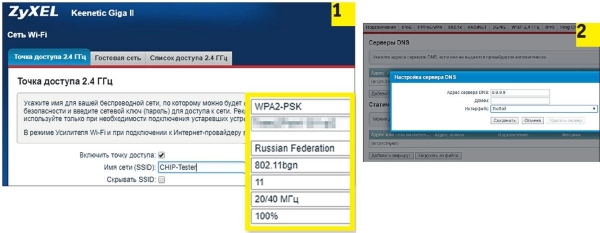
Verander als eerste de SSID van je router
(1). Geef vervolgens in de DNS-instellingen de Quad9-server op
(2). Nu zijn alle aangesloten clients veilig
Op je router moet ook een alternatieve DNS-server worden gebruikt, bijvoorbeeld Quad9. Voordeel: als deze service direct op de router is ingesteld, hebben alle eraan verbonden clients automatisch toegang tot het internet via deze server. We leggen de configuratie opnieuw uit aan de hand van een Zyxel.
Zoals beschreven in het vorige deel, ga naar de configuratiepagina van de Zyxel en ga naar het tabblad 'Wi-Fi-netwerk' op de pagina 'Toegangspunt'. Vink het vakje 'SSID verbergen' aan.
Ga naar het tabblad 'DNS-servers' en activeer de optie 'Adres de server DNS». Voer in de parameterstring het IP-adres «9.9.9.9» in.
Instellingen voor permanente omleiding via VPN
Je bereikt nog meer anonimiteit met een permanente verbinding via VPN. In dat geval hoef je je geen zorgen meer te maken over het opzetten van deze verbinding op elk afzonderlijk apparaat — elke client die verbinding maakt met de router, zal automatisch het netwerk betreden via een beveiligde VPN-verbinding. Hiervoor heb je echter alternatieve firmware DD-WRT nodig, die op de router moet worden geïnstalleerd in plaats van de fabrikantsoftware. Deze software is compatibel met de meeste routers.
Bijvoorbeeld, de premium router Netgear Nighthawk X10 ondersteunt DD-WRT. Je kunt echter ook een goedkope router gebruiken als Wi-Fi-toegangspunt, zoals de TP-Link TL-WR940N. Na het kiezen van de router moet je beslissen welke VPN-dienst je wilt gebruiken. In ons geval hebben we gekozen voor de gratis versie van ProtonVPN.
Installatie van alternatieve firmware
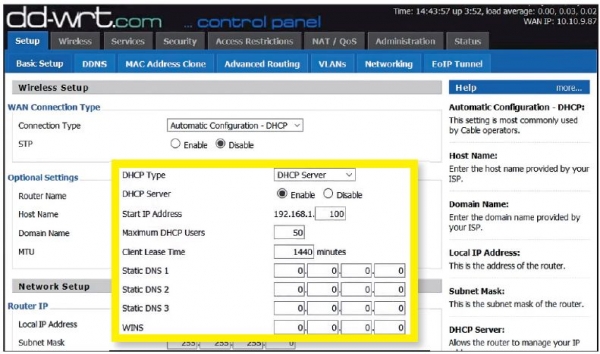
Na de installatie van DD-WRT, wijzig je de DNS-server van het apparaat voordat je de VPN-verbinding instelt.
We zullen de installatie uitleggen aan de hand van de Netgear-router, echter voor andere modellen is het proces vergelijkbaar. Download de DD-WRT-firmware en installeer deze via de updatefunctie. Na de herstart bevind je je in de DD-WRT-interface. Je kunt het programma naar het Nederlands vertalen door in het menu «Administration | Management | Language» de optie «Russian» te selecteren.
Ga naar «Setup | Basic setup» en voer voor het parameter «Static DNS 1» de waarde «9.9.9.9» in.
Zet ook een vinkje bij de volgende opties «Use DNSMasq for DHCP», «Use DNSMasq for DNS» en «DHCP-Authoritative». Sla de wijzigingen op door op de knop «Save» te klikken.
In het gedeelte «Setup | IPV6» schakel je «IPV6 Support» uit. Hiermee voorkom je dat erontdoken via IPV6-lekken.
Compatibele apparaten zijn beschikbaar in elke prijscategorie, zoals de TP-Link TL-WR940N (ongeveer 1300 roebel)
of de Netgear R9000 (ongeveer 28.000 roebel)
Configuratie van een virtueel privé-netwerk (VPN)
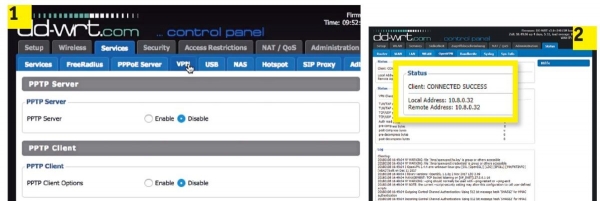
Start OpenVPN Client (1) in DD-WRT. Na het invoeren van de toegangsgegevens kun je in het menu «Status» controleren of de tunnel is opgezet voor gegevensbescherming (2)
Voor de configuratie van de VPN moet u de instellingen van ProtonVPN aanpassen. De configuratie is niet triviaal, dus volg de instructies nauwkeurig op. Nadat u zich heeft geregistreerd op de website van ProtonVPN, downloadt u het Ovpn-bestand met de servers die u wilt gebruiken vanuit uw accountinstellingen. Dit bestand bevat alle benodigde informatie voor toegang. Bij andere aanbieders van diensten vindt u deze informatie op een andere locatie, maar meestal in uw account.
Open het Ovpn-bestand in een teksteditor. Klik vervolgens op de pagina met routerinstellingen op 'Services | VPN' en schakel op dit tabblad de optie 'OpenVPN Client' in. Vul voor de beschikbare opties de informatie in van het Ovpn-bestand. Voor een gratis server in Nederland, gebruik bijvoorbeeld 'nlfree-02.protonvpn.com' in de regel 'Server IP/Naam', en geef de poort op als '1194'.
Stel 'Tunnel Device' in op 'TUN' en 'Encryption Cipher' op 'AES-256 CBC'.
Voor 'Hash Algorithm' selecteert u 'SHA512', schakelt u 'User Pass Authentication' in en geeft u uw inloggegevens voor Proton op in de velden 'User' en 'Password'.
Nu is het tijd om het gedeelte 'Advanced Options' aan te pakken. Zet 'TLS Cypher' op 'None', 'LZO Compression' op 'Yes'. Activeer 'NAT' en 'Firewall Protection' en geef als 'Tunnel MTU settings' het getal '1500' op. 'TCP-MSS' moet uitgeschakeld worden.
Kopieer in het veld 'TLS Auth Key' de waarden uit het Ovpn-bestand die u onder de regel 'BEGIN OpenVPN Static key V1' vindt.
Voer in het veld 'Additional Configuration' de regels in die u onder 'Server Name' vindt.
Tot slot plakt u in het veld 'CA Cert' de tekst die u ziet in de regel 'BEGIN Certificate'. Sla de instellingen op door op de knop 'Save' te klikken en start de installatie door op 'Apply Settings' te klikken. Na het herstarten zal uw router verbonden zijn met de VPN. Controleer de verbinding voor de zekerheid via 'Status | OpenVPN'.
Tips voor uw router
Met een paar eenvoudige technieken kunt u uw thuistrouter omtoveren tot een veilige node. Voordat u met de configuratie begint, is het belangrijk om de standaardconfiguratie van het apparaat te wijzigen.
Wijziging van SSID Laat de standaardnaam van de router niet staan. Hiermee kunnen aanvallers conclusies trekken over uw apparaat en gerichte aanvallen uitvoeren op de overeenkomstige kwetsbaarheden.
DNS-bescherming Stel de Quad9 DNS-server in als standaard op de configuratiepagina. Daarna zullen alle verbonden klanten via een veilige DNS het netwerk betreden. Dit bespaart u ook van handmatige configuratie van apparaten.
Gebruik van VPN Via alternatieve DD-WRT-firmware, beschikbaar voor de meeste routermodellen, kunt u een VPN-verbinding opzetten voor alle klanten die aan dit apparaat zijn verbonden. U hoeft de clients niet afzonderlijk te configureren. Alle informatie wordt versleuteld naar het netwerk verzonden. Webdiensten kunnen uw echte IP-adres en locatie niet meer berekenen.
Door alle aanbevelingen in dit artikel op te volgen, zullen zelfs specialisten op het gebied van gegevensbeveiliging geen bezwaren hebben tegen uw configuraties, omdat u maximale anonimiteit zult bereiken (voor zover dat mogelijk is).
Bedankt voor het lezen van mijn artikel. Meer handleidingen, artikelen over cyberbeveiliging, het donkere web en nog veel meer vindt u op ons [Telegram kanaal](https://t.me/dark3idercartel).
Iedereen bedankt die mijn artikel heeft gelezen en ermee heeft kennisgemaakt. Ik hoop dat jullie het leuk vonden en dat jullie in de comments laten weten wat jullie ervan denken?
Bron: habr.com
