

Zoals men zegt, zijn er twee soorten beheerders: de eerste soort heeft nog nooit een backup gemaakt en de tweede soort is degene die dat al doet. Laten we dus meteen aan de slag gaan en ons niet met deze typen identificeren.
Hoe alles begon? Alles begon op een prachtige dag toen mijn harde schijf in mijn laptop kapot ging. Ik was behoorlijk teleurgesteld, vooral omdat ik nu moest uitgeven aan een nieuwe schijf, en zoals zo vaak kwamen de kosten op een slecht moment. Nadat ik een nieuwe harde schijf had gekocht, stopte ik een schijf met Acronis 11 in mijn laptop en begon de systeemherstel te starten vanuit een eerder gemaakte afbeelding, die Acronis 11 periodiek voor mij had aangemaakt. Maar mijn vreugde was van korte duur, want er ontstonden ongelofelijke problemen met Acronis 11; deze wilde de afbeelding absoluut niet uitpakken. Ik deed werkelijk alles, zelfs de systeembeheerders van een bank ingeschakeld, die het niet konden geloven en volhardden dat er niets mis kon zijn en alles goed zou moeten worden uitgepakt. Maar na enige tijd stopten ze met volhouden en haalden ze hun schouders op. Ze zeiden: 'We hebben dit soort problemen nog nooit gezien.' We besloten een experiment te doen met dezelfde systeembeheerders van een vrij grote bank. Ze maakten een afbeelding van hun laptop met Windows 7 en kopieerden de afbeelding naar een externe schijf die bijna 40 GB groot was. Ze stopten mijn schijf in hun laptop, met een glimlach op hun gezicht en de opmerking 'Kijk eens, alles komt goed. Jij hebt iets verkeerd gedaan.' Maar ze konden niet lang blijven lachen. Na een uur kregen ze een foutmelding, de foutcode herinner ik me niet, maar op dat moment gonsten de berichten op internet over verschillende versies van Acronis, terwijl wij alles gelijk hadden. Uiteindelijk deden we alles: we wisselden de schijf, maakten partities aan, wisselden de versie van Acronis, maar zonder resultaat. De systeembeheerders stopten met glimlachen, en uiteindelijk helemaal toen hun eigen afbeeldingen ook niet op de servers konden worden uitgerold. Gelukkig kwamen ze op tijd tot inzicht, maakten conclusies en kwamen met een andere oplossing voor de probleem van systeembackup en dergelijke. Je vraagt je misschien af waarom deze systeembeheerders geen RAID-systemen gebruiken, evenals standaardpraktijken wereldwijd. Ik zal antwoorden: ze gebruiken die wel, maar elke systeembeheerder heeft naast servers met RAID en SCSI-schijven ook allerlei projecten bij verschillende bedrijven, waar de server soms een gewone desktop is, omdat de financiële middelen, zoals altijd, schaars zijn of om andere redenen. Kortom, wie systeembeheerder is, begrijpt waar ik het over heb. Het probleem is uiteindelijk niet opgelost; we gaven het op met Acronis en gingen op zoek naar een simpele en betrouwbare alternatieve oplossing. We waren met z'n vieren en elkeen moest zijn eigen backup-optie presenteren. Aan het einde van de testweek kwamen we samen voor een biertje en kwamen tot een bijna eensluidend besluit. De oplossing was simpel en bood 93% betrouwbaarheid, waarover ik nu dit onderwerp heb aangemaakt om gewone stervelingen tijdig te waarschuwen voor het verlies van belangrijke informatie op hun PC.
Laten we ter zake komen. Ik zal alles uitvoeren op Windows 7, maar de stappen zijn voor 100% compatibel met andere besturingssystemen zoals 2003, Vista, 8, en 2008R2 (voor Windows 2003 moet wel installatie plaatsvinden) ).
Back-up en Herstel
1. Ga naar het configuratiescherm en zoek daar naar Back-up en Herstel, start het programma en je ziet het volgende
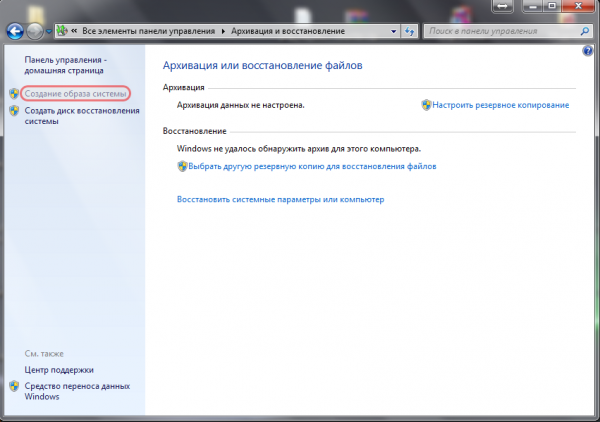
Kies links de optie 'Systeemimage maken' en je ziet het volgende
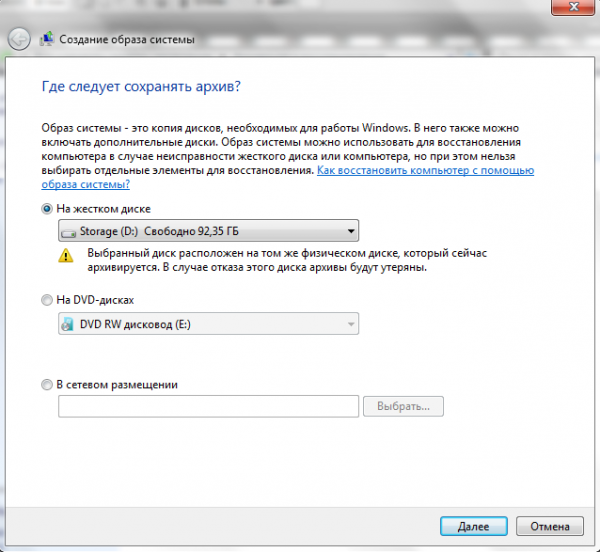
Kies een optie die jou bevalt, maar mijn advies is: kies niet voor de optie om de systeemimage op dezelfde schijf op te slaan. Back-ups moeten altijd op een andere bron worden bewaard en het liefst op twee! Nadat je een keuze hebt gemaakt, klik je op verder en zie je het volgende venster dat ons informeert over wat er gedaan zal worden.
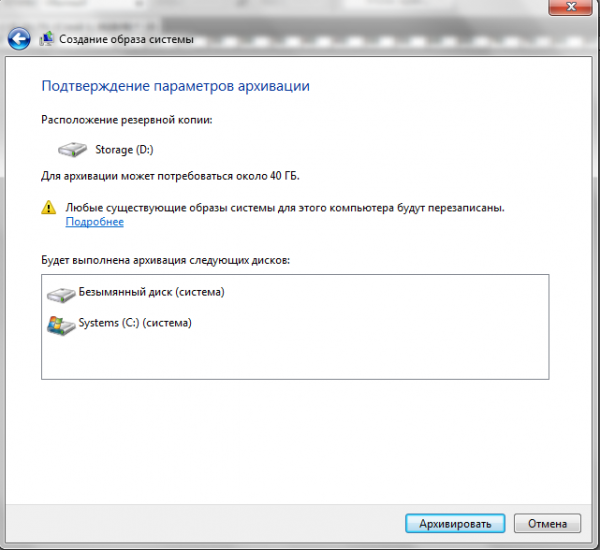
Klik op de knop 'Archiveren' en nadat de image is aangemaakt, maken we een systeemherstel-schijf.
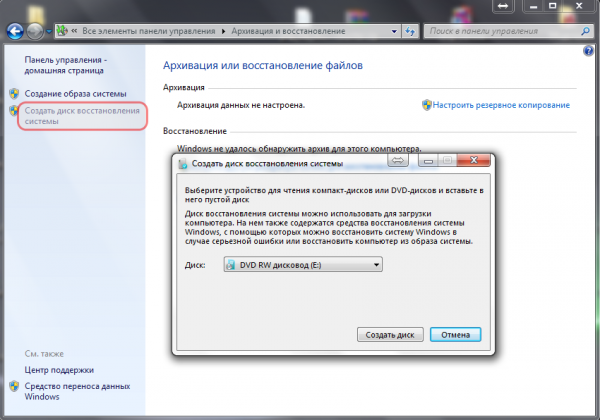
Op deze eenvoudige manier hebben we een back-up van het systeem en alle geïnstalleerde programma's met hun instellingen op de systeemschijf gemaakt. In de toekomst kan je dan eenvoudig de opstartschijf die we hebben gemaakt invoegen en het systeem herstellen. Je kunt ook de back-upfunctie instellen op automatische modus naar keuze. Verder zal ik uitleggen hoe je back-ups maakt van informatie op andere schijven en afzonderlijke mappen met behulp van de standaardtool die bij de genoemde besturingssystemen wordt geleverd, die heet .
Robocopy.exe — Meerdere kopieën tegelijk maken
Robocopy is ontwikkeld voor fouttolerante kopieën van mappen en boomstructuren. Het heeft de mogelijkheid om alle (of geselecteerde) NTFS-attributen en eigenschappen te kopiëren, en beschikt over extra code voor herstarten bij gebruik met een netwerkverbinding in het geval deze verbroken wordt.
Laten we ter zake komen. We maken een tekstbestand en schrijven daarin het volgende:
@echo off
chcp 1251
robocopy.exe D:MyProject E:BackupMyProject  /mir  /log:E:BackupMyProject backup.log
Wat er gebeurt is als volgt: we kopiëren de bestanden en mappen spiegelbeeldig van schijf D uit de map MyProject naar schijf E in de map BackupMyProject die op een externe USB-schijf staat. De bestanden die gewijzigd zijn, worden gekopieerd, er vindt geen constante herschrijving van bestanden plaats. We krijgen ook een logbestand waarin gedetailleerd staat wat er is gekopieerd en wat niet, en welke fouten er zijn geweest.
Sla het bestand op en geef het een herkenbare naam, maar vervang de extensie .txt door .bat of .cmd, afhankelijk van wat je voorkeur heeft.
Vervolgens gaan we naar het bedieningspaneel — administratie — starten de taakplanner en maken een nieuwe taak aan. We geven het een naam, stellen de tijdsinterval voor het starten van de taak in bij de triggers, en geven in de acties op dat ons bestand xxxxxxxx.bat of xxxxxxxx.cmd moet worden gestart. Nu hebben we automatische back-ups van gegevens volgens ons schema. We slapen gerust en maken ons geen zorgen.
P.S. Misschien lijkt dit artikel voor velen een herhaling, maar ik zie het niet zo. Deze methode heeft me al meermaals gered van gegevensverlies en systeemherstel. Bovendien heeft het andere mensen geholpen die mij om advies vroegen hoe ze dit konden doen. Ik heb dit artikel geschreven om ook objectief de mogelijkheid te hebben om de berichten van andere deelnemers te commentariëren en nieuwe artikelen te schrijven die mensen kunnen helpen.
P.S.S. Wat betreft de back-up van Windows XP, ik hoor graag uw advies, maar dan zonder Acronis, tenminste versie 11.
Bron: habr.com
