

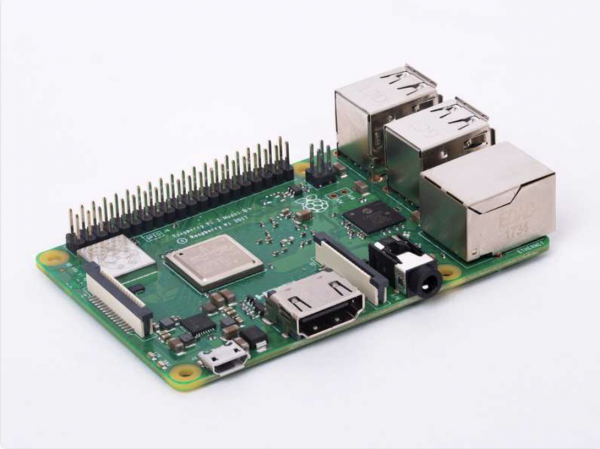
Raspberry PI 3 Model B+
In deze handleiding behandelen we de basis van het gebruik van Swift op de Raspberry Pi. De Raspberry Pi is een kleine en goedkope single-board computer, waarvan het potentieel slechts beperkt wordt door zijn rekenkracht. Het is goed bekend bij technici en DIY-liefhebbers. Dit is een geweldig apparaat voor degenen die willen experimenteren met een idee of een bepaalde concept in de praktijk willen testen. Het wordt voor een breed scala aan projecten gebruikt en past bijna overal — je kunt het bijvoorbeeld op de monitorbehuizing monteren en als desktop gebruiken, of aansluiten op een breadboard voor het aansturen van een elektronisch circuit.
De officiële programmeertaal van de "malinka" is Python. Hoewel Python vrij eenvoudig te gebruiken is, ontbreekt het aan typeveiligheid en verbruikt het veel geheugen. Swift daarentegen heeft ARC-geheugenbeheer en is bijna 8 keer sneller dan Python. Aangezien het RAM en de rekenkracht van de Raspberry Pi echter beperkt zijn, stelt het gebruik van een taal zoals Swift je in staat om het volledige potentieel van de hardware van deze mini-pc te benutten.
Installatie van het OS
Voordat je Swift installeert, moet je een besturingssysteem kiezen. Hiervoor kun je , aangeboden door externe ontwikkelaars. De meest gebruikelijke keuze is Raspbian, het officiële besturingssysteem van de Raspberry Pi. Er zijn verschillende manieren om Raspbian op een SD-kaart te installeren; in ons geval gebruiken we balenaEtcher. Dit is wat je moet doen:
- Download de laatste versie van Raspbian OS .
- .
- We gebruiken voor het schrijven naar de geformatteerde kaart.
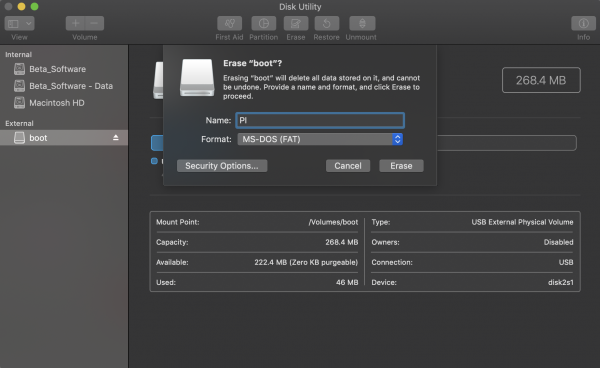
Stap twee: formatteer de SD-kaart in MS-DOS (FAT)
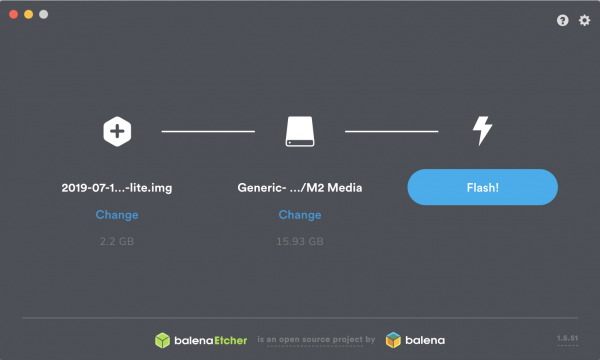
Stap drie: gebruik balenaEtcher om Raspbian naar de kaart te schrijven
Wij raden een gratis intensieve cursus machine learning voor beginners aan:
— 2-4 september. Een gratis intensieve cursus die je helpt te begrijpen wat Machine Learning is en hoe je kunt werken met open data van het internet. We leren ook de dollarprijs voorspellen met behulp van een zelf ontwikkeld model..
Raspberry Pi configuratie
De helft van de weg is al afgelegd! Nu hebben we een SD-kaart met het besturingssysteem dat we gaan gebruiken, maar het besturingssysteem moet nog worden geïnstalleerd. Hiervoor zijn er twee mogelijkheden:
- Gebruik een monitor, toetsenbord en muis die aan het apparaat zijn aangesloten.
- Alles doen vanaf een andere PC via SSH of met een USB Console-kabel.
Als dit je eerste ervaring met de Pi is, raad ik optie 1 aan. Zodra de SD-kaart met Raspbian OS in de Pi is geplaatst, sluit je de HDMI-kabel, muis, toetsenbord en voedingskabel aan.
De Pi zou moeten opstarten bij het inschakelen. Gefeliciteerd! Nu kun je wat tijd besteden aan het verkennen van je desktop en zijn mogelijkheden.
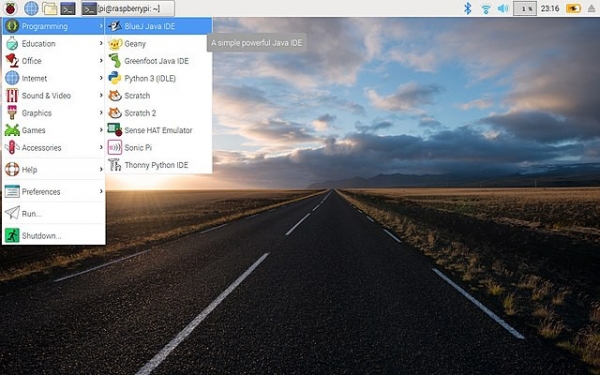
Swift installeren
Om Swift op de 'malinka' te installeren, moet deze met internet worden verbonden (via Ethernet of WiFi, afhankelijk van het model van het bord). Zodra je verbonden bent met internet, kun je beginnen met de installatie van Swift.
Dit kan op twee manieren worden gedaan. De eerste — , de tweede — gebruik maken van al gecompileerde binaire bestanden. Ik raad sterk de tweede manier aan, omdat de eerste enkele dagen voorbereiding vereist. De tweede manier is ontstaan dankzij de groep . Zij beheren de repo van waaruit je Swift kunt installeren met behulp van apt ().
Dit is een commandoregeltool, iets als de App Store voor applicaties en pakketten voor Linux-apparaten. We beginnen met het werken met apt door in de terminal apt-get in te voeren. Vervolgens moeten we een reeks commando's opgeven die de uit te voeren taak preciseren. In ons geval moeten we Swift 5.0.2 installeren. De bijbehorende pakketten kunnen .
Nou, laten we beginnen. Nu we weten dat we Swift gaan installeren met apt, moeten we de repo aan de lijst van repositories toevoegen.
De opdracht om de repo toe te voegen/installeren ziet er als volgt uit:
curl -s | sudo bash 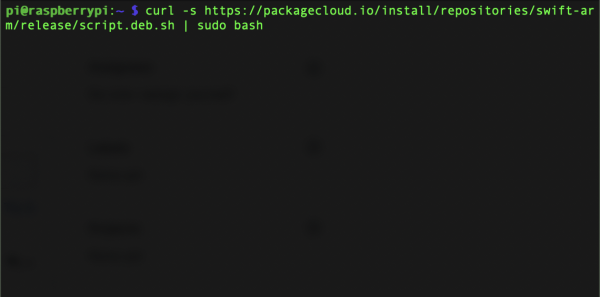
Vervolgens installeren we Swift vanuit de toegevoegde repo:
sudo apt-get install swift5=5.0.2-v0.4 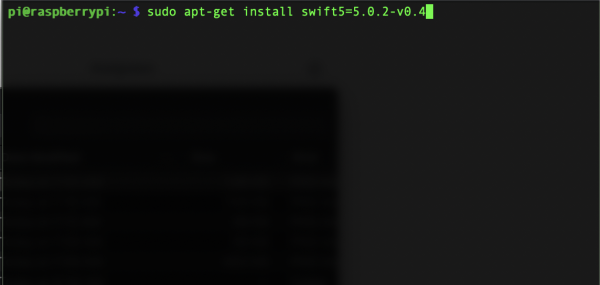
Dat is het! Nu is Swift geïnstalleerd op onze 'malinka'.
Een testproject maken
Op dit moment werkt niet, maar de rest wel. Voor de test laten we een Swift-pakket maken met behulp van de Swift Package Manager.
Eerst maken we een directory met de naam MyFirstProject.
mkdir MyFirstProject 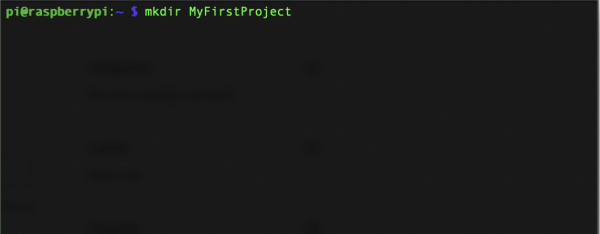
Vervolgens veranderen we de huidige werkdirectory naar het pas aangemaakte MyFirstProject.
cd MyFirstProject 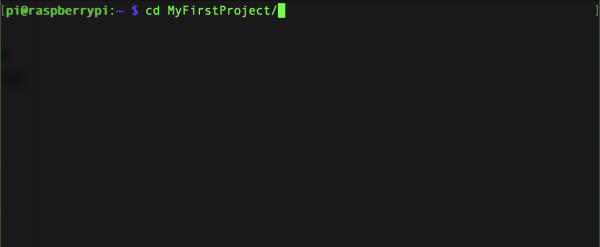
We maken een nieuw uitvoerbaar Swift-pakket aan.
swift package init --type=executable 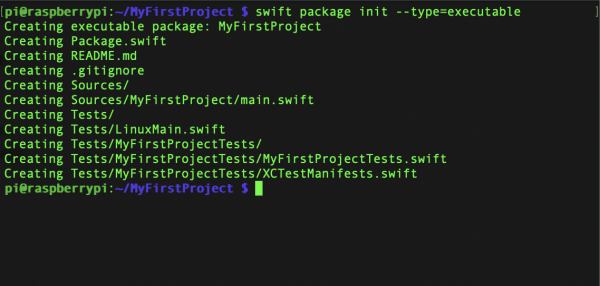
Deze drie regels creëren een leeg Swift-pakket genaamd MyFirstProject. Om het uit te voeren, typen we de opdracht swift run.
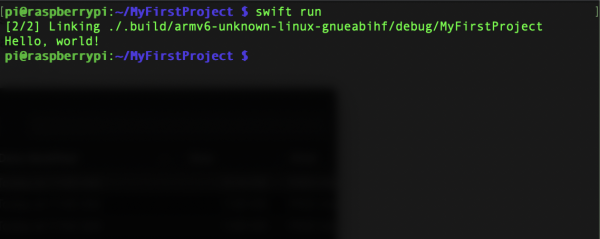
Zodra de compilatie is voltooid, zien we de tekst 'Hello, world!' in de opdrachtprompt.
Nadat we ons eerste programma op de Pi hebben gemaakt, laten we iets aanpassen. In de map MyFirstProject zullen we wijzigingen aanbrengen in het bestand main.swift. Hierin staat de code die wordt uitgevoerd wanneer we het pakket starten met de opdracht swift run.
We veranderen de directory naar Sources/MyFirstProject.
cd Sources/MyFirstProject 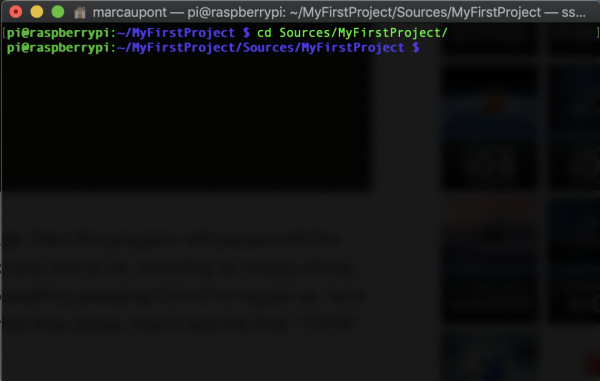
We bewerken het bestand main.swift met de ingebouwde .
nano main.swift 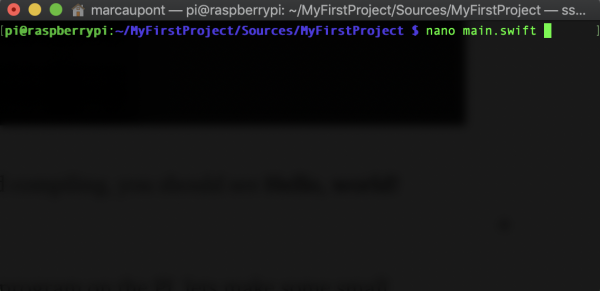
Zodra de editor geopend is, kun je de code van je programma wijzigen. Laten we de inhoud van het bestand main.swift vervangen door dit:
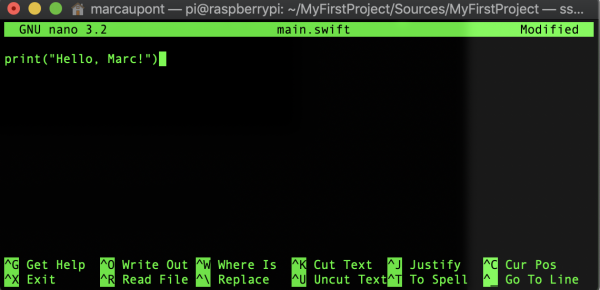
print("Hello, Marc!")Natuurlijk kun je je eigen naam invoegen. Om de wijzigingen op te slaan, moet je deze stappen volgen:
- CTRL+X om het bestand op te slaan.
- Bevestig de wijzigingen door op 'Y' te drukken.
- Bevestig de wijziging in het bestand main.swift door op Enter te drukken.
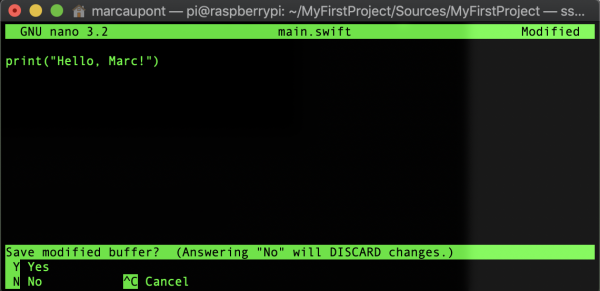
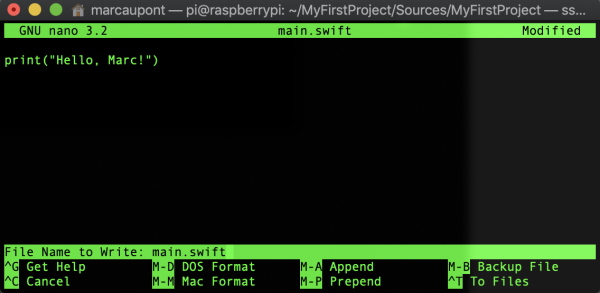
Alle wijzigingen zijn aangebracht, nu is het tijd om het programma opnieuw te starten.
swift run 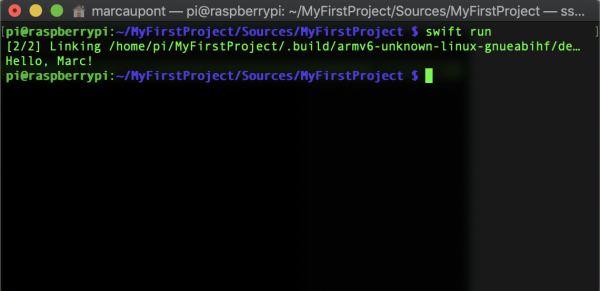
Gefeliciteerd! Zodra de code is gecompileerd, zou de terminal de gewijzigde regel moeten tonen.
Nu, nu Swift is geïnstalleerd, heb je iets om aan te werken. Voor het aansturen van hardware, zoals LED's, servomotoren en relais, kun je de bibliotheek voor 'hardware'-projecten voor Linux/ARM-borden gebruiken, genaamd .
Veel succes met experimenteren met Swift op de Raspberry Pi!
Bron: habr.com

 Russian
 Italian
 German
 Polish
 Estonian
 Albanian
 Bulgarian
 Croatian
 Czech
Czech Danish
 Dutch
Dutch English
 French
 Hungarian
 Latvian
 Norwegian
 Portuguese
 Romanian
 Slovak
 Slovenian
 Spanish
 Swedish