

Waarom het wachtwoord resetten via phpMyAdmin? Ситуаций может быть много — Вы забыли этот пароль и по каким-то причинам не можете вспомнить через электронную почту, Вас почему-то не пускают в админку, Вы забыли пароль от электронной почты или этим ящиком уже не пользуетесь, Ваш блог просто сломали и изменили пароль (не дай Бог) и т.д. Самым простым решением является сброс пароля через phpMyAdmin de webhosting.
Onlangs werkte ik met een blog dat directe toegang tot de database vereiste en het resetten van het wachtwoord, daarom besloot ik deze post te schrijven, zodat u indien nodig een instructie heeft over 'Hoe een wachtwoord voor de WordPress admin-reset via phpMyAdmin de hosting'.
Dus, in ieder geval, toegang tot de hosting in bedieningspaneel Uw website(s) blijft bij u en dat is voldoende voor ons. Afhankelijk van welke internethosting u gebruikt, kan het type en uiterlijk van het controlepaneel verschillen, maar in elk paneel vindt u de optie 'phpMyAdmin', die u moet vinden.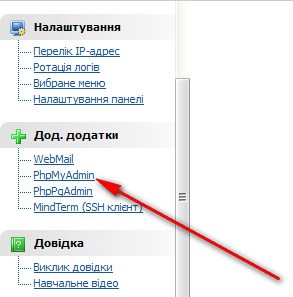
phpMyAdmin kan verborgen zijn, bijvoorbeeld in een subsectie 'Databasebeheer', dus bekijk het controlepaneel zorgvuldig en zoek deze applicatie. Zodra u het vindt, gaan we verder naar phpMyAdmin. U ziet een beeld zoals dit:
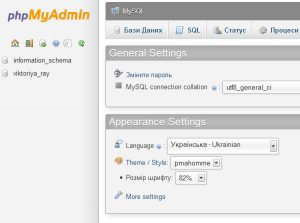
Hier hebben we de mogelijkheid om alles te doen wat we willen met onze databases, ze volledig te beheren. Nu moeten we de database vinden die bij onze blog hoort. Als u niet meer weet welke database uit de lijst (er kunnen er verschillende aan de linkerkant zijn) aansluit bij uw bron, kunt u gewoon het bestand wp-config.php bekijken; daar zijn al deze gegevens geschreven.
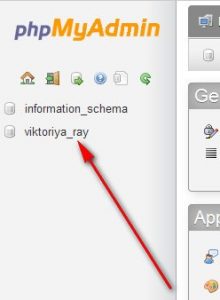
Zoek in dit bestand de regel:
define(‘DB_NAME’, ‘Naam van uw database’);
En selecteer precies deze database in phpMyAdmin.
Klik op deze database en dan verschijnt de volledige structuur, alle tabellen die we kunnen wijzigen. Momenteel zijn we geïnteresseerd in de tabelwp_users.
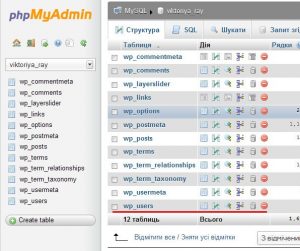
In deze tabel zijn alle gebruikers (als er meer zijn) geregistreerd die toegang hebben tot het beheren van de blog. Hier kunnen we het wachtwoord wijzigen of een bepaalde gebruiker verwijderen - klik op wp_users en de inhoud van de tabel zal worden weergegeven.
Hier moeten we het wachtwoord bewerken. In het geval van de blog waaraan ik werkte, was het duidelijk dat naast de beheerder ook een andere gebruiker was geregistreerd, en de eigenaar vertelde me dat er maar één gebruiker zou moeten zijn. Dat betekent dat er al iemand anders was.
In de tabel moeten we op het potloodicoontje 'Bewerken' klikken naast de gebruikersnaam en het wachtwoord wijzigen.
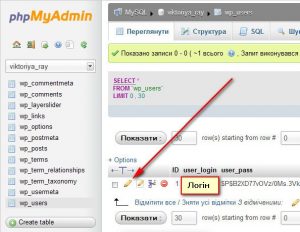
Voor ons verschijnt de structuur van deze tabel, waar we alle gegevens zien die betrekking hebben op deze gebruiker. Ik zal niet in detail ingaan op elke feed – ik vertel alleen hoe je het wachtwoord kunt resetten.
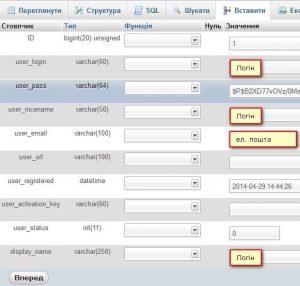
Momenteel is ons wachtwoord versleuteld met de MD5-methode, dus in de bijbehorende regel zien we onbegrijpelijke tekens.

Om wachtwoord wijzigen — doen we het volgende: in de regel user_pass schrijven we het nieuwe wachtwoord in het wachtwoordveld, en in het veld varchar (64) — kiezen we de versleutelmethode MD5.
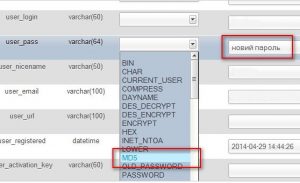
We hebben de wijzigingen aangebracht en drukken op de knop ‘Verder’ onderaan en slaan het nieuwe wachtwoord op..
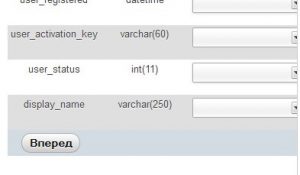
Na het opslaan van alle wijzigingen – het wachtwoord dat u hebt ingevoerd, wordt opnieuw MD5, maar het zal zijn zoals u wilt. Nu kunt u rustig inloggen op de blogwerkplaats met het nieuwe wachtwoord.
Tip. GEEN gebruik eenvoudige gebruikersnamen admin en zwakke wachtwoorden – dit beschermt u tegen de onaangename gevolgen van een hack van uw resource. Verander uw inloggegevens in complexere en ‘raarere’.
