

De tijd die nodig is om te lezen is 11 minuten
Wij en de Gartner Kwadraat 2019 BI 🙂
Het doel van dit artikel is om drie toonaangevende BI-platforms te vergelijken die zich in de leidersquadrant van Gartner bevinden:
— Power BI (Microsoft)
— Tableau
— Qlik
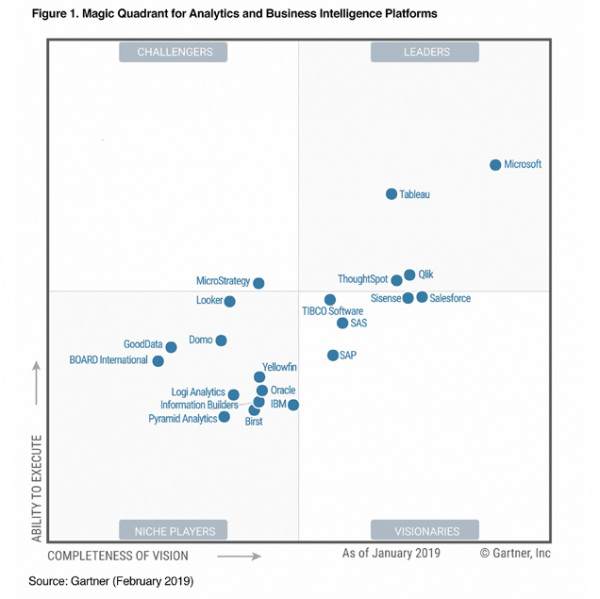
Figuur 1. Gartner BI Magic Quadrant 2019
Mijn naam is Andrey Zhdanov, ik ben hoofd van de analytische afdeling van het bedrijf Analytics Group (). Wij bouwen visuele rapporten over marketing, verkoop, financiën, logistiek, met andere woorden, we houden ons bezig met bedrijfsanalyse en datavisualisatie.
Mijn collega's en ik werken al meerdere jaren met verschillende BI-platforms. We hebben redelijk wat ervaring met projecten, wat ons in staat stelt om de platforms te vergelijken vanuit het perspectief van ontwikkelaars, analisten, zakelijke gebruikers en implementators van BI-systemen.
We zullen een apart artikel hebben over prijsvergelijkingen en visuele vormgeving van deze BI-systemen, dus hier zullen we ons richten op het beoordelen van deze systemen vanuit het perspectief van een analist en ontwikkelaar.
Laten we een paar richtingen voor analyse identificeren en deze beoordelen met een scoresysteem van 3:
— Toegangsbarrière en vereisten voor de analist;
— Gegevensbronnen;
— Gegevensopschoning, ETL (Extract, Transform, Load)
— Visualisaties en ontwikkeling
— Bedrijfsmilieu — server, rapporten
— Ondersteuning voor mobiele apparaten
— Embedded (ingebedde) analyses in externe applicaties/websites
1. Toegangsbarrière en vereisten voor de analist

Power BI
Ik heb veel Power BI-gebruikers gezien die geen IT-specialisten waren, maar toch in staat waren om een goed rapport te maken. Power BI gebruikt dezelfde querytaal als Excel — Power Query en de formule-taal DAX. Veel analisten zijn goed vertrouwd met Excel, waardoor de overstap naar dit BI-systeem vrij eenvoudig is.
De meeste handelingen zijn vrij eenvoudig uit te voeren in de query-editor. Bovendien is er een geavanceerde editor met de M-taal voor professionals.
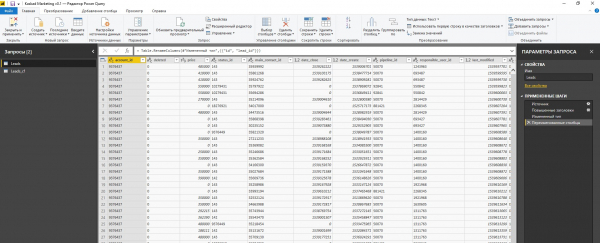
Figuur 2. Power BI Query Builder
Qlik Sense
Qlik Sense ziet er erg gebruiksvriendelijk uit — een beperkt aantal instellingen, snelle mogelijkheid om een rapport te maken, en je kunt de gegevenslaadconstructeur gebruiken.
In het begin lijkt het eenvoudiger dan Power BI en Tableau. Maar uit ervaring kan ik zeggen dat na enige tijd, wanneer de analist een paar eenvoudige rapporten heeft gemaakt en iets complexers nodig heeft, hij zal moeten programmeren.
Qlik heeft een zeer krachtige taal voor het laden en verwerken van gegevens. Er is een eigen formule-taal genaamd Set Analysis. Daarom moet een analist in staat zijn om queries en verbindingen te schrijven, gegevens in virtuele tabellen te plaatsen, en actief gebruik te maken van variabelen. De mogelijkheden van de taal zijn zeer breed, maar het vereist ook de nodige studie. Waarschijnlijk hebben alle Qlik-analisten die ik ken, een serieuze IT-achtergrond.
Qlik-integrators, zoals wij, vertellen vaak over het associatieve model, waarbij alle gegevens tijdens het laden in het werkgeheugen worden geplaatst, en de verbinding tussen de gegevens wordt gemaakt door een intern mechanisme van het platform. Bij het selecteren van waarden worden er geen interne subqueries uitgevoerd, zoals in klassieke databases. De gegevens worden bijna onmiddellijk gepresenteerd dankzij vooraf geïndexeerde waarden en verbindingen.
Echter, in de praktijk leidt dit tot de creatie van automatische verbindingen van tabellen, wanneer de veldnamen overeenkomen. Bijvoorbeeld, je kunt geen verschillende tabellen zonder verbindingen hebben die hetzelfde veld bevatten. Je moet eraan wennen. Je moet ofwel de kolommen hernoemen en ervoor zorgen dat de namen niet overeenkomen, of alle feitelijke tabellen tot één brengen en deze omringen met referentietabellen zoals een ‘ster’. Waarschijnlijk is dit handig voor beginners, maar ervaren analisten maakt het al niet meer uit.
Een typische interface voor het laden en verwerken van gegevens voor analisten ziet er zo uit.
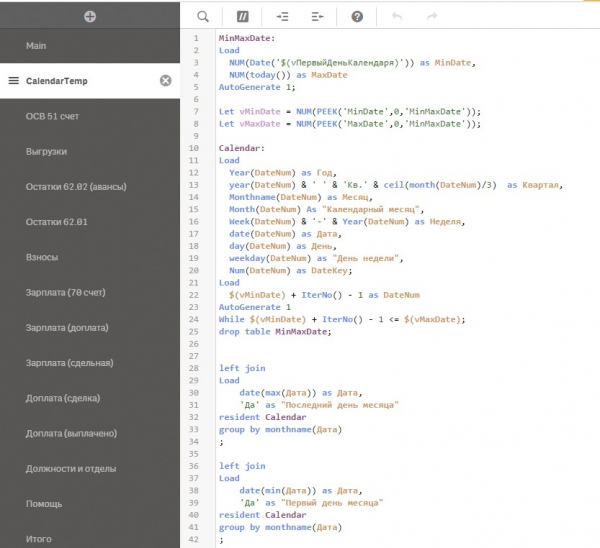
Figuur 3. Gegevenslader-editor van Qlik Sense, tabel Kalender
Opmerking: In Power BI ziet de situatie er meestal anders uit, je laat verschillende feitelijke tabellen en referentietabellen staan, en kunt tabellen op de klassieke manier handmatig verbinden, dat wil zeggen, kolommen handmatig aan elkaar koppelen.
Tableau?
Tableau ontwikkelaars positioneren het als BI met een gebruiksvriendelijke en toegankelijke interface, die een analist in staat stelt om zelfstandig zijn gegevens te bestuderen. Ja, in ons bedrijf waren er analisten die zonder IT-ervaring hun eigen rapporten konden maken. Maar mijn beoordeling van Tableau verlaag ik om verschillende redenen:
— Zwakke lokalisatie voor de Russische taal
— De servers van Tableau Online bevinden zich niet in Rusland
— De relatief eenvoudige gegevenslader begint problemen te veroorzaken wanneer je een vrij complexe datamodel moet opzetten.
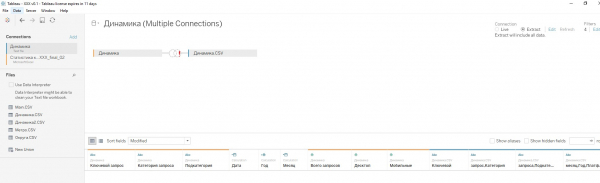
Figuur 4. Gegevenslader-builder van Tableau
Een van de vragen die we stellen tijdens het sollicitatiegesprek met Tableau-analisten is: “Hoe bouw je een model van feitentabellen met referentietabellen, zonder alles samen te voegen in één tabel?!” Data Blending vereist aandachtig gebruik. Ik heb vaak de fouten van mijn analisten gecorrigeerd na dergelijke samenvoegingen, waarbij gegevens dubbel zijn weergegeven.
Daarnaast heeft Tableau een vrij unieke aanpak, waarbij je elke grafiek op een apart vel Sheet maakt, en vervolgens een Dashboard creëert waarin je de gemaakte vellen plaatst. Daarna kun je een Story maken, dit is een combinatie van verschillende Dashboards. Ontwikkeling in Qlik en Power BI is in dit opzicht eenvoudiger, je maakt meteen sjablonen voor grafieken op het vel, stelt metingen en dimensies in, en het Dashboard is klaar. De werkbelasting voor de voorbereiding in Tableau lijkt daardoor te toenemen.
2. Gegevensbronnen en laden

In dit onderdeel is er geen duidelijke leider, maar we willen Qlik benadrukken vanwege een paar prettige kenmerken.
Tableau is in de gratis versie beperkt in bronnen, maar in onze artikelen richten we ons meer op bedrijven, en bedrijven kunnen commerciële producten en analisten betalen. Daarom hebben we Tableau op dit punt niet lager beoordeeld.
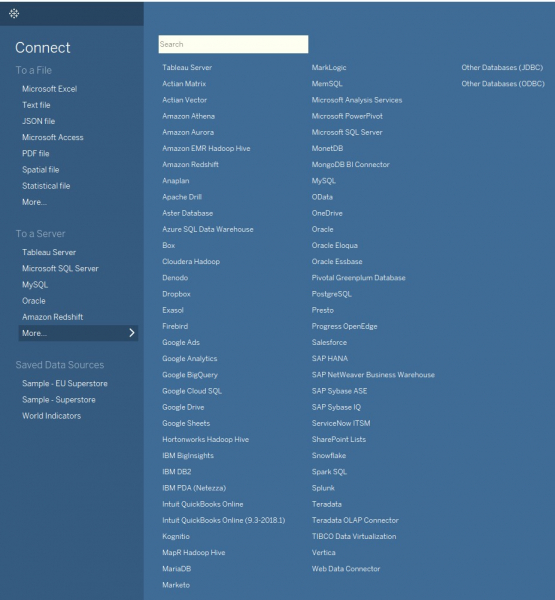
Figuur 5. Lijst van mogelijke bronnen in Tableau
Overigens is de lijst met bronnen overal indrukwekkend - alle tabelbestanden, alle standaard databases, webverbindingen, alles werkt overal. Ik ben geen ongewone gegevensopslag tegengekomen, daar kunnen mogelijk specifieke nuances zijn, maar in de meeste gevallen zult u geen problemen hebben met het laden van gegevens. Een uitzondering is wellicht 1C. Er zijn geen directe connectors naar 1C.
Qlik-partners in Rusland verkopen hun eigen connectors voor 100.000 - 200.000 roebel, maar in de meeste gevallen is het goedkoper om uit te voeren vanuit 1C naar FTP in Excel of een SQL-database. Je kunt ook de 1C-database publiceren op het web en deze benaderen via het Odata-protocol.
PowerBI en Tableau ondersteunen dit standaard, maar Qlik vraagt om een betaalde connector, dus is het daar ook eenvoudiger om het naar een tussenliggende database te exporteren. In ieder geval kunnen alle vraagstukken over verbindingen worden opgelost.
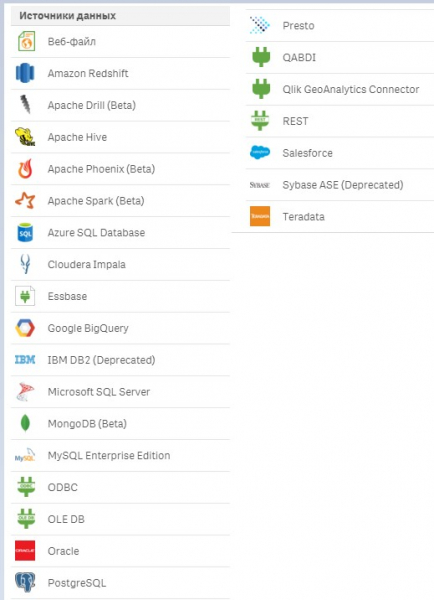
Figuur 6. Lijst van mogelijke bronnen in Qlik Sense
Bovendien is het belangrijk om op te merken dat Qlik als apart product zowel betaalde als gratis connectors aanbiedt.
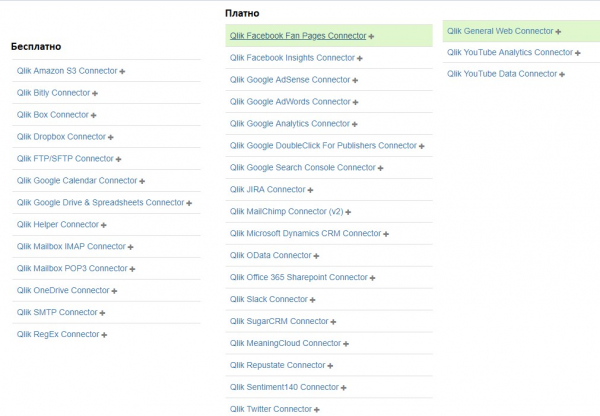
Figuur 7. Aanvullende connectors voor Qlik Sense
Uit ervaring voeg ik eraan toe dat het bij grote hoeveelheden gegevens of talrijke bronnen niet altijd zinvol is om direct een BI-systeem aan te sluiten. In grote projecten wordt meestal een datawarehouse gebruikt, een database met reeds voorbereide gegevens voor analyse, enzovoorts. Je kunt niet zomaar bijvoorbeeld 1 miljard records in een BI-systeem laden. Hier moet je al goed nadenken over de architectuur van de oplossing.
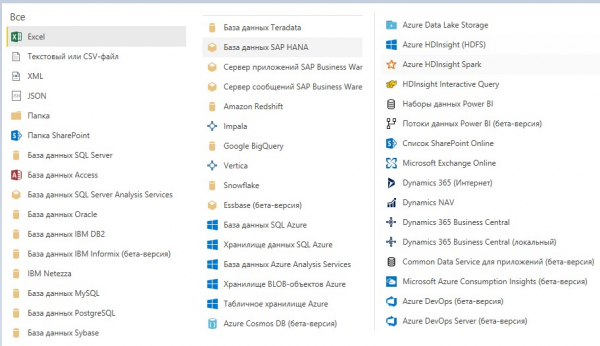
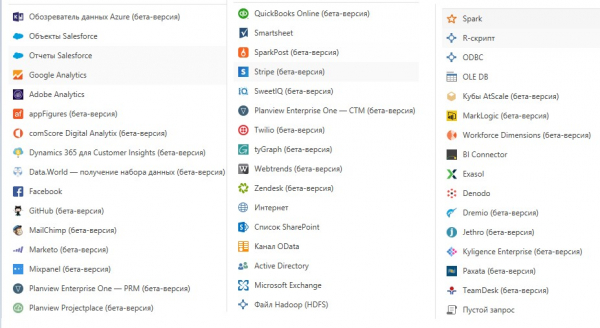
Figuur 8. Gegevensbronnen Power BI
Maar waarom hebben we Qlik onderscheiden? Ik vind drie dingen erg goed:
— QVD-bestanden
Een eigen bestandsformaat voor gegevensopslag. Soms kun je serieuze commerciële projecten alleen bouwen op QVD-bestanden. Bijvoorbeeld, het eerste niveau — ruwe gegevens. Het tweede niveau — verwerkte bestanden. Het derde niveau — geaggregeerde gegevens, enzovoorts. Deze bestanden kunnen in verschillende applicaties worden gebruikt, waarvoor verschillende medewerkers en services verantwoordelijk kunnen zijn. De laadsnelheid van deze bestanden is tien keer sneller dan die van gewone gegevensbronnen. Dit bespaart kosten op databases en stelt ons in staat om informatie uit te wisselen tussen verschillende Qlik-applicaties.
— Incrementele gegevensbelasting
Ja, Power BI en Tableau kunnen dat ook doen. Maar Power BI vereist een dure Premium-versie, en Tableau biedt niet dezelfde flexibiliteit als Qlik. In Qlik kun je met QVD-bestanden snapshots van systemen op verschillende tijdstippen maken en deze gegevens verwerken zoals je wilt.
— Het verbinden van externe scripts
Naast QVD-bestanden voor gegevensopslag, kan in Qlik de scripts code ook buiten de applicatie worden geplaatst en toegevoegd met de Include-opdracht. Dit stelt ons al in staat om teamwerk te organiseren, versiesystemen te gebruiken en de code voor verschillende applicaties centraal te beheeren. In Power BI is er een uitgebreid query-editor, maar we hebben geen teamwerk kunnen instellen zoals in Qlik. Over het algemeen hebben alle BI-systemen problemen hiermee; het is gewoon onmogelijk om tegelijkertijd gegevens, code en visualisaties in alle applicaties vanuit één centrale plek te beheren. Het hoogst haalbare wat we hebben kunnen doen, is QVD-bestanden en scripts coderen. Visuele elementen moeten we binnen de rapporten zelf bewerken, wat ons niet in staat stelt om de visualisaties van alle klanten tegelijkertijd massaal te wijzigen.
Maar hoe zit het met een mechanisme zoals Live verbinding? Tableau en Power BI ondersteunen LIVE verbindingen met een aantal bronnen, in tegenstelling tot Qlik. We zijn vrij onverschillig tegenover deze functie, omdat de praktijk laat zien dat het bij grote gegevens gewoon onmogelijk wordt om met een LIVE verbinding te werken. En BI is meestal juist nodig voor grote gegevens.
3. Gegevensreiniging, ETL (Extract, Transform, Load)

In dit gedeelte heb ik 2 leiders, Qlik Sense en Power BI.
Laten we zeggen, Qlik is krachtig, maar ingewikkeld. Als je de SQL-achtige taal eenmaal begrijpt, kun je bijna alles — virtuele tabellen, verbindingen en het samenvoegen van tabellen, door een tabel itereren en nieuwe tabellen genereren, en een heleboel stringverwerking commando's. Bijvoorbeeld, een veld in 1 cel met gegevens zoals “Ivanov 851 Wit” kan on-the-fly worden opgesplitst in niet alleen 3 kolommen (zoals iedereen kan), maar meteen ook in 3 rijen. Hetzelfde geldt voor het on-the-fly samenvoegen van 3 rijen in 1, dat is ook eenvoudig.

Figuur 9. Hoe een tabel te laden en te transponeren in Qlik Sense vanuit Google Sheets
Power BI lijkt in dit opzicht eenvoudiger, maar de meeste taken worden gemakkelijk opgelost via de query builder. Stel een reeks parameters in, transposeer de tabel, werk met de gegevens, en dat allemaal zonder een enkele regel code.
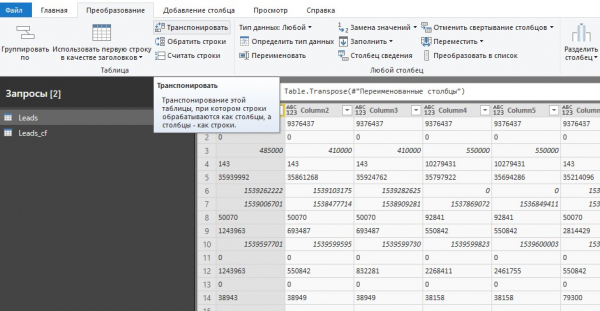
Figuur 10. Hoe een tabel te laden en te transponeren in Power BI vanuit AmoCRM
Volgens mij heeft Tableau een andere ideologie. Ze geven meer om schoonheid en design. Het verbinden van verschillende bronnen, het samenvoegen van alles en het verwerken binnen Tableau lijkt mij heel moeilijk. In commerciële projecten worden de gegevens vaak al voorbereid en verzameld in opslagplaatsen en databases voor Tableau.
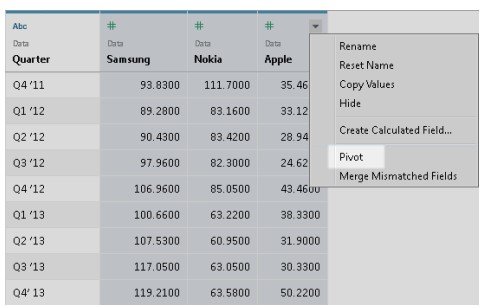
Figuur 11. Hoe een tabel te laden en te transponeren in Tableau
4. Visualisaties

In dit gedeelte hebben we geen leider aangeduid. We zullen een apart artikel hebben waarin we aan de hand van één casus dezelfde rapportage in alle 3 systemen laten zien. . Hier gaat het meer om smaak en de vaardigheden van de analist. Op het internet zijn er veel mooie afbeeldingen te vinden, gemaakt met elk van deze systemen. De basisvisualisatiemogelijkheden zijn ongeveer hetzelfde voor allemaal. Het overige wordt opgelost door het gebruik van extensies. Er zijn betaalde en gratis opties. Er zijn extensies van de leveranciers zelf, evenals van freelancers en integratoren. Je kunt zelf een eigen visualisatie-extensie voor elk platform schrijven.
Ik hou van de stijl van Tableau, ik vind het strak en zakelijk. Maar het is moeilijk om echt mooie beelden in Tableau te krijgen. Een uitstekend voorbeeld van een Tableau-visualisatie, waar enkele extensies zijn gebruikt. Ik kan dat niet zo herhalen, omdat ik deze extensies niet heb, maar het ziet er mooi uit.
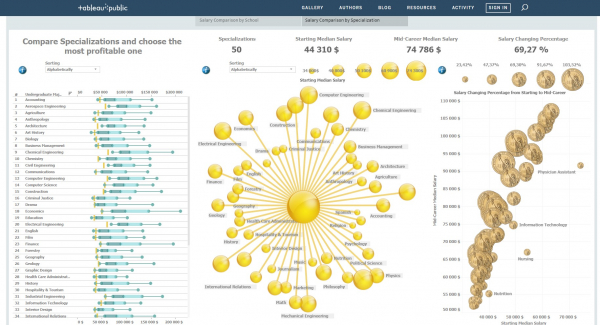
Figuur 12. Uiterlijk van Tableau-rapporten met extensies
Power BI kan ook interessant worden gemaakt.
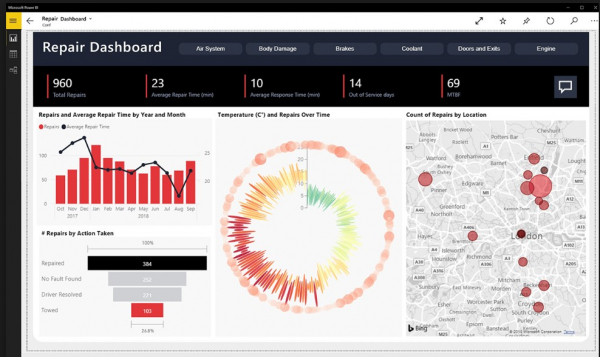
Figuur 13. Uiterlijk van Power BI-rapporten met extensies
Het enige wat ik niet begrijp in Power BI is waarom ze zulke vreemde standaardkleuren hebben. Op elke grafiek moet ik de kleur veranderen naar mijn huisstijl en ik verwonder me over de standaardkleuren.
Qlik Sense is ook afhankelijk van extensies. Het gebruik van aanvullingen kan rapporten onherkenbaar maken. Je kunt ook je eigen thema en opmaak toepassen.
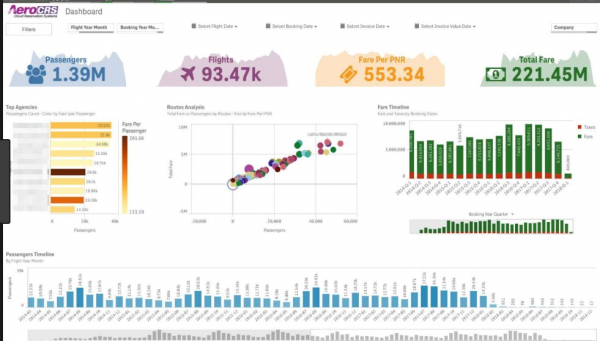
Figuur 14. Uiterlijk van Qlik Sense-rapporten met extensies
Als ontwikkelaar vind ik Qlik Sense handiger vanwege de standaardopties zoals alternatieve dimensies en maten. In de visualisatie-instellingen kun je meerdere dimensies en maten opgeven, en de gebruiker kan gemakkelijk zelf bepalen wat hij op welke grafiek wil zien.
In Power BI en Tableau moet ik de parameters, knoppen instellen en het gedrag van het systeem programmeren op basis van deze parameters. Ik vraag me af waarom het zo ingewikkeld is. Hetzelfde geldt voor de mogelijkheid om het uiterlijk van de visualisaties te veranderen.
In Qlik kun je in één object verschillende soorten visualisaties verbergen, terwijl dit in Power BI en Tableau moeilijker is. Opnieuw, dit hangt meer af van de vaardigheden van de uitvoerder. Je kunt in elk systeem een meesterwerk maken, maar zonder ervaring zullen de grafieken overal niet overtuigend zijn.
5. Bedrijfsomgeving — server, rapporten

Alle producten beschikken over bedrijfsserverversies. Ik heb met alle edities gewerkt en kan zeggen dat ze allemaal sterke en zwakke punten hebben. De keuze van het product moet worden gemaakt op basis van uw software-eisen, rekening houdend met hun nuances. Bij alle leveranciers kunnen rechten zowel op account- als groepsniveau worden toegewezen alsook op Data Row Level Security-niveau. Automatische rapportupdates zijn mogelijk volgens een schema.
Qlik Sense Enterprise biedt een uitstekende mogelijkheid om analytische inzichten binnen uw organisatie te bouwen voor het mkb. Het lijkt misschien duurder dan Power BI Pro, maar vergeet niet dat de servers van Power BI Pro zich in de cloud bij Microsoft bevinden en dat u geen invloed kunt uitoefenen op de prestaties. Wanneer u Power BI Premium nodig hebt, dat op uw eigen servers kan worden geïmplementeerd, beginnen de kosten bij $5000 per maand.
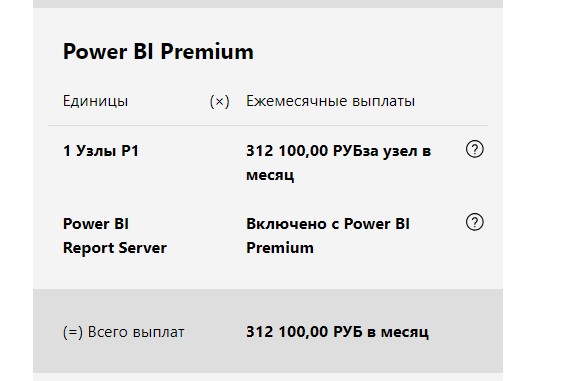
Qlik Sense Enterprise begint vanaf 230.000 roebel voor 5 licenties (jaarlijkse betaling, daarna enkel technische ondersteuning), wat veel toegankelijker is dan Power BI Premium. En Qlik Sense Enterprise stelt u in staat om alle mogelijkheden van Qlik te benutten. Behalve één. Om de een of andere reden heeft Qlik besloten dat de functie om rapporten per e-mail in PDF-formaat te verzenden moet worden geleverd als een aparte service, NPrinting.
Maar Qlik Sense Enterprise is krachtiger dan Power BI Pro en daarom kunnen we de volgende vergelijking maken.
Qlik Sense Enterprise = Power BI Premium. Bij gelijke mogelijkheden blijkt het goedkoper te zijn bij gemiddelde implementaties. Grote implementaties worden doorgaans al aan de kant van de leverancier doorberekend, daar kunnen ze individuele voorwaarden voor uw bedrijf bieden.
In dit opzicht geven wij de voorkeur aan Qlik Sense Enterprise, daar zijn alle mogelijkheden aanwezig om serieuze analyses op enorme data uit te voeren. Naar onze mening zal Qlik sneller presteren dan Power BI bij grote datasets; tijdens conferenties kwamen we klanten tegen die in eerste instantie hun gegevens met miljarden records testten en Power BI slechtere resultaten liet zien.
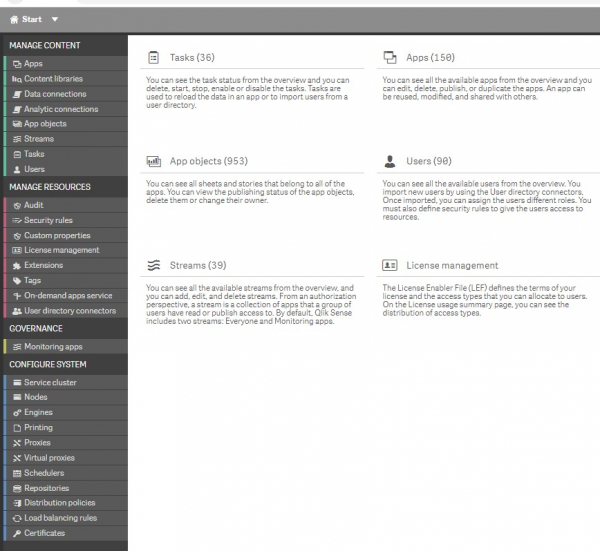
Afbeelding 15. Het uiterlijk van de rapporten van de Qlik Sense Enterprise-server.
Qlik Sense Cloud = Power BI Pro. Qlik Sense Cloud blijkt 1,5 keer duurder te zijn* en er is een aanzienlijk beperking die het ons niet toestaat deze platform te gebruiken. Het is niet mogelijk om extensies te gebruiken, zelfs geen ingebouwde. Zonder extensies verliest Qlik echter een deel van zijn visuele aantrekkelijkheid.
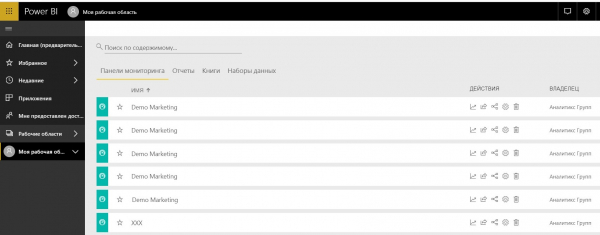
Afbeelding 16. Het uiterlijk van het dashboard van Power BI Pro.
*Een alternatieve optie is het gebruik van Qlik Sense Enterprise op abonnementsbasis. Maar om te voorkomen dat dit artikel als reclame wordt opgevat, zullen we onze prijsstelling niet bespreken.
Tableau staat voor ons een beetje op afstand. Ze hebben zowel cloud-abonnementen van $70 voor ontwikkelaars als $15 voor kijkers, alsook dure serveroplossingen. Maar het belangrijkste idee van Tableau is dat voor grote data de verwerking en opslag van data aan de serverzijde moet worden geregeld. Objectief gezien biedt de minder uitgebreide functionaliteit geen mogelijkheid voor serieuze data-analyse in Tableau. Visualiseren en analyseren, ja. Maar voor kleine en middelgrote bedrijven kan het problematisch zijn om een aparte opslag te creëren. Daarom zou ik de score voor Tableau verlagen, als het niet voor hun ene unieke functie was. Tableau Server kan eenvoudig e-mails met geplande bijlagen in CSV of PDF verzenden. Bovendien kunnen gebruikersrechten, autofilters en meer worden ingesteld. Power BI en Qlik kunnen dat om de een of andere reden niet, en voor sommigen kan dit kritiek zijn. Hierdoor behoudt Tableau zijn positie in onze discussie.
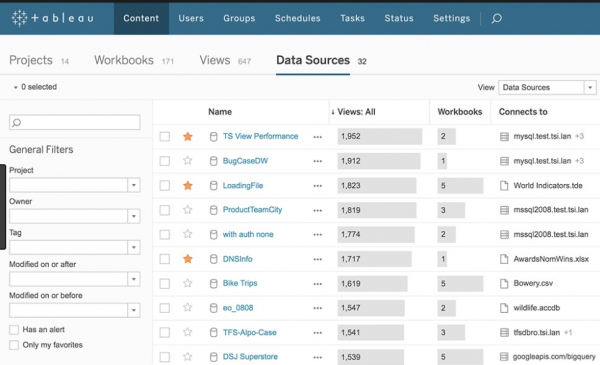
Figuur 17. Uiterlijk van het Tableau Server-dashboard
Daarnaast moet in een zakelijke omgeving nagedacht worden over de kosten van implementatie en onderhoud. In Rusland is het gebruikelijk dat Power BI meer verspreid is onder kleine bedrijven. Dit heeft geleid tot een groot aantal vacatures en cv's, evenals de opkomst van kleine integrators. Dit maakt het mogelijk om specialisten voor kleinere projecten te vinden. Maar waarschijnlijk hebben ze allemaal geen ervaring met grote implementaties en werken met grote datasets. Qlik en Tableau daarentegen. Er zijn weinig partners voor Qlik, nog minder voor Tableau. Deze partners zijn gespecialiseerd in grote implementaties met een hoge gemiddelde kosten. Het aantal vacatures en cv's op de markt is beperkt; de instapdrempel voor deze producten is moeilijker dan voor Power BI. Maar in Rusland zijn er succesvolle implementaties van deze producten voor duizenden gebruikers en deze producten presteren goed met grote datasets. Het is gewoon belangrijk om de sterke en zwakke punten van de producten te begrijpen in relatie tot uw specifieke bedrijf.
6. Ondersteuning voor mobiele apparaten.

In dit deel zullen we Power BI en Tableau benadrukken. Je kunt mobiele applicaties installeren en ze zullen behoorlijk goed functioneren op mobiele apparaten. Echter, analytics op mobiele apparaten schijnt minder effectief te zijn dan op pc's. Het is toch minder handig om met filters te werken, afbeeldingen zijn klein, cijfers zijn moeilijk te zien, enzovoort.
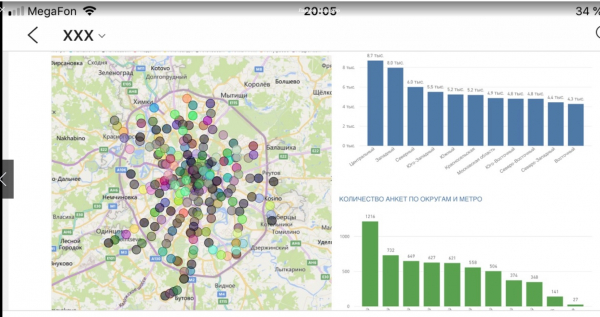
Afbeelding 18. De weergave van het Power BI-rapport op de iPhone
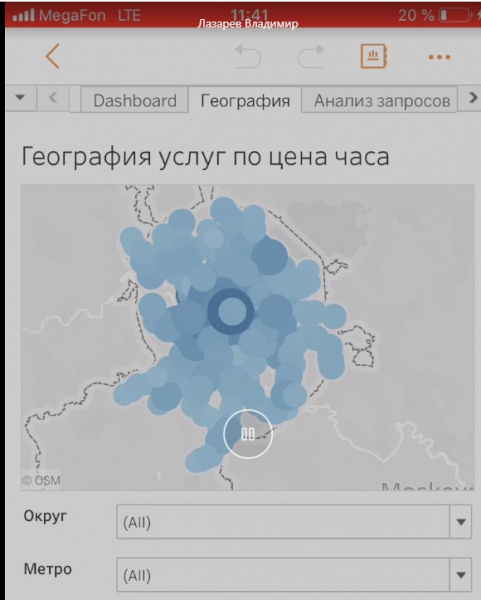
Afbeelding 19. De weergave van het Tableau-rapport op de iPhone
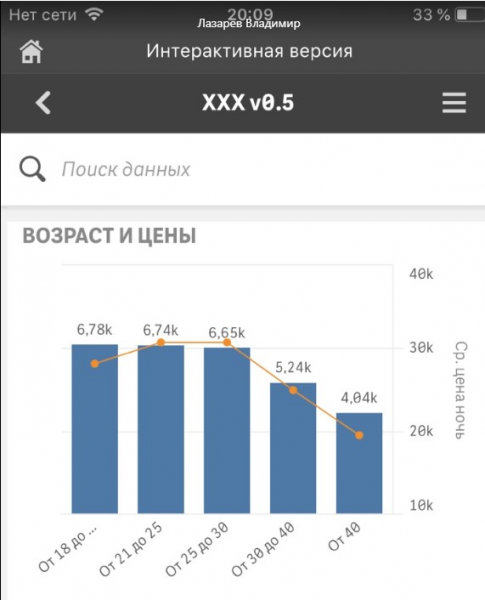
Afbeelding 20. De weergave van het Qlik Sense-rapport op de iPhone
Waarom zijn de scores voor Qlik laag? Om ons onbekende redenen is de mobiele client alleen beschikbaar voor iPhone, op Android moet je de gewone browser gebruiken. Bovendien moet je bij het gebruik van Qlik meteen begrijpen dat een aantal extensies of visualisaties niet verkleinen of zich niet automatisch positioneren op mobiele apparaten zoals verwacht. Een rapport dat er op pc heel mooi uitziet, ziet er op een klein scherm veel slechter uit. Voor mobiele apparaten moeten we een apart rapport maken, waar we filters, KPI's en nog een aantal objecten verwijderen. Dit geldt ook voor Power BI of Tableau, maar in Qlik komt het bijzonder sterk naar voren. We hopen dat Qlik nog aan zijn mobiele client zal werken.
Als je van plan bent veel tijd aan analytics te besteden via mobiele apparaten, dan is het de moeite waard om alle 3 de clients te installeren en hun weergave op testrapporten te controleren. Elke leverancier heeft een galerij van testrapporten op hun website voor verdere kennismaking.
7. Embedded analytics in externe applicaties/websites

Het gebruik van analytics als een externe service is niet altijd handig. Misschien ontwikkel je je eigen product, maar ben je niet bereid om de visualisatie en de analytics-engine helemaal vanaf nul te ontwikkelen. Misschien wil je analytics op je website implementeren, zodat klanten zich zelf registreren, hun gegevens uploaden en analyses uitvoeren binnen hun persoonlijke dashboard. Hiervoor heb je ingebedde analytics (Embedded) nodig.
Alle producten maken dit mogelijk, maar in deze categorie willen we Qlik benadrukken.
Power BI en Tableau geven duidelijk aan dat je voor dergelijke doeleinden een apart product zoals Tableau Embedded Analytics of Power BI Embedded moet kopen. Dit zijn geen goedkope oplossingen van duizenden dollars per maand, wat hun gebruik onmiddellijk beperkt. De meeste projecten worden daardoor al snel onbetaalbaar voor onze klanten. Dit betekent dat je niet alleen een rapport op het hele internet moet publiceren, maar dat je ook rapporten moet publiceren volgens bepaalde toegangsrechten, met gegevensbescherming, gebruikersautorisatie, enzovoort.
Maar Qlik biedt je een uitweg. Natuurlijk hebben ze ook de Qlik Analytics Platform dat gelicentieerd wordt per server en een onbeperkt aantal verbindingen mogelijk maakt. Dit zal ook duur zijn zoals bij de concurrenten Tableau en Power BI. En met onbeperkte verbindingen zijn er niet veel opties.
In Qlik is er echter het concept van Mashup. Stel dat je Qlik Sense Enterprise hebt en 10 licenties. Standaardanalyses, de uitstraling, alles begint vervelend te worden. Je zet een eigen website of applicatie op en kunt al je analyses daar direct in integreren. Het idee is dat, vereenvoudigd gezegd, Mashup een visualisatie in de programmeercode is. Via de API kun je programmatisch de creatie van visualisaties binnen jouw applicatie of website instellen. Qlik Sense Enterprise is nog steeds nodig voor licentieverlening (licenties voor verbindingen naar de site = licenties voor verbindingen naar BI), voor gegevenslading, enzovoort, maar de visualisaties worden nu niet aan de kant van die server weergegeven, maar geïntegreerd in jouw applicatie of website. Je kunt CSS-stijlen gebruiken, nieuwe lettertypen en kleuren instellen. Jouw 10 gebruikers hoeven nu niet meer in te loggen op de analyserver, maar kunnen gebruikmaken van jouw bedrijfsportaal of applicatie. De analyse wordt naar een nieuw niveau getild.
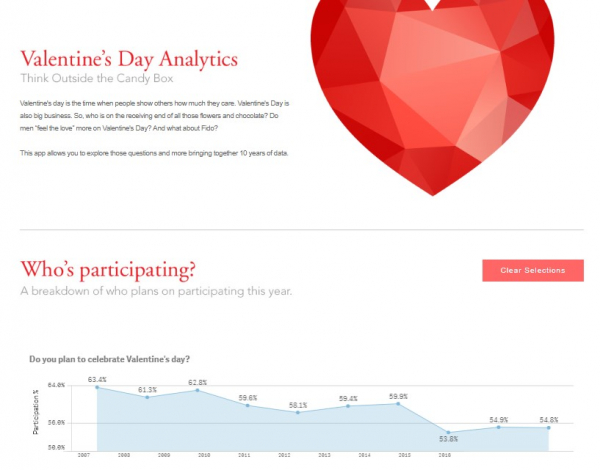
Afbeelding 21. De uitstraling van het Qlik Sense-rapport geïntegreerd op de website.
Het zal al moeilijk zijn om te begrijpen waar de elementen van de site zijn en waar Qlik Sense begint.
Natuurlijk heb je een programmeur nodig, of zelfs meerdere. Eén voor webprogrammering, één voor het werken met de Qlik API. Maar het resultaat is de moeite waard.
Conclusies. Laten we de resultaten samenvatten.
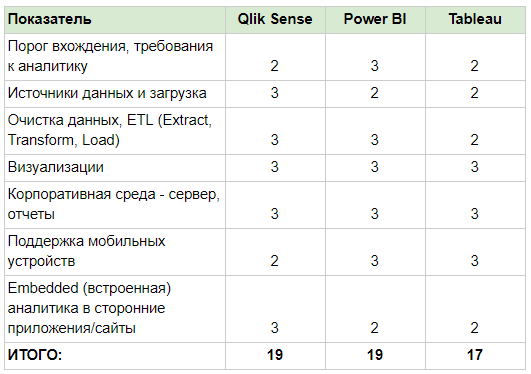
Het is moeilijk om eenduidig te zeggen wie beter of slechter is. Power BI en Qlik staan gelijk in onze competitie, Tableau is iets minder. Maar voor uw bedrijf kan de uitkomst anders zijn. In BI-platformen is de visuele component erg belangrijk. Als u tientallen demo-rapporten en afbeeldingen op internet heeft bekeken van alle BI-systemen en u vindt dat een van de platforms er niet goed uitziet, dan zult u het waarschijnlijk niet implementeren, ook al bent u tevreden over de prijs of technische specificaties.
Daarna moet u absoluut de kosten van licenties, implementatie en onderhoud van het BI-platform berekenen. Mogelijk komt er een duidelijke leider naar voren in uw geval. De keuze van de aannemer of de mogelijkheid om een geschikte specialist in te huren, is van groot belang. Zonder professionals zal het resultaat op elk platform teleurstellend zijn.
Succesvolle BI-integraties, Andrey Zhdanov en Vladimir Lazarev, Analytics Group
Bron: habr.com
