

Termux stap voor stap
Bij mijn eerste kennismaking met Termux, en ik ben verre van een Linux-gebruiker, dacht ik twee dingen: "Wat een geweldige tool!" en "Hoe gebruik je het?". Na wat rondzoeken op het internet vond ik geen enkele gids die me in staat stelde om Termux te gebruiken op een manier die meer plezier gaf dan gedoe. Dit gaan we verbeteren.
Waarom ben ik eigenlijk Termux gaan gebruiken? Ten eerste voor hacking, of liever gezegd, om er wat meer over te leren. Ten tweede omdat ik Kali Linux niet kon gebruiken.
Hier zal ik proberen alles wat ik heb gevonden over het onderwerp bij elkaar te brengen. Deze tekst zal de doorgewinterde gebruiker waarschijnlijk niet verrassen, maar ik hoop dat het nuttig zal zijn voor degenen die net de voordelen van Termux ontdekken.
Voor een beter begrip van het materiaal raad ik aan om wat ik beschrijf niet simpelweg te kopiëren, maar de commando's zelf in te voeren. Voor ons gemak hebben we ofwel een Android-apparaat met een aangesloten toetsenbord nodig, of zoals in mijn geval, een Android-apparaat en een PC/Laptop (Windows) die met hetzelfde netwerk zijn verbonden. Het is beter als het Android-apparaat root-toegang heeft, maar dat is niet noodzakelijk. Soms geef ik iets aan in haakjes, dit helpt meestal om het materiaal beter te begrijpen (als wat in de haakjes staat niet helemaal duidelijk is, voel je vrij om het over te slaan, later in het proces zal alles duidelijk worden naargelang de behoefte).
Stap 1
Ik zal cliché zijn en tegelijkertijd verrekte logisch.
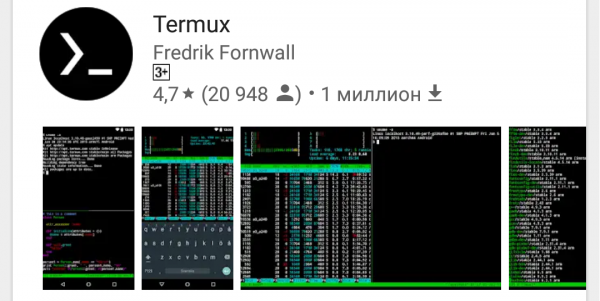
Laten we Termux installeren via de Google Play Store:
Open de geïnstalleerde app en je ziet:
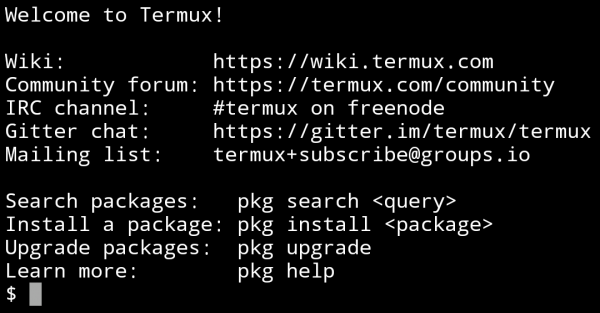
Vervolgens is het belangrijk om de vooraf geïnstalleerde pakketten bij te werken. Voer daarvoor in volgorde twee commando's in, en stem overal mee in door Y in te voeren:
apt update
apt upgrade
Met het eerste commando controleren we de lijst van geïnstalleerde pakketten en zoeken we naar diegene die we kunnen bijwerken, en met de tweede werken we ze bij. Om deze reden moeten de commando's in deze volgorde worden geschreven.
Nu hebben we de meest recente versie van Termux.
Nog een paar nuttige commando's
ls – toont de lijst van bestanden en mappen in de huidige map
cd – verplaatst naar de opgegeven map, bijvoorbeeld:
Het is belangrijk te begrijpen: als het pad niet direct wordt aangegeven (~ /storage/downloads/1.txt), zal het vanaf de huidige map zijn
cd dir1 – verplaatst naar dir1 als deze aanwezig is in de huidige map
cd ~/dir1 – verplaatst naar dir1 via het opgegeven pad vanuit de hoofdmap
cd of cd ~ – verplaatst naar de hoofdmap
clear – maakt de console leeg
ifconfig – kan IP bekijken, en ook het netwerk configureren
cat – maakt het mogelijk om met bestanden/apparaten te werken (binnen één stroom) bijvoorbeeld:
cat 1.txt – laten we de inhoud van het bestand 1.txt bekijken
cat 1.txt>>2.txt – kopieer bestand 1.txt naar bestand 2.txt (bestand 1.txt blijft behouden)
rm — gebruikt om bestanden uit het bestandssysteem te verwijderen. Sleutels die met rm worden gebruikt:
-r – verwerk alle geneste directories. Deze sleutel is nodig als het verwijderde bestand een directory is. Als het verwijderde bestand geen directory is, heeft de sleutel -r geen invloed op de rm-opdracht.
-i – vraag bevestiging voor elke verwijderingsoperatie.
-f – geef geen foutcode terug als fouten worden veroorzaakt door niet-bestaande bestanden; vraag geen bevestiging voor operaties.
Bijvoorbeeld:
rm -rf mydir – verwijder zonder bevestiging en zonder foutcode het bestand (of de map) mydir.
mkdir – maakt een directory op het opgegeven pad
echo – kan dienen om een regel naar een bestand te schrijven, als ‘>’ wordt gebruikt, wordt het bestand overschreven, als ‘>>’ de regel aan het einde van het bestand wordt toegevoegd:
echo "string" > filename
Meer informatie over UNIX-commando's zoeken we op het internet (zelfontwikkeling is nog steeds belangrijk).
De toetsencombinaties Ctrl + C en Ctrl + Z onderbreken en stoppen respectievelijk de uitvoering van commando's.
Stap 2
Maak je leven makkelijker
Om jezelf niet onnodig te kwellen met het invoeren van commando's met het schermtoetsenbord (in ‘veld’ omstandigheden kun je hier echter niet omheen) zijn er twee wegen:
- Sluit een volledig toetsenbord aan op een Android-apparaat op elke handige manier.
- Maak gebruik van ssh. Simpel gezegd, op je computer heb je de console van Termux geopend die op je Android-apparaat draait.
Ik heb de tweede weg gekozen, hoewel deze iets moeilijker is om in te stellen, maar het zal zich terugbetalen in gebruiksgemak.
Op de computer moet je een ssh-client programma installeren, ik gebruik Bitvise SSH Client, dus alle verdere acties worden in dit programma uitgevoerd.
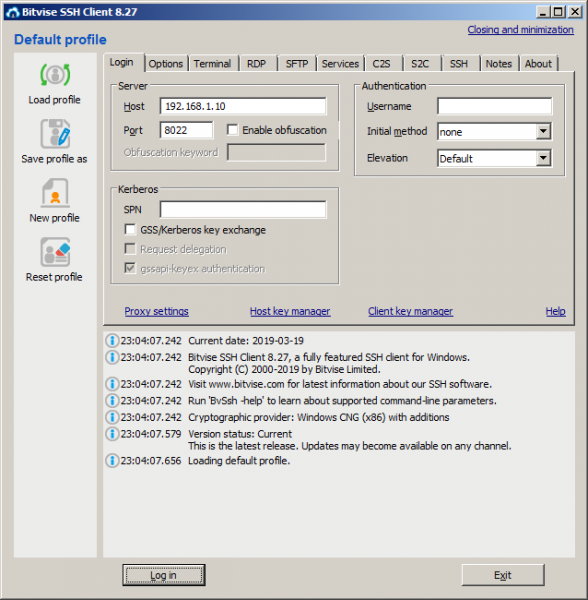
Aangezien Termux op dit moment alleen verbinding ondersteunt via de Publickey-methode met behulp van een sleutelbestand, moeten we dat bestand aanmaken. Daarom klikken we in het programma Bitvise SSH Client op het tabblad Login op Client key manager In het geopende venster genereren we een nieuwe publieke sleutel en exporteren deze in OpenSSH-formaat naar een bestand met de naam termux.pub (eigenlijk kan het elke naam zijn). Het gemaakte bestand plaatsen we in het interne geheugen van uw Android-apparaat in de map Downloads (Termux heeft vereenvoudigde toegang tot deze map en nog een paar, zonder root).
In het tabblad Login voeren we het IP van uw Android-apparaat in het veld Host in (u kunt dit achterhalen door in Termux het commando ifconfig in te voeren) en in het veld Port moet 8022 staan.
Laten we nu OpenSSH in Termux installeren; hiervoor voeren we de volgende commando's in:
apt install openssh (tijdens het proces, als dat nodig is, voeren we ‘y’ in)
pkill sshd (met deze opdracht stoppen we OpenSSH)
termux-setup-storage (om toegang te krijgen tot het interne geheugen)
cat ~\/storage\/downloads\/termux.pub>>~\/.ssh\/authorized_keys (we kopiëren het sleutelbestand)
sshd (we starten de ssh-host)
We keren terug naar de Bitvise SSH Client en klikken op de knop Log in. Tijdens de verbinding verschijnt er een venster waarin we de Methode - publickey kiezen, Client key is de Passphrase (als u deze hebt opgegeven bij het genereren van het sleutelbestand).
In het geval van een succesvolle verbinding (als u alles volgens de instructies hebt gedaan, zou het zonder problemen moeten verbinden) opent er een venster.
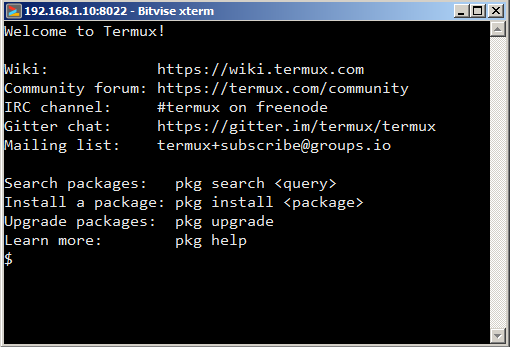
Nu kunnen we commando's invoeren vanaf de PC en deze worden uitgevoerd op uw Android-apparaat. Het is niet moeilijk te raden welke voordelen dit biedt.
Stap 3
Laten we Termux instellen en extra hulpprogramma's installeren.
Laten we eerst bash-completion installeren (de shortcut, de magische Tab, zoals sommigen het noemen). Het doel van het hulpprogramma is dat u door opdrachten in te voeren de autocompletion kunt gebruiken door op Tab te drukken. Voor de installatie typen we:
apt install bash-completion (werkt automatisch bij het indrukken van Tab)
Wat is het leven zonder een teksteditor met codehighlighting (voor het geval u wilt coderen, en dat zult u willen). Voor de installatie typen we:
apt install vimHier kunt u nu autocompletion gebruiken - typ ‘apt i’ en druk op Tab en onze opdracht wordt aangevuld tot ‘apt install’.
Het gebruik van vim is niet moeilijk; om het bestand 1.txt te openen (als het niet bestaat, wordt het aangemaakt) typen we:
vim 1.txt Om tekst in te voeren drukt u op ‘i’
Om met het invoeren van tekst te stoppen, drukt u op ESC
Voor het invoeren van een opdracht moet er een dubbele punt ‘:’ staan
‘:q’ – afsluiten zonder op te slaan
‘:w’ – opslaan
‘:wq’ – opslaan en afsluiten
Nu we bestanden kunnen aanmaken en bewerken, laten we de uitstraling en informativiteit van de Termux-commandoregel iets verbeteren. Hiervoor moeten we de omgevingsvariabele PS1 toewijzen met de waarde "[ 33[1;33;1;32m]:[ 33[1;31m]w$ [ 33[0m][ 33[0m]" (als je benieuwd bent waar dit voor dient, vraag het gerust). ). Om dit te doen, moeten we de regel toevoegen aan het bestand ‘.bashrc’ (deze ligt in de hoofdmap en wordt bij elke opstart van de shell uitgevoerd):
PS1 = "[ 33[1;33;1;32m]:[ 33[1;31m]w$ [ 33[0m][ 33[0m]"Voor de eenvoud en duidelijkheid gebruiken we vim:
cd
vim .bashrc
We typen de regel in, slaan op en verlaten vim.
Je kunt de regel ook op een andere manier aan het bestand toevoegen, met de ‘echo’-opdracht:
echo PS1='"[ 33[1;33;1;32m]:[ 33[1;31m]w$ [ 33[0m][ 33[0m]"' >> .bashrcLet op dat je de hele regel met dubbele aanhalingstekens in enkele aanhalingstekens moet plaatsen om ze correct weer te geven. In dit commando staat '>>' omdat het bestand dan wordt aangevuld, in plaats van dat het wordt overschreven met '>'.
In het .bashrc-bestand kun je ook aliassen opschrijven – afkortingen. Bijvoorbeeld, als we met één commando een update en upgrade tegelijkertijd willen uitvoeren. Hiervoor voegen we de volgende regel toe aan .bashrc:
alias updg = "apt update && apt upgrade"Je kunt de regel invoeren met vim of de echo-opdracht (als het niet lukt, zie hieronder).
De syntaxis van aliassen is als volgt:
alias = ""Dus, we voegen de afkorting toe:
echo alias updg='"apt update && apt upgrade"' >> .bashrcHier zijn nog een paar nuttige tools.
Installeer ze via apt install.
man — Ingebouwde hulp voor de meeste commando's.
man %commandname
imagemagick — Tool voor het werken met afbeeldingen (conversie, compressie, bijsnijden). Ondersteunt veel formaten, waaronder pdf. Voorbeeld: Converteer alle afbeeldingen in de huidige map naar één pdf en verklein hun formaat.
convert *.jpg -scale 50% img.pdf
ffmpeg — Een van de beste audio/video-converters. Zoek naar instructies online.
mc — Een twee-paneel bestandbeheerder, soortgelijk aan Far.
Er liggen nog veel stappen voor ons, maar het belangrijkste is dat we zijn begonnen!
Bron: habr.com
