

Termux steg for steg
Da jeg først ble kjent med Termux, og jeg er langt i fra en Linux-entusiast, dukket det opp to tanker i hodet mitt: «Utrolig kult!» og «Hvordan bruker man det?». Etter å ha lekt meg med internett, fant jeg ingen artikler som fullt ut forklarte hvordan man skulle bruke Termux slik at det ga mer glede enn stress. La oss endre på dette.
Hvorfor, for å si det på godt norsk, gikk jeg inn i Termux? For det første hacking, eller rettere sagt, ønsket om å forstå det litt bedre. For det andre var det mangelen på muligheten til å bruke Kali Linux.
Her vil jeg prøve å samle alt nyttig jeg har funnet om emnet. Denne artikkelen vil kanskje ikke overraske dem som er erfarne, men for dem som først begynner å oppdage fordelene med Termux, håper jeg den vil være nyttig.
For bedre å forstå materialet anbefaler jeg å gjenta det jeg beskriver, ikke bare kopiere og lime inn, men å skrive inn kommandoene selv. For enkelhets skyld trenger vi enten en Android-enhet med tilkoblet tastatur, eller som i mitt tilfelle, en Android-enhet og en PC/laptop (Windows) koblet til samme nettverk. Det er ønskelig at Android-enheten har root-tilgang, men det er ikke et must. Noen ganger angir jeg noe i parentes, som vanligvis vil hjelpe til med å forstå materialet bedre (hvis det som står i parentes ikke er helt klart, kan du trygt hoppe over det; det vil bli forklart mer detaljert i prosessen og etter behov).
Trinn 1
Jeg vil være banal og samtidig fornuftig
Installer Termux fra Google Play-butikken:
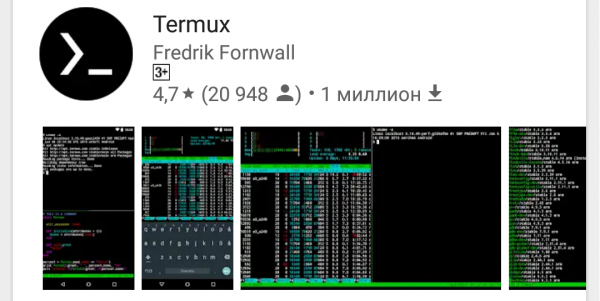
Åpne den installerte appen, og vi ser:
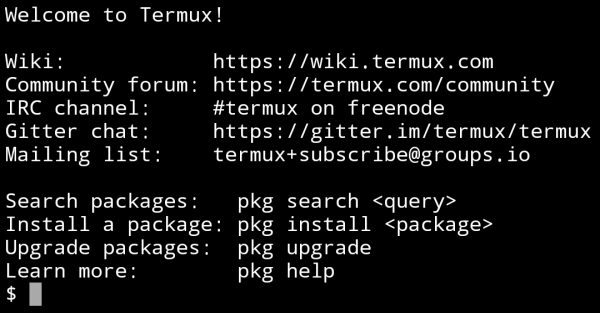
Deretter er det lurt å oppdatere de forhåndsinstallerte pakkene. For dette skriver vi inn to kommandoer en etter en, der vi samtykker underveis ved å skrive Y:
apt update
apt upgrade
Den første kommandoen sjekker listen over installerte pakker og ser etter de som kan oppdateres, og den andre oppdaterer dem. Derfor må kommandoene skrives i nettopp denne rekkefølgen.
Nå har vi den nyeste versjonen av Termux.
Noen flere nyttige kommandoer
ls – viser listen over filer og mapper i den nåværende mappen
, kan du sette dette alternativet for å flytte til mappe X, hvis kommando X ikke eksisterer. – navigerer til den angitte mappen, for eksempel:
Det er viktig å forstå: hvis stien ikke er angitt direkte (~ /storage/downloads/1.txt), vil den være fra den nåværende mappen
cd dir1 – flytter til dir1 hvis den finnes i den nåværende mappen
cd ~/dir1 – flytter til dir1 fra den angitte roten
, kan du sette dette alternativet for å flytte til mappe X, hvis kommando X ikke eksisterer. eller cd ~ – flytt til rotmappen
clear – rens konsollen
ifconfig – man kan se IP, eller så kan man konfigurere nettverket
cat – lar å jobbe med filer/enheter (innenfor en enkelt prosess), for eksempel:
cat 1.txt – vi ser på innholdet i filen 1.txt
cat 1.txt >> 2.txt – kopierer filen 1.txt til filen 2.txt (filen 1.txt forblir)
rm — brukes til å slette filer fra filsystemet. Nøklene som brukes med rm:
-r – behandle alle underkataloger. Denne nøkkelen er nødvendig hvis den slettede filen er en katalog. Hvis den slettede filen ikke er en katalog, påvirker nøkkelen -r ikke rm-kommandoen.
-i – gir et bekreftelsesspørsmål for hver slettingsoperasjon.
for streaming av logger) og – ikke returner en feilkode hvis feil ble forårsaket av ikke-eksisterende filer; ikke be om bekreftelse ved operasjoner.
For eksempel:
rm -rf mydir – slett uten bekreftelse og feilkode filen (eller katalogen) mydir.
mkdir – oppretter en katalog på angitt sti
echo – kan brukes til å skrive en streng til en fil; hvis ‘>’ brukes, vil filen bli overskrevet, hvis '>>' vil strengen bli lagt til slutten av filen:
echo "string" > filename
Mer informasjon om UNIX-kommandoer kan finnes på internett (selvutvikling er ikke avlyst).
Tastatursammensetningene Ctrl + C og Ctrl + Z avbryter og stopper henholdsvis kommandoer.
Trinn 2
Gjør livet ditt enklere
For å unngå unødvendig å måtte skrive inn kommandoer med skjermtastatur (i 'feltforhold' kan man selvfølgelig ikke unngå dette) finnes det to veier:
- Koble til en fullverdig tastatur til Android-enheten på en praktisk måte.
- Bruke ssh. Enklere sagt, vil du ha et åpent Termux-konsollvindu på datamaskinen din som kjører på Android-enheten din.
Jeg valgte den andre veien, selv om den er litt vanskelig å sette opp, men det vil lønne seg i brukervennlighet.
Det er nødvendig å installere et ssh-klientprogram på datamaskinen, jeg bruker Bitvise SSH Client, så alle videre handlinger utføres i dette programmet.
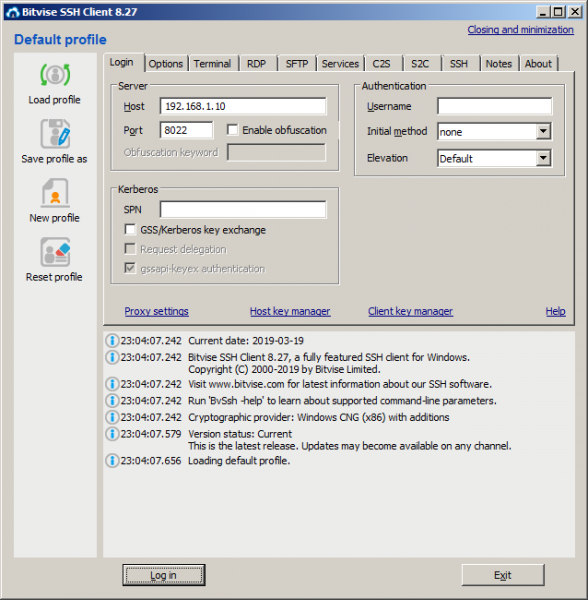
Siden Termux for øyeblikket kun støtter tilkobling via Publickey-metode med en nøkkelfil, må vi opprette denne filen. For dette, i Bitvise SSH Client på fanen Login, klikker vi på Client key manager I det åpne vinduet genererer vi en ny offentlig nøkkel og eksporterer den i OpenSSH-format til en fil med navnet termux.pub (du kan egentlig kalle den hva som helst). Den opprettede filen plasserer vi i det interne minnet på Android-enheten din i mappen Downloads (Termux har forenklet tilgang til denne mappen, samt noen andre, uten root).
I fanen Login skriver vi inn IP-en til Android-enheten din (du kan finne den ved å skrive kommandoen ifconfig i Termux) i feltet Host, Port-feltet skal være 8022.
La oss nå gå videre med å installere OpenSSH i Termux, for dette skriver vi inn følgende kommandoer:
apt install openssh (i prosessen, hvis nødvendig, skriver vi inn ‘y’)
pkill sshd (denne kommandoen stopper OpenSSH)
termux-setup-storage (kobler til internminnet)
cat ~\/storage\/downloads\/termux.pub>>~/.ssh/authorized_keys (kopierer nøkkelfilen)
sshd (starter ssh-vert)
Vi går tilbake til Bitvise SSH Client og klikker på Log in-knappen. Under tilkoblingsprosessen vil et vindu vises der vi velger Metode – publickey, klientnøkkelen er Passphrase (hvis du har angitt dette under genereringen av nøkkelen).
Ved vellykket tilkobling (hvis du har gjort alt som beskrevet, bør det ikke være noen problemer) vil et vindu åpne seg.
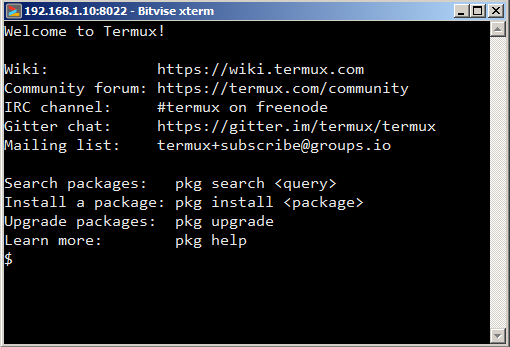
Nå kan vi skrive inn kommandoer fra PC-en, og de vil bli utført på din Android-enhet. Det er ikke vanskelig å gjette hvilke fordeler dette gir.
Trinn 3
La oss konfigurere Termux og installere ekstra verktøy.
Først, la oss installere bash-completion (autofullfylling, den magiske Tab-tasten, hva du enn kaller det). Hensikten med verktøyet er at når du skriver kommandoer, kan du bruke autofullføring ved å trykke Tab. For å installere skriver vi:
apt install bash-completion (Fungerer automatisk når du trykker på Tab)
Hva er vel livet uten en tekstredigerer med syntaksutheving (hvis man skulle få lyst til å kode, og det vil man sannsynligvis). For å installere skriver vi:
apt install vimHer kan vi allerede bruke autofullføring – vi skriver ‘apt i’ og trykker nå Tab for å få kommandoen til å fullføres til ‘apt install’.
Det er ikke vanskelig å bruke vim, for å åpne filen 1.txt (hvis den ikke finnes, vil den bli opprettet) skriver vi:
vim 1.txt For å begynne å skrive tekst, trykk ‘i’
For å avslutte skrivingen, trykk ESC
Før du skriver inn kommandoen, må det være et kolon ‘:’
‘:q’ – gå ut uten å lagre
‘:w’ – lagre
‘:wq’ – lagre og gå ut
Nå vi nå kan opprette og redigere filer, la oss forbedre utseendet og informativiteten til kommandolinjen i Termux. For dette må vi tildele miljøvariabelen PS1 verdien "[ 33[1;33;1;32m]:[ 33[1;31m]w$ [ 33[0m][ 33[0m]" (hvis du er interessert i hva dette er og hvordan det fungerer, er du velkommen ). For å gjøre dette må vi legge til linjen i filen ‘.bashrc’ (som ligger i rotmappen og kjøres ved hver oppstart av terminalen):
PS1 = "[ 33[1;33;1;32m]:[ 33[1;31m]w$ [ 33[0m][ 33[0m]"For enkelhetens skyld bruker vi vim:
, kan du sette dette alternativet for å flytte til mappe X, hvis kommando X ikke eksisterer.
vim .bashrc
Vi skriver inn linjen, lagrer og avslutter.
Du kan også legge til linjen i filen på en annen måte, ved å bruke kommandoen ‘echo’:
echo PS1='"[ 33[1;33;1;32m]:[ 33[1;31m]w$ [ 33[0m][ 33[0m]"' >> .bashrcVær oppmerksom på at for å vise doble anførselstegn, må hele linjen med dem settes i enkle anførselstegn. I denne kommandoen er det ‘>>’ fordi filen vil bli utvidet, slik at den ikke overskriver ‘>’.
I .bashrc-filen kan du også skrive aliaser – forkortelser. For eksempel, vi ønsker å oppdatere og oppgradere med én kommando. For dette legger vi til linjen i .bashrc:
alias updg = "apt update && apt upgrade"For å legge til linjen kan du bruke vim eller kommandoen echo (hvis du ikke klarer det selv – se nedenfor)
Syntaksen for aliaser er som følger:
alias = ""Så, vi legger til forkortelsen:
echo alias updg='"apt update && apt upgrade"' >> .bashrcHer er noen flere nyttige verktøy
Installer via apt install
man — Innebygd hjelp for de fleste kommandoer.
man %commandname
imagemagick — Verktøy for arbeid med bilder (konvertering, komprimering, beskjæring). Støtter mange formater, inkludert pdf. Eksempel: Konverter alle bilder fra den nåværende mappen til én pdf og reduser størrelsen.
convert *.jpg -scale 50% img.pdf
ffmpeg — En av de beste konvertererne for lyd/video. Søk på nettet for brukerveiledning.
mc — To-panelet filbehandler som ligner på Far.
Det er fortsatt mange skritt foran, det viktigste er at bevegelsen er startet!
Kilde: habr.com

 Russian
 Italian
 German
 Polish
 Estonian
 Albanian
 Bulgarian
 Croatian
 Czech
 Danish
 Dutch
 English
 French
 Hungarian
 Latvian
 Norwegian
 Portuguese
 Romanian
 Slovak
 Slovenian
 Spanish
 Swedish