


Hei, venner! Velkommen til den tredje leksjonen. I dag skal vi jobbe med å forberede layouten som vi skal øve på. Et viktig poeng!
Trenger du en layout, eller kan du klare deg med bare å se på kurset?
Personlig mener jeg at uten praksis vil dette kurset være helt ubrukelig. Du vil ikke huske noe. Så før du går videre til de neste leksjonene, må du fullføre denne!
Topologien til laboratoriumstasjonen
Så jeg har allerede vist deg topologien til layouten. Den ser slik ut:
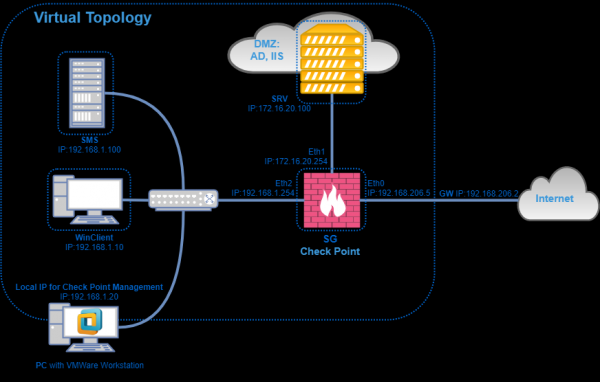
Den består av:
- Serveradministrasjon (SMS), som ligger i det lokale nettverket;
- Sikkerhetsgateway (Security Gateway), som ligger på den imaginære perimeteren av nettverket. Gatewayen har tre grensesnitt: Ekstern, Intern og DMZ;
- Bruker-PC — User PC. Den vil komme på internett gjennom SG;
- Datamaskin med SmartConsol. Derfra skal vi administrere innstillingene;
- Windows Server i DMZ, som fungerer som Domenecontroller og Web-server (dvs. IIS-tjenesten kjører).
Hvor skal vi sette opp alt dette? Generelt er det tre alternativer:
- ESXi;
- VMware Workstation;
- VirtualBox.
Personlig skal jeg bruke VMware Workstation, fordi det er litt mer praktisk og tilgjengelig for alle.
Vi trenger deretter to bilder:
- Check Point Gaia R80.20 for serveradministrasjon;
- Check Point Gaia R80.20 for gatewayen.
Ja, i motsetning til 80.10, er disse to bildene forskjellige. .
Systemkrav
Når det gjelder systemkrav. Det finnes et dokument med Check Point R80.20 Release notes. Der er det en tabell med minimumssystemkravene for OpenServer-varianten:
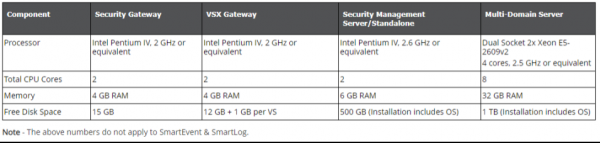
Som du kan se, trenger vi minst 2 kjerner, 4 GB RAM og 15 GB harddisk. For administrasjon er kravene betydelig høyere. Det er 2 kjerner, 6 GB RAM og 500 GB harddisk. Vi vil naturligvis bruke mindre, siden vi ikke trenger mye lagringsplass for logger. Vi har bare layouten.
Nedenfor er parametrene for «virtuell maskiner» vi skal opprette:
- SMS: 6GB RAM, 2 vCPU Cores, 50GB HDD;
- SG: 4 GB RAM, 2 vCPU kjerner, 50 GB HDD;
- 3 virtuelle adaptere.
Hvis du husker layouten vår, så har gatewayen akkurat tre grensesnitt.
Min datamaskin, der layouten skal settes opp, vil også være virtuell. Med følgende spesifikasjoner — CPU — 4 vCPU kjerner, RAM — 16 GB, HDD — 200 GB
Hvorfor er det virtuel? Bare fordi min bærbare computer "ikke kan klare" sådan et setup. Derfor har jeg skabt en "virtuel maskine" på ESXi med Windows 10, hvor jeg vil bygge layoutet på VMware Workstation. Hvorfor opretter jeg ikke hele layoutet på ESXi? Et rimeligt spørgsmål, måske ville det være mere praktisk. Men jeg frygter, at mange af kursusdeltagerne ikke har en virtualiseringsserver ved hånden, mens det altid er muligt at installere VMware Workstation.
Hvis vi vender tilbage til vores skema, så er computeren — PC med VMware Workstation og min virtuelle arbejdsstation. Jeg vil tilslutte mig den via RDP og udvikle layoutet der.
Du kan selvfølgelig udvikle layoutet direkte på din egen computer, hvis den opfylder de angivne krav. Hvis din computer derimod er svagere, og du ikke har en virtualiseringsserver ved hånden, kan du igen kontakte NTC's uddannelsescenter og . Herefter følger der en video lektion, hvor vi vil gennemgå layoutet og vise, hvordan man opretter en virtuel adapter.
Videoleksjon
I næste lektion vil vi allerede udføre installation og initialisering af enheder. Lektionen vil som sædvanligt blive tilgængelig på vores .
Kilde: habr.com

 Russian
 Italian
 German
 Polish
 Estonian
 Albanian
 Bulgarian
 Croatian
 Czech
 Danish
 Dutch
 English
 Finnish
 French
 Hungarian
 Latvian
 Lithuanian
 Norwegian
 Portuguese
 Romanian
 Slovak
 Slovenian
 Spanish
 Swedish