

I dag skal vi snakke om bash-skript. Dette er , skrevet for bash-skallet. Det finnes andre skall, som zsh, tcsh, ksh, men vi skal fokusere på bash. Dette materialet er ment for alle som ønsker å lære, det eneste kravet er å kunne arbeide i Linux.
Kommandolinjeskript er sett av de samme kommandoene som kan skrives inn fra tastaturet, samlet i filer og kombinert med et felles mål. Resultatene fra kjøringen av kommandoene kan ha selvstendig verdi eller brukes som inndata for andre kommandoer. Skript er en kraftig måte å automatisere ofte gjenopprettede handlinger på.
Så hvis vi snakker om kommandolinjen, lar den deg utføre flere kommandoer samtidig ved å skrive dem inn med semikolon:
pwd ; whoami Hvis du har prøvd dette i terminalen din, har du allerede skrevet ditt første bash-skript, som involverer to kommandoer. Det fungerer slik. Først viser kommandoen pwd informasjon om gjeldende arbeidskatalog, deretter kommandoen whoamiviser data om brukeren som er logget inn.
Ved å bruke en slik tilnærming kan du kombinere så mange kommandoer du vil i én linje, begrensningen er bare det maksimale antallet argumenter som kan sendes til programmet. Du kan finne denne begrensningen med følgende kommando:
getconf ARG_MAXKommandolinjen er et flott verktøy, men kommandoer må skrives hver gang de er nødvendige. Hva om vi skriver et sett med kommandoer i en fil og bare kaller den filen for å utføre dem? Egentlig er den filen vi snakker om kalt et kommandolinjeskript.
Hvordan bash-skript fungerer
Opprett en tom fil ved hjelp av kommandoen touch. I den første linjen må vi spesifisere hvilken skall vi ønsker å bruke. Vi er interessert i bash, så den første linjen i filen vil være slik:
#!/bin/bash I de andre linjene i denne filen brukes senkeforkant for å markere kommentarer som skallet ikke behandler. Men den første linjen er et spesielt tilfelle, her angir senkeforkant etterfulgt av et utropstegn (denne sekvensen kalles ) og stien til bash, informerer systemet om at skriptet er laget for bash.
Shell-kommandoer skilles med linjeskift, kommentarer markeres med senkeforkant. Slik ser det ut:
#!/bin/bash
# This is a comment
pwd
whoami
Her, som i kommandolinjen, kan man skrive kommandoer på en linje, skille dem med semikolon. Men hvis man skriver kommandoer på forskjellige linjer, blir filen lettere å lese. Uansett vil skallet behandle dem.
Sett tillatelser for skript-filen
Lagre filen med navnet myscript, og arbeidet med å lage bash-skriptet er nesten fullført. Nå gjenstår det bare å gjøre denne filen kjørbar, ellers vil du støte på en feil når du prøver å kjøre den: Permission denied.

Forsøk på å kjøre skript-filen med feil tillatelsesinnstillinger
La oss gjøre filen kjørbar:
chmod +x .\/myscriptNå skal vi prøve å utføre den:
.\/myscriptEtter justeringen av tillatelsene fungerer alt som det skal.
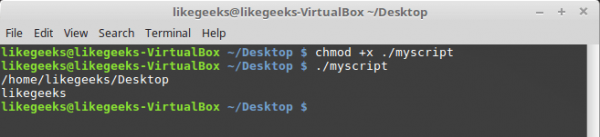
Suksessfull kjøring av bash-skriptet
Utdataene fra meldinger
For å skrive ut tekst til Linux-konsollen brukes kommandoen echo. La oss bruke denne kunnskapen og redigere skriptet, ved å legge til forklaringer til dataene som de allerede eksisterende kommandoene gir:
#!/bin/bash
# our comment is here
echo "The current directory is:"
pwd
echo "The user logged in is:"
whoami
Slik vil det se ut etter å ha kjørt det oppdaterte skriptet.
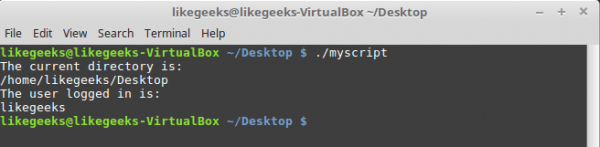
Utdataene fra skriptet
Nå kan vi skrive ut forklarende meldinger ved å bruke kommandoen echo. Hvis du ikke vet hvordan du redigerer filer med Linux-verktøy, eller hvis du ikke har møtt kommandoen før, ta en titt på echodenne Bruk av variabler
Variabler gjør det mulig å lagre informasjon i skript-filen, for eksempel – resultatene av kommandoers arbeid for å bruke dem i andre kommandoer.
Det er ikke noe galt med å kjøre individuelle kommandoer uten å lagre resultatene deres, men mulighetene til en slik tilnærming er ganske begrenset.
Det finnes to typer variabler som kan brukes i bash-skript:
Miljøvariabler
- Brukerdefinerte variabler
- Brukerdefinerte variabler
Brukerdefinerte variabler
Noen ganger må du jobbe med visse systemdata i skallkommandoer. Her er for eksempel hvordan du viser hjemmebiblioteket til den nåværende brukeren:
#!/bin/bash
# display user home
echo "Home for the current user is: $HOME"
Vær oppmerksom på at vi kan bruke systemvariabelen $HOME i dobbelte anførselstegn; dette vil ikke hindre systemet i å gjenkjenne den. Slik ser det ut hvis du kjører det over nevnte skriptet.

Bruk av miljøvariabel i skriptet
Hva om vi ønsker å vise dollartegnet på skjermen? La oss prøve dette:
echo "I have $1 in my pocket" Systemet vil oppdage dollartegnet i strengen begrenset av anførselstegn, og vil anta at vi refererer til en variabel. Skriptet vil forsøke å vise verdien av en udefinert variabel $1. Dette er ikke det vi trenger. Hva skal vi gjøre?
I slike situasjoner hjelper det å bruke kontrolltegn, den bakovervendte skråstreken, foran dollartegnet:
echo "I have $1 in my pocket"Nå vil skriptet vise nøyaktig det som forventes.

Bruk av kontrollsekvens for å vise dollartegnet
Brukerdefinerte variabler
I tillegg til miljøvariabler, lar bash-skript deg definere og bruke egne variabler i skriptet. Disse variablene lagrer verdien til skriptkjøringen er ferdig.
Akkurat som med systemvariabler, kan brukervariabler tilgås ved å bruke dollartegnet:
TNW-CUS-FMP — en kampanjekode for 10% rabatt på våre tjenester, tilgjengelig for aktivering i 7 dager
#!/bin/bash
# testing variables
grade=5
person="Adam"
echo "$person is a good boy, he is in grade $grade"
Slik ser det ut etter å ha kjørt et slikt skript.

Brukervariabler i skriptet
Kommandoerstatning
En av de mest nyttige funksjonene i bash-skript er muligheten til å hente informasjon fra kommandoutdata og tildele den til variabler, noe som lar deg bruke denne informasjonen hvor som helst i skriptet.
Dette kan gjøres på to måter.
- Ved hjelp av tegnet for bakover apostrof «`»
- Ved hjelp av konstruksjonen
$()
Når du bruker den første tilnærmingen, må du sørge for at du ikke skriver en enkel apostrof i stedet for bakover apostrof. Kommandoen må være innenfor to av slike tegn:
mydir=`pwd`Ved den andre tilnærmingen skrives det samme slik:
mydir=$(pwd)Og skriptet kan til slutt se slik ut:
#!/bin/bash
mydir=$(pwd)
echo $mydir
Under kjøringen vil utdataene fra kommandoen pwdbli lagret i variabelen mydir, hvis innhold med kommandoen echo, vil bli sendt til konsollen.

Skript som lagrer resultater fra kommandoen i variabelen
Matematiske operasjoner
For mathematical operations in a script file, you can use a construction like $((a+b)):
#!/bin/bash
var1=$(( 5 + 5 ))
echo $var1
var2=$(( $var1 * 2 ))
echo $var2 
Mathematical operations in a script
The if-then control structure
In some scripts, it is necessary to manage the flow of command execution. For example, if a certain value is greater than five, one action needs to be performed; otherwise, another action should occur. This is applicable in many situations, and here the control structure will help us. if-then. It looks like this in its simplest form:
if command
then
commands
fi
Here is a working example:
#!/bin/bash
if pwd
then
echo "It works"
fi
In this case, if the execution of the command pwdis successful, the message "it works" will be displayed in the console.
Let's use the knowledge we have and write a more complex script. Let's say, we need to find a certain user in /etc/passwd, and if we manage to find them, we should report that they exist.
#!/bin/bash
user=likegeeks
if grep $user /etc/passwd
then
echo "The user $user Exists"
fi
Here’s what happens after running this script.
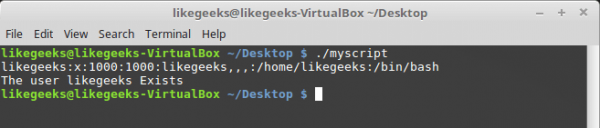
User search
Here we used the command grepto search for the user in the file /etc/passwd. If the command grepis unfamiliar to you, its description can be found .
In this example, if the user is found, the script will output the corresponding message. But what if the user was not found? In this case, the script will simply terminate without notifying us. We would like it to inform us about that as well, so let’s enhance the code.
The if-then-else control structure
To enable the program to inform about both the successful search result and failure, we will use the construction if-then-else. Here’s how it is structured:
if command
then
commands
else
commands
fi
If the first command returns zero, indicating successful execution, the condition will be true, and the execution will not proceed down the branch else. Otherwise, if something different from zero is returned, indicating failure or a false result, the commands following will be executed else.
Let’s write such a script:
#!/bin/bash
user=anotherUser
if grep $user /etc/passwd
then
echo "The user $user Exists"
else
echo "The user $user doesn’t exist"
fi
Its execution went down the branch else.

Running the script with the if-then-else construction
Vel, vi fortsetter videre og stiller spørsmålet om mer komplekse forhold. Hva om vi må sjekke mer enn én tilstand, men flere? For eksempel, hvis den nødvendige brukeren er funnet, må vi vise én melding, hvis en annen tilstand er oppfylt — en annen melding, og så videre. I slik en situasjon vil innskudd av betingelser hjelpe oss. Det ser slik ut:
if kommando1
then
kommandoer
elif kommando2
then
kommandoer
fi
Hvis den første kommandoen returnerer null, noe som indikerer vellykket utførelse, vil kommandoene i den første blokken bli utført. then, ellers, hvis den første tilstanden viser seg å være usann, og hvis den andre kommandoen returnerer null, vil den andre koden bli utført.
#!/bin/bash
user=anotherUser
if grep $user /etc/passwd
then
echo "The user $user Exists"
elif ls /home
then
echo "The user doesn’t exist but anyway there is a directory under /home"
fi
I et slikt skript kan man for eksempel opprette en ny bruker ved hjelp av kommandoen useradd, hvis søket ikke ga resultater, eller gjøre noe annet nyttig.
Sammenligning av tall
I skriptene kan man sammenligne numeriske verdier. Nedenfor er en liste over relevante kommandoer.
n1 -eq n2Returnerer sann verdi hvisn1er likn2.
n1 -ge n2Returnerer sann verdi hvisn1er større enn eller likn2.
n1 -gt n2Returnerer sann verdi hvisn1er størren2.
n1 -le n2Returnerer sann verdi hvisn1er mindre enn eller likn2.
n1 -lt n2Returnerer sann verdi hvis n1 er mindre ennn2.
n1 -ne n2Returnerer sann verdi hvisn1er ikke likn2.
Som et eksempel prøver vi en av sammenligningsoperatørene. Merk at uttrykket er omsluttet av firkantede parenteser.
#!/bin/bash
val1=6
if [ $val1 -gt 5 ]
then
echo "The test value $val1 is greater than 5"
else
echo "The test value $val1 is not greater than 5"
fi
Dette er hva denne kommandoen vil vise.

Sammenligning av tall i skripter
Verdi av variabelen val1er større enn 5, dermed utføres grenen thenav sammenligningsoperatøren og det tilsvarende budskapet vises i konsollen.
Sammenligning av strenger
I skriptene kan man sammenligne også strengverdier. Sammenligningsoperatorene ser ganske enkle ut, men det er spesifikke egenskaper ved strengesammenligninger som vi vil berøre nedenfor. Her er en liste over operatorene.
str1 = str2Sjekker om strengene er like, returnerer sant hvis strengene er identiske.
str1 != str2Returnerer sant hvis strengene ikke er identiske.
str1 < str2Returnerer sant hvisstr1er mindre ennstr2.
str1 > str2Returnerer sant hvisstr1er større ennstr2.
-n str1Returnerer sant hvis lengdenstr1er større enn null.
-z str1Returnerer sant hvis lengdenstr1er lik null.
Her er et eksempel på sammenligning av strenger i et skript:
#!/bin/bash
user ="likegeeks"
if [$user = $USER]
then
echo "The user $user  is the current logged in user"
fi
Som et resultat av skriptkjøringen vil vi få følgende.

Sammenligning av strenger i skriptene
Her er et særligt aspekt ved sammenligning af strenge, som er værd at nævne. Det vil sige, at operatorerne ">" og "" som en omdirigering af output.
Sådan ser arbejdet med disse operatorer ud i koden:
#!/bin/bash
val1=text
val2="another text"
if [ $val1 > $val2 ]
then
echo "$val1 is greater than $val2"
else
echo "$val1 is less than $val2"
fi
Her er resultaterne af scriptets udførelse.

Sammenligning af strenge, advarslen blev udskrevet
Vær opmærksom på, at scriptet, selvom det bliver udført, giver en advarsel:
./myscript: linje 5: [: for mange argumenter For at slippe for denne advarsel, lad os indkapsle $val2 i dobbelte citationstegn:
#!/bin/bash
val1=text
val2="another text"
if [ $val1 > "$val2" ]
then
echo "$val1 is greater than $val2"
else
echo "$val1 is less than $val2"
fi
Nu fungerer alt som det skal.

Sammenligning av strenger
En anden egenskab ved operatorerne ">" og "<" er, hvordan de fungerer med tegn i store og små bogstaver. For at forstå denne egenskab, lad os forberede en tekstfil med følgende indhold:
Likegeeks
likegeeks
Lad os gemme den med navnet myfile, og derefter udføre følgende kommando i terminalen:
sort myfileDen vil sortere linjerne fra filen på følgende måde:
likegeeks
Likegeeks
Laget sort, sorterer som standard linjer i stigende rækkefølge, hvilket vil sige, at små bogstaver i vores eksempel er mindre end store bogstaver. Lad os nu forberede et script, som vil sammenligne de samme strenge:
#!/bin/bash
val1=Likegeeks
val2=likegeeks
if [ $val1 > $val2 ]
then
echo "$val1 is greater than $val2"
else
echo "$val1 is less than $val2"
fi
Hvis det køres, vil det vise sig at alt er omvendt — små bogstaver er nu større end store bogstaver.
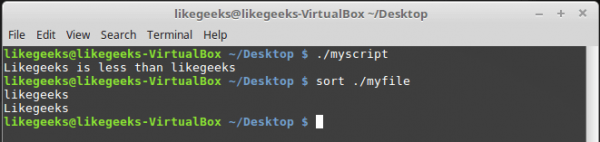
Kommandoen sort og sammenligningen af strenge i scripts
I sammenligningskommandoer er store bogstaver mindre end små bogstaver. Sammenligningen af strenge udføres her ved at sammenligne ASCII-koderne for tegnene, sorteringsrækkefølgen afhænger således af tegnkoderne.
Laget sort, som i sin tur bruger den sorteringsrækkefølge, der er angivet i systemindstillingsindstillingerne.
Filkontroller
Måske bruges de følgende kommandoer oftest i bash-scripts. De giver mulighed for at kontrollere forskellige forhold vedrørende filer. Her er en liste over disse kommandoer.
-d fileKontrollerer, om en fil eksisterer, og om den er en mappe.
-e fileKontrollerer, om en fil eksisterer.
-f fileKontrollerer, om en fil eksisterer, og om den er en fil.
-r fileKontrollerer, om en fil eksisterer, og om den er tilgængelig for læsning.
-s fileKontrollerer, om en fil eksisterer, og om den ikke er tom.
-w fileKontrollerer, om en fil eksisterer, og om den er tilgængelig for skrivning.
-x fileKontrollerer, om en fil eksisterer, og om den er eksekverbar.
file1 -nt file2Sjekker om det er nyerefile1, ennfile2.
file1 -ot file2Sjekker om det er eldrefile1, ennfile2.
-O fileSjekker om filen eksisterer, og om den nåværende brukeren er eier.
-G fileSjekker om filen eksisterer, og om dens gruppe-ID samsvarer med gruppe-ID-en til den nåværende brukeren.
Disse kommandoene, som mange andre vi har sett i dag, er enkle å huske. Deres navn, som er forkortelser fra ulike ord, angir direkte hva de sjekker.
La oss prøve en av kommandoene i praksis:
#!/bin/bash
mydir=/home/likegeeks
if [ -d $mydir ]
then
echo "The $mydir directory exists"
cd $ mydir
ls
else
echo "The $mydir directory does not exist"
fi
Dette skriptet, for en eksisterende katalog, vil vise innholdet i den.
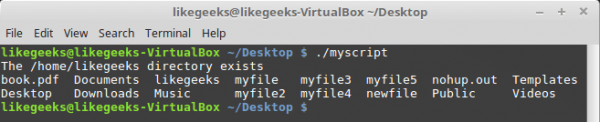
Visning av kataloginnhold
Vi antar at du kan eksperimentere med de andre kommandoene på egen hånd, alle brukes på samme prinsipp.
Resultater
I dag har vi snakket om hvordan man begynner å skrive bash-skript og sett på noen grunnleggende ting. Faktisk er emnet bash-programmering enormt. Denne artikkelen er en oversettelse av første del av en stor serie på 11 materialer. Hvis du ønsker fortsettelsen med en gang – her er listen over de originale materialene. For enkelhets skyld inkluderer vi også den du nettopp har lest.
- – dette handler om hvordan man begynner å lage bash-skript, bruk av variabler, betingede konstruksjoner, beregninger, sammenligninger av tall, strenger og innhenting av informasjon om filer.
- – her avdekkes detaljene for arbeid med for- og while-løkker.
- – dette materialet er dedikert til kommandolinjeparametere og nøkler som kan overføres til skriptene, arbeide med data som brukeren gir, og som kan leses fra filer.
- – her handler det om filbeskrivere og hvordan man arbeider med dem, om inndata- og utdata-strømmer, feil og om omdirigering av utdata.
- – dette materialet handler om Linux-signaler, hvordan de behandles i skriptene, og om å kjøre skripter etter planen.
- – her kan du lære om opprettelse og bruk av funksjoner i skriptene, samt utvikling av biblioteker.
- – denne artikkelen er dedikert til arbeid med tekststrømredigerer sed.
- – dette materialet er viet programmering på databehandlingsspråket awk.
- — her kan du lese om bruken av regulære uttrykk i bash-skript.
- — her presenteres teknikker for å arbeide med meldinger som kan sendes til brukerne, samt metoder for diskovervåking.
- — dette materialet er viet verktøyet Expect, som kan automatisere interaksjon med interaktive verktøy. Spesielt handler det om expect-skript og deres interaksjon med bash-skript og andre programmer.
Vi mener at en av de verdifulle egenskapene til denne artikkelserien er at den begynner med det enkleste, passende for brukere på alle nivåer, og gradvis fører til ganske seriøse emner, og gir alle interesserte en sjanse til å fremme seg i arbeidet med å lage kommandolinjeskript i Linux.
Kjære lesere! Vi ber bash-programmeringsguruer om å dele hvordan de nådde mesterskapsnivået, samt å dele hemmelighetene, og fra de som nettopp har skrevet sitt første skript, ser vi frem til inntrykk.
Kun registrerte brukere kan delta i undersøkelsen. , vær så snill.
Skal vi oversette de andre delene av artikkelserien?
Ja!
Nei, det er ikke nødvendig
1030 brukere deltok i avstemningen. 106 brukere avholdt seg.
Kilde: habr.com

 Russian
 Italian
 German
 Polish
 Estonian
 Albanian
 Bosnian
 Bulgarian
 Croatian
 Czech
 Danish
 Dutch
 English
 Finnish
 French
 Hungarian
 Indonesian
 Japanese
 Latvian
 Lithuanian
 Norwegian
 Portuguese
 Romanian
 Slovak
 Slovenian
 Spanish
 Swedish
 Turkish