

Unity — en plattform som har eksistert ganske lenge og stadig utvikler seg. Likevel, når man arbeider med flere prosjekter samtidig, kan man fortsatt støte på vanskeligheter med bruk av delte kilder (.cs), biblioteker (.dll) og andre ressurser (bilder, lyder, modeller, prefabs). I denne artikkelen vil vi dele vår erfaring med en nativen løsning på et slikt problem for Unity.
Metoder for distribusjon av felles ressurser
Det finnes mer enn én måte å bruke felles ressurser for forskjellige prosjekter, men hver tilnærming har sine fordeler og ulemper.
1. Duplisering — «manuelt» duplisere ressurser mellom prosjekter.
Fordeler:
- Passer for alle typer ressurser.
- Ingen problemer med avhengigheter.
- Ingen problemer med GUID-er for ressurser.
Ulemper:
- Gigantiske depot.
- Ingen mulighet for versjonering.
- Vanskeligheter med å spore endringer i felles ressurser.
- Vanskeligheter med å oppdatere felles ressurser.
2. — distribusjon av felles ressurser gjennom eksterne submoduler.
Fordeler:
- Kan arbeide med kilder.
- Kan distribuere ressurser.
- Ingen problemer med avhengigheter.
Ulemper:
- Krever ferdigheter i Git.
- Git fungerer ikke så bra med binære filer — du må bruke LFS.
- Begrensning av tilgang for depot.
- Vanskeligheter ved oppgradering og nedgradering av versjoner.
- GUID-kollisjoner kan oppstå, og det finnes ikke entydig oppførsel fra Unity for å løse dem.
3. NuGet — distribusjon av felles biblioteker gjennom NuGet-pakker.
Fordeler:
- Enkel håndtering av prosjekter som ikke er avhengige av Unity.
- Enkel versjonering og oppløsning av avhengigheter.
Ulemper:
- Unity kan ikke jobbe med NuGet-pakker «ut av boksen» (man kan finne NuGet Package Manager for Unity på GitHub, som fikser dette, men det er noen nyanser).
- Vanskeligheter ved distribusjon av andre typer ressurser.
4. Unity Package Manager — distribusjon av felles ressurser gjennom en nativen løsning for Unity.
Fordeler:
- Nativt grensesnitt for arbeid med pakker.
- Beskyttelse mot overskriving av .meta-filer i pakker ved GUID-konflikter.
- Mulighet for versjonering.
- Mulighet for distribusjon av alle typer ressurser for Unity.
Ulemper:
- Det kan fortsatt oppstå konflikter med GUID-er.
- Ingen dokumentasjon for implementering.
Den siste metoden har flere fordeler enn ulemper. Imidlertid er den for øyeblikket ikke veldig populær på grunn av mangel på dokumentasjon, og derfor vil vi gå i dybden på den.
Unity Package Manager
Unity Package Manager (heretter UPM) er et verktøy for pakkehåndtering. Det ble lagt til i Unity 2018.1, og ble opprinnelig brukt kun for pakker utviklet av Unity Technologies. Men fra versjon 2018.3 ble muligheten for å legge til tilpassede pakker tilgjengelig.
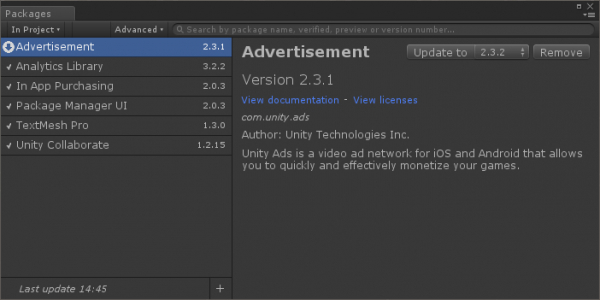
Brukergrensesnitt for Unity Package Manager
Pakker blir ikke inkludert i prosjektets kildekode (Assets-mappen). De ligger i en egen mappe. %projectFolder%/Library/PackageCache og påvirker ikke prosjektet på noen måte, deres eneste omtale i kildekoden er i filen packages/manifest.json.
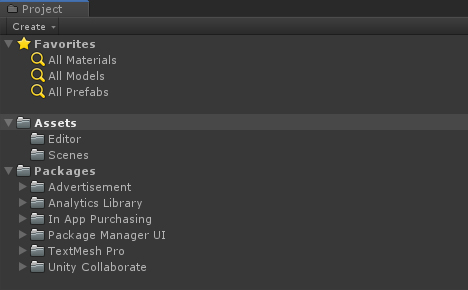
Pakker i prosjektets filsystem
Kilde til pakker
UPM kan bruke flere kilder for pakker:
1. Filsystemet.
Fordeler:
- Hastigheten på implementeringen.
- Krever ikke eksterne verktøy.
Ulemper:
- Kompleksiteten av versjonering.
- Det er nødvendig med felles tilgang til filsystemet for alle som jobber med prosjektet.
2. Git-lager.
Fordeler:
- Bare et Git-lager er nødvendig.
Ulemper:
- Kan ikke bytte mellom versjoner gjennom UPM-vinduet.
- Fungerer ikke med alle Git-lagre.
3. npm-lager.
Fordeler:
- Støtter fullt ut UPM-funksjonalitet og brukes til distribusjon av offisielle Unity-pakker.
Ulemper:
- Ignorerer for tiden alle tekstversjoner av pakker bortsett fra «-preview».
Nedenfor ser vi på implementeringen av UPM + npm. Denne kombinasjonen er praktisk fordi den lar deg jobbe med alle typer ressurser og håndtere versjoner av pakker, og støtter fullt ut det native UPM-grensesnittet.
Som npm-lager kan du bruke . Det finnes en detaljert , og for å starte det trenger du bokstavelig talt bare noen få kommandoer.
Konfigurering av miljøet
For å begynne, må du installere .
Oppretting av pakke
For å opprette en pakke, må du plassere en fil package.json, som vil beskrive den, i katalogen med innholdet til denne pakken. Du må gjøre følgende:
Gå til prosjektkatalogen du ønsker å gjøre om til en pakke.
Kjør kommandoen npm init og under dialogen, skriv inn nødvendige verdier. For name oppgir du navnet i omvendt domenenotasjon, for eksempel com.plarium.somepackage.
For å få en praktisk visning av pakkenavnet — legg til egenskapen displayName i package.json og fyll den ut.
Siden npm er JS-orientert, inneholder filen unødvendige egenskaper som main og scripts, som Unity ikke bruker. Det er best å slette dem for å unngå å overfylle beskrivelsen av pakken. Filen bør se omtrent slik ut:
- Gå til prosjektkatalogen du ønsker å gjøre om til en pakke.
- Kjør kommandoen npm init og under dialogen, skriv inn nødvendige verdier. For name oppgir du navnet i omvendt domenenotasjon, for eksempel com.plarium.somepackage.
- For å få en praktisk visning av pakkenavnet — legg til egenskapen displayName i package.json og fyll den ut.
- Siden npm er JS-orientert, inneholder filen unødvendige egenskaper som main og scripts, som Unity ikke bruker. Det er best å slette dem for å unngå å overfylle beskrivelsen av pakken. Filen bør se omtrent slik ut:
{ "name": "com.plarium.somepackage", "displayName": "Some Package", "version": "1.0.0", "description": "Some Package Description", "keywords": [ "Unity", "UPM" ], "author": "AUTHOR", "license": "UNLICENSED" } - Åpne Unity og generer en .meta-fil for package.json (Unity ser ikke relaterte filer uten .meta-filer, pakker for Unity åpnes kun for lesing).
Send pakke
For å sende en pakke, må du kjøre kommandoen: npm publish --registry *adresse til pakkelageret*.
Installasjon og oppdatering av pakker gjennom Unity Package Manager
For å legge til en pakke i Unity-prosjektet, må du:
- Legge til i filen
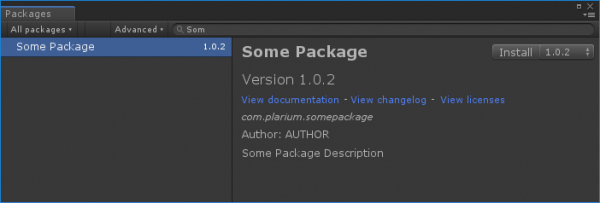
manifest.jsoninformasjonen om pakkekilder. For dette må du legge til egenskapenscopedRegistriesog spesifisere omfangene og adressen til kilden der spesifikke omfang vil bli søkt."scopedRegistries": [ { "name": "Main", "url": "adresse til pakkelageret", "scopes": [ "com.plarium" ] } ] - Gå til Unity og åpne vinduet for Package Manager (arbeid med tilpassede pakker skiller seg ikke fra å arbeide med innebygde).
- Velg Alle Pakker.
- Finn den nødvendige pakken og legg den til.
Arbeide med kildekoder og feilsøking
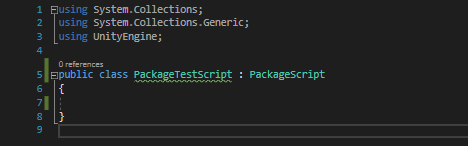
For at kildekodene skal kobles til prosjektet, må du opprette en for pakken.
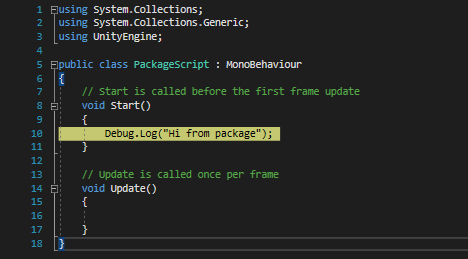
Bruken av pakker begrenser ikke mulighetene for feilsøking. Men når man arbeider med pakker i Unity, kan man ikke gå til IDE ved å klikke på en feil i konsollen hvis feilen oppstod i pakken. Dette skyldes at Unity ikke ser skriptene som separate filer, ettersom de med Assembly Definition blir samlet i et bibliotek og koblet til prosjektet. Ved å jobbe med kilder fra prosjektet er det mulig å gå til IDE ved å klikke.
Skript i prosjektet med tilknyttede pakker:
Skript fra pakken med et fungerende breakpoint:
Tidlig påføring av endringer i pakker
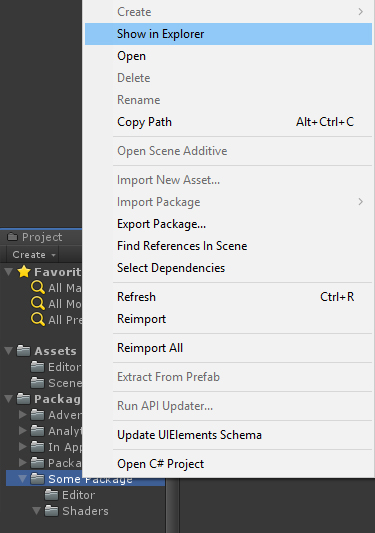
Pakkene lagt til prosjektet i Unity er åpne kun for lesing, men de kan redigeres i pakkecachen. For dette må du:
- Gå til pakken i pakkecachen.

- Gjøre nødvendige endringer.
- Oppdatere versjonen i filen
package.json. - Sende pakken
npm publish --registry *adresse til pakkelageret*. - Oppdatere pakken til den korrigerte versjonen via UPM-grensesnittet.
Konflikter ved import av pakker
Når du importerer pakker, kan følgende GUID-konflikter oppstå:
- Pakke — pakke. Hvis det under import av en pakke oppdages at det allerede i de eksisterende pakkene er filer med samme GUID, vil ikke filene med overlappende GUID-er fra den importerte pakken bli lagt til prosjektet.
- Pakke er et prosjekt. Hvis det oppdages at det finnes eiendeler med matchende GUID-er i prosjektet under import av pakken, vil ikke eiendelene fra pakken bli lagt til prosjektet. Imidlertid vil eiendeler som er avhengige av dem begynne å bruke eiendelene fra prosjektet.
Flytting av eiendeler fra prosjekt til pakke
Hvis du flytter en eiendel fra prosjekt til pakke mens Unity er åpen, vil funksjonaliteten bevares, og koblingene i avhengige eiendeler begynne å bruke eiendelen fra pakken.
Viktig: ved kopiering av eiendel fra prosjekt til pakke, vil det oppstå en konflikt "Pakke – prosjekt", som beskrevet i avsnittet ovenfor.
Mulige løsninger på konfliktene
- Omtildeling av GUID-er ved egne algoritmer under import av alle eiendeler, for å unngå kollisjoner.
- Legge alle eiendeler i ett prosjekt og deretter dele dem opp i pakker.
- Opprettelse av en database som inneholder GUID-ene til alle eiendelene, og gjennomføre valideringer ved sending av pakker.
Konklusjon
UPM er en ny løsning for distribusjon av delte ressurser på Unity, som kan være et verdig alternativ til eksisterende metoder. Anbefalingene som er beskrevet i artikkelen, er basert på virkelige saker. Vi håper de vil være nyttige for deg.
Kilde: habr.com

 Russian
 Italian
 German
 Polish
 Estonian
 Albanian
 Bosnian
 Bulgarian
 Croatian
 Czech
 Danish
 Dutch
 English
 Finnish
 French
 Hungarian
 Indonesian
 Japanese
 Latvian
 Lithuanian
 Norwegian
 Portuguese
 Romanian
 Slovak
 Slovenian
 Spanish
 Swedish
 Turkish