

Velkommen til den femte leksjonen! Sist gang fullførte vi installasjonen og initializing av serverhåndtereren og gatewayen. Derfor skal vi i dag «grave» litt i deres indre, nærmere bestemt innstillingene for Gaia-operativsystemet. Innstillingene for Gaia kan deles inn i to store kategorier:
- Systeminnstillinger (IP-adresser, ruting, NTP, DNS, DHCP, SNMP, sikkerhetskopier, systemoppdateringer osv.). Disse parameterne kan konfigureres via WebUI eller CLI;
- Sikkerhetsinnstillinger (Alt som gjelder tilgangslister, IPS, antivirus, antispam, antibot, applikasjonskontroll osv. Det vil si all sikkerhetsfunksjonalitet). For dette bruker man allerede SmartConsole eller API.
I denne leksjonen skal vi diskutere den første punkten, det vil si systeminnstillingene.
Som jeg allerede har nevnt, kan disse innstillingene endres enten via webgrensesnittet eller kommandolinjen. La oss begynne med webgrensesnittet.
Gaia Portal
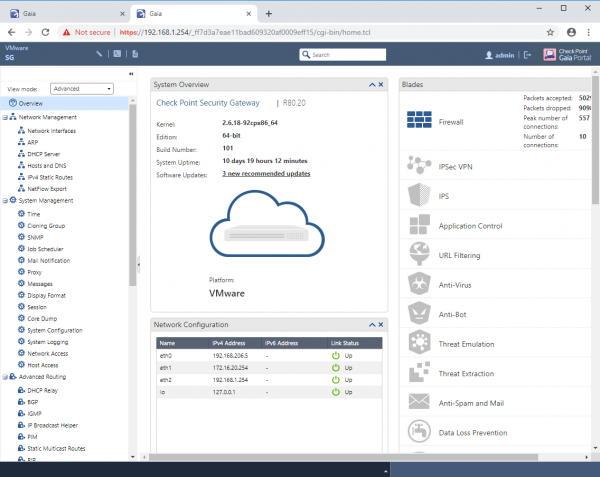
Det kalles Gaia Portal i Check Point-termer. Du kan få tilgang til det via nettleseren din ved å «banke» på https til IP-adressen til enheten. Nettleserne Chrome, Firefox, Safari og IE støttes. Selv Edge fungerer, selv om det ikke står på listen over offisielt støttede. Portalen ser slik ut:
Mer detaljerte beskrivelser av portalen, samt innstillingene for grensesnitt og standard rute finner du i videoen nedenfor.
La oss nå se på kommandolinjen.
Check Point CLI
Det er fortsatt en oppfatning om at Check Point ikke kan styres fra kommandolinjen. Dette er ikke tilfelle. Nesten alle systeminnstillinger kan endres i CLI (faktisk kan sikkerhetsinnstillinger også endres via Check Point API). Det finnes flere måter å få tilgang til CLI:
- Koble til enheten via konsollporten.
- Koble til via SSH (Putty, SecureCRT, osv.).
- Gå til CLI fra SmartConsole.
- Eller fra webgrensesnittet, ved å klikke på ikonet “Open Terminal” i den øverste menyen.
Symbol > betyr at du er i standard shell, som kalles Clish. Dette er en begrenset modus, der et begrenset antall kommandoer og innstillinger er tilgjengelige. For full tilgang til alle kommandoer, må du logge inn i Expert modus. Dette kan sammenlignes med CLI fra Cisco, hvor det er brukermodus (user mode) og privilegert modus (privileged mode), for å komme inn i hvilken som helst modus, kreves kommandoen enable. For å komme inn i ekspertmodus i Gaia, må du skrive inn kommandoen expert.
Selve syntaksen for CLI er ganske enkel: Operasjon funksjon parameter
Der de fire viktigste operatorene som du vil bruke oftest: vis, setje, legge til, slette. Det er ganske enkelt å finne dokumentasjon for CLI-kommandoer, det er bare å google “”. Det finnes også flere nyttige kommandoer som du absolutt vil trenge i ditt daglige arbeid med Check Point. Du trenger ikke å huske dem, det finnes gode håndbøker for disse kommandoene, samt nyttige snarveier. Jeg vil inkludere en lenke til en av dem under videoen. Anbefaler også å ta en titt på to av våre artikler:
Vi vil se på arbeidet med Check Point CLI i videoopplæringen nedenfor.
Videoleksjon

Kilde: habr.com

 Russian
 Italian
 German
 Polish
 Estonian
 Albanian
 Bulgarian
 Croatian
 Czech
 Danish
 Dutch
 English
 French
 Hungarian
 Latvian
 Norwegian
 Portuguese
 Romanian
 Slovak
 Slovenian
 Spanish
 Swedish