

Vi vurderer mulighetene for å utvide System Center Configuration Manager (et produkt for IT-infrastrukturadministrasjon) ved oppstart av bruker-PCer over nettverket ved hjelp av PXE. Vi lager en oppstartmeny basert på PXELinux med funksjonalitet fra System Center og legger til muligheter for antiviruskontroll, diagnostikk- og gjenopprettingsbilder. Mot slutten av artikkelen vil vi diskutere spesifikasjonene for hvordan System Center 2012 Configuration Manager fungerer sammen med Windows Deployment Services (WDS) når man starter via PXE.
Alle handlinger utføres i et testmiljø hvor System Center 2012 Configuration Manager SP1 allerede er installert, sammen med en domenecontroller og et antall testmaskiner. Det forutsettes at SCCM allerede benytter nettverksdistribusjon ved hjelp av PXE.
Innledning
Testmiljøet består av flere virtuelle maskiner. Alle maskiner kjører gjeste-OS Microsoft Windows Server 2008 R2 (x64), nettverksadapter E1000, SCSI-kontroller: LSI Logic SAS.
Navn (Roller)
IP-adresse/DNS-navn
Funksjonalitet
SCCM (System Center Configuration Manager)
192.168.57.102
sccm2012.test.local
System Center Configuration Manager 2012 SP1 er installert
DC (AD,DHCP,DNS)
192.168.57.10
dc1.test.local
Rolle som domenecontroller, DHCP-server og DNS-server
TEST (Testmaskin)
192.168.57.103
test.test.local
For testing
GW (Gateway)
192.168.57.1
Ruting mellom nettverk. Rolle som gateway
1. Legg til PXELinux i SCCM
Vi utfører handlingene på maskinen hvor System Center Configuration Manager er installert.
- La oss bestemme katalogen hvor WDS-filene for oppstart er plassert. For dette ser vi i registret etter verdien til parameteren
RootFolderi grenenHKEY_LOCAL_MACHINESYSTEMCurrentControlSetservicesWDSServerProvidersWDSTFTP
StandardverdiC:RemoteInstall
Filene for oppstart fra SCCM-distribusjonspunktet ligger i katalogenesmsbootx86ogsmsbootx64avhengig av arkitektur.
Først konfigurerer vi katalogen for 32-biters arkitektur, som standardc:Remoteinstallsmsbootx86 - Last ned arkivet med den nyeste . Kopier fra syslinux-5.01.zip de
c:Remoteinstallsmsbootx86følgende filene:
memdisk, chain.c32, ldlinux.c32, libcom32.c32, libutil.c32, pxechn.c32, vesamenu.c32, pxelinux.0
Ekstra filer er nødvendige for å unngå en slik feil.
- I
c:Remoteinstallsmsbootx86Vi omdøperpxelinux.0ipxelinux.com
I mappenc:remoteinstallsmsbootx86lag en kopi avabortpxe.comog omdøpe den tilabortpxe.0
Hvis vi ikke omdøper til utvidelsen.0, så for eksempel vil instruksjonenKernel abortpxe.combli utført med feilen: Booting kernel failed: Bad file number.
For PXELINUX skal filtypen for oppstartsfilen settes i henhold til tabellen.ingen eller annen Linux-kernel bilde .0 PXE bootstrap-program (NBP) [kun PXELINUX] .bin "CD oppstartssektor" [kun ISOLINUX] .bs Oppstartssektor [kun SYSLINUX] .bss Oppstartssektor, DOS superblokk vil bli oppdatert [kun SYSLINUX] .c32 COM32-bilde (32-bit COMBOOT) .cbt COMBOOT-bilde (kan ikke kjøres fra DOS) .com COMBOOT-bilde (kan kjøres fra DOS) .img Diskbilde [kun ISOLINUX]Kilde: delen "Kernel fil"
- For å unngå å trykke F12 flere ganger når du starter SCCM gjennom menyen, endrer vi navnet på pxeboot.com til pxeboot.com.f12, og kopierer pxeboot.n12 til pxeboot.com
Hvis dette ikke gjøres, vil vi få denne meldingen hver gang vi velger
Merk: Ikke glem å gi disse filene nytt navn i mappen for x64, da det når lastesx86wdsnbp.comfra x86-mappen, bestemmer lastemodulen prosessorarkitekturen og laster neste fil fra mappen med tilsvarende arkitektur. Dermed vil den neste filen for x64 ikke værex86pxeboot.com, menx64pxeboot.com - Vi laster ned/lagrer , med oppløsning 640x480, kopierer til samme mappe. Vi oppretter en mappe
ISOder vi skal plassere ISO-bilder. Vi oppretter en mappepxelinux.cfgfor konfigurasjoner. - I mappen pxelinux.cfg lager vi en fil som heter default, i ikke-unicod kodering, med innholdet
default (Klikk for å vise)# используем графическое меню DEFAULT vesamenu.c32 PROMPT 0 timeout 80 TOTALTIMEOUT 9000 MENU TITLE PXE Boot Menu (x86) MENU INCLUDE pxelinux.cfg/graphics.conf MENU AUTOBOOT Starting Local System in 8 seconds # Boot local HDD (default) LABEL bootlocal menu label Boot Local menu default localboot 0x80 # if it doesn't work #kernel chain.c32 #append hd0 # Вход в меню по паролю Qwerty, алгоритм MD5 label av menu label Antivirus and tools menu PASSWD $1$15opgKTx$dP/IaLNiCbfECiC2KPkDC0 kernel vesamenu.c32 append pxelinux.cfgav.conf label sccm menu label Start to SCCM COM32 pxechn.c32 APPEND sccm2012.test.local::smsbootx86wdsnbp.com -W label pxe64 menu label Start to x64 pxelinux COM32 pxechn.c32 APPEND sccm2012.test.local::smsbootx64pxelinux.com LABEL Abort MENU LABEL Exit KERNEL abortpxe.0I mappen
pxelinux.cfgvi lager filengraphics.confmed innholdet
graphics.conf (Klikk for å vise)MENU MARGIN 10 MENU ROWS 16 MENU TABMSGROW 21 MENU TIMEOUTROW 26 MENU COLOR BORDER 30;44 #00000000 #00000000 none MENU COLOR SCROLLBAR 30;44 #00000000 #00000000 none MENU COLOR TITLE 0 #ffffffff #00000000 none MENU COLOR SEL 30;47 #40000000 #20ffffff MENU BACKGROUND background.png NOESCAPE 0 ALLOWOPTIONS 0I mappen
pxelinux.cfgvi lager filenav.confmed innholdet
av.conf (Klikk for å vise)DEFAULT vesamenu.c32 PROMPT 0 MENU TITLE Antivirus og verktøy MENU INCLUDE pxelinux.cfg/graphics.conf label main menu menu label gå tilbake til hovedmenyen kernel vesamenu.c32 append pxelinux.cfg/default label drweb menu label DrWeb kernel memdisk append iso raw initrd=isodrweb.iso label eset menu label Eset kernel memdisk append iso raw initrd=isoeset_sysrescue.iso label kav menu label KAV Rescue CD KERNEL kav/rescue APPEND initrd=kav/rescue.igz root=live rootfstype=auto vga=791 init=/init kav_lang=ru udev liveimg doscsi nomodeset quiet splash #Laster ISO ved full sti label winpe menu label WinPE fra en annen TFTP kernel sccm2012.test.local::smsbootx86memdisk append iso raw initrd=sccm2012.test.local::smsbootx86isoWinPE_RaSla.iso label clonezilla menu label Clonezilla kernel memdisk append iso raw initrd=isoclonezilla.iso - Til slutt inneholder katalogen c:remoteinstallsmsbootx86 strukturen
c:remoteinstallsmsbootx86
pxelinux.cfgchain.c32
ldlinux.c32
libcom32.c32
libutil.c32
pxechn.c32
vesamenu.c32
pxelinux.com
background.png
pxelinux.cfg
pxelinux.cfg
pxelinux.cfg
ISO
abortpxe.0
wdsnbp.com
bootmgfw.efi
wdsmgfw.efi
bootmgr.exe
pxeboot.n12
pxeboot.com
abortpxe.comdefault
av.conf
graphics.conf
*.iso - For x64-arkitekturen kopierer vi på samme måte og lager den samme strukturen i mappen
c:remoteinstallsmsbootx64
Tillegget
Ved bruk av kommandoenmenu PASSWDkan passordet angis som det er, eller bruke en hash-algoritme, ved å legge til riktig signatur i begynnelsen av parameteretAlgoritme
SignaturMD5
$1$SHA-1
$4$SHA-2-256
$5$SHA-2-512
$6$Slik kan man lage et passord
Qwertyog MD5-algoritmenmenu PASSWD $1$15opgKTx$dP/IaLNiCbfECiC2KPkDC0Du kan generere et passord, for eksempel via en online hash-generator , linje
MD5(Unix)
2. Konfigurerer PXELinux-oppstart
Nå skal vi angi hvordan man laster ned pxelinux.com og får opp menyen.
Angivelsen av bootloaderen pxelinux.com via WDS-funksjonalitet fungerer ikke i SCCM. Kommandoer som
wdsutil /set-server /bootprogram:bootx86pxeboot.com /architecture:x86
blir ikke behandlet. For å forsikre seg om at oppstartsbilder ikke er angitt, kan man utføre kommandoen for å vise WDS-serverkonfigurasjonen
wdsutil /get-server /show:images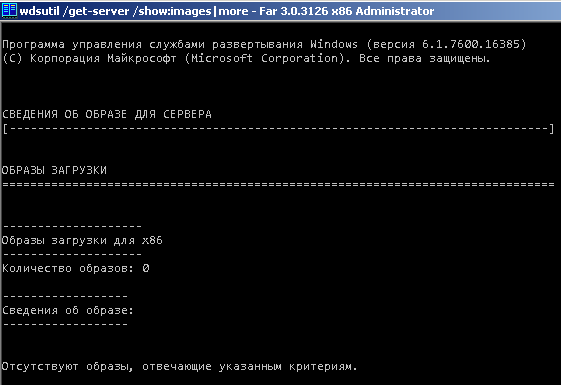
Derfor kan man ikke angi sin egne fil for oppstart via PXE for SMSPXE-leverandøren i SCCM 2012. Vi skal derfor konfigurere det aktive området til DHCP-serveren.
I innstillingene for det aktive området til DHCP angir vi parameterne i henhold til tabellen
DHCP-oppsjon
Parameterbetegnelse
Verdi
066
Boot server host name
sccm2012.test.local
067
Bootfile name
smsbootx86pxelinux.com
006
DNS Servers
192.168.57.10
015
DNS Domain Name
test.local
I oppgave 066 angir vi FQDN-navnet til SCCM-serveren, i oppgave 067 angir vi banene til x86-bootloaderen pxelinux.com fra roten av TFTP, i oppgave 006 angir vi IP-adressen til DNS-serveren. Hvis oppgave 066 bruker et kort servernavn, i oppgave 015 angir vi DNS-suffikset til domenet.
Tillegget
En mer detaljert beskrivelse av DHCP-konfigurasjonen er gitt av . Men angåendeDCvar oppgave 150, IP-adressen til TFTP-serveren, fraværende i innstillingene for DHCP-området, og angivelsen av oppgave 150 via netsh fungerte ikke.
3. Sjekk av funksjonalitet
Hovedinnstillingene er fullført og vi kan begynne å sjekke. Vi angir i BIOS på testmaskinen at den skal starte opp over nettverket og mellom.
Vi velger alternativet «Start to SCCM» og hvis datamaskinen har fått tildelt en oppgave-sekvens, vil vinduet «Oppgave-sekvensveiviser» dukke opp etter en stund med tilbud om å skrive inn passordet
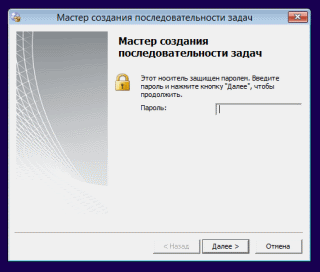
Vi starter maskinen på nytt, går tilbake til menyen, velger i menyen «Antivirus og verktøy» og skriver inn passordet Qwerty
Vi velger et vilkårlig alternativ og observerer at ISO-bildet lastes inn i minnet
Vi venter og observerer resultatet
Sjekk fullført
4. Ytterligere innstillinger og egenskaper
Konfigurering av ruting
Hvis klienten, DHCP-serveren og serveren som inneholder nettverkslasteren er i samme nettverkssegment, trengs det ikke ekstra konfigurasjon. Hvis derimot klienten og DHCP-serveren eller WDS/SCCM-serveren er i forskjellige nettverkssegmenter, anbefales det å konfigurere rutere for å videresende nettverksbroadcast-pakker fra klienten til den aktive DHCP-serveren og den aktive WDS/SCCM-serveren. I engelskspråklig litteratur er denne prosessen kjent som 'IP Helper table updates'. I så fall, etter å ha mottatt IP-adressen, kontakter klienten serveren som inneholder nettverkslasteren direkte gjennom DHCP-pakker for å laste ned nettverkslasteren.
For Cisco-rutere brukes kommandoen
ip helper-address {ip address}
der {ip address} adresen til DHCP-serveren eller WDS/SCCM-serveren. Når denne kommandoen brukes, viderebefordres også følgende broadcast UDP-pakker
Port
Protokoll
69
TFTP
53
Domain Name System (DNS)
37
Tjeneste for tid
137
NetBIOS Navneserver
138
NetBIOS Datagram Server
67
Bootstrap Protocol (BOOTP)
49
TACACS
Den andre metoden for å få informasjon om nettverkslasteren direkte fra DHCP-serveren av klienten er ved å spesifisere alternativene 60, 66, 67 på DHCP-serveren. Bruken av DHCP-parameter 60 med verdien «PXEClient» i alle områder der DHCP gjelder, bare hvis DHCP-serveren er plassert på samme server som Windows-distribusjonstjenester. I dette tilfellet kontakter klienten serveren for Windows-distribusjonstjenester direkte via TFTP-protokollen over UDP-port 4011, i stedet for via DHCP. Denne metoden anbefales ikke av Microsoft på grunn av problemer med belastningsfordeling, feil håndtering av DHCP-parametere og svar fra Windows-distribusjonstjenester på klientsiden. Og fordi bruken av bare de to alternativene 66 og 67 i DHCP tillater å omgå parametrene angitt på nettverkslasterserveren.
Det må også åpnes følgende UDP-porter på serveren for Windows-distribusjonstjenester
port 67 (DHCP)
port 69 (TFTP)
port 4011 (PXE)
og port 68 hvis DHCP-autorisering på serveren kreves.
Nærmere detaljer om konfigurasjonsprosessen og nyansene ved videresending mellom forskjellige WDS-servere er beskrevet nedenfor i kildene:
Administrasjon av nettverkslasterprogrammer
Administrere serveren
Microsoft Product Support Services (PSS) support grenser for nettverksbooting av Microsoft Windows Preinstallation Environment (Windows PE) 2.0
Hvordan videresende UDP-broadcast (BOOTP/DHCP) på Cisco
Egenskaper ved drift og konfigurasjon av DHCP på Cisco-rutere (Del 2)
Ytterligere muligheter for lokal lasting
I testmiljøet gir teamet
localboot 0 denne feilen

Fra syslinux-dokumentasjonen følger det at
localboot 0opplasting vil skje fra lokal disk. Når det spesifiseres et konkret verdi 0x00 fra den primære floppy-disken, og ved å spesifisere 0x80 fra den primære harddisken. Ved å endre kommandoen til
localboot 0x80 ble lokal OS lastet inn.
Hvis det er nødvendig å starte opp fra en spesifikk disk, partisjon eller hvis kommandoen localboot ikke fungerer, kan man bruke mulighetene til modulen chain.c32. Etter at den er lastet inn, spesifiseres en konkret disk eller diskpartisjon med kommandoen append, nummereringen av diskene begynner med 0, nummereringen av partisjonene med 1, fordi ved spesifisering av partisjon 0 lastes MBR. Ved å spesifisere disk trenger partisjon ikke å oppgis.
KERNEL chain.c32
APPEND hd0 0
eller
KERNEL chain.c32
APPEND hd0
Kilder:
Rekkefølgen og beskrivelsen av filopplasting via PXE
Som nevnt i begynnelsen av artikkelen, katalogen der WDS-filene for opplasting finnes, er spesifisert i verdien av parameteren RootFolder i registergrenen HKEY_LOCAL_MACHINESYSTEMCurrentControlSetservicesWDSServerProvidersWDSTFTP
Standardverdi C:RemoteInstall
Her i parameteren ReadFilter er katalogene der TFTP-serveren leter etter filer for opplasting, begynner fra roten. Ved installert SCCM 2012 SP1 er denne parameteren slik
boot*
tmp*
SMSBoot*
SMSTemp*
SMSImages*
Hvis verdien av parameteren endres til * vil alle filer i katalogen RemoteInstall.
Rollen til SCCM 2012 distribusjonspunkt skrives inn i registerparameteren ProvidersOrder, plassert i grenen HKLMSystemCurrentControlSetWDSServerProvidersWDSPXE
Parameter ProvidersOrder kan ta verdier
SMSPXE
PXE-tjenestepunktet i SCCM
SMS.PXE.Filter
PXE-skriptbehandler fra MDT (Microsoft Deployment Toolkit)
BINLSVC
Standard WDS- og RIS-behandler
Ved installert SCCM har parameteren ProvidersOrder verdien SMSPXE. Ved å endre parameteren kan rekkefølgen av leverandører endres.
I katalogen RemoteInstall ligger følgende standardfiler
wdsnbp.com
Nettverk opplasting program utviklet for Windows distribusjonstjenester, utfører følgende oppgaver:
1. Oppdage arkitektur.
2. Betjene ventende datamaskiner. Når autoskridtoppsett er aktivert, sendes dette nettverksopplastingsprogrammet til ventende datamaskiner for å pause nettverksopplasting og rapporter arkitekturen til serveren.
3. Bruke nettverksopplastingslenker (inkludert bruk av parametre 66 og 67 fra DHCP-protokollen)
PXEboot.com
(Som standard) Krever at brukeren trykker på F12-tasten for å fortsette nettverksopplasting
PXEboot.n12
Krever ikke at brukeren trykker F12 og begynner umiddelbart nettverkslaster
AbortPXE.com
Starter datamaskinen ved hjelp av neste startmetode i BIOS uten å vente
Bootmgr.exe
Windows lastestyringsprogram (Bootmgr.exe eller Bootmgr.efi). Laster opp med programvaren den innebygde Windows-lasteren fra et spesifisert diskpartisjon eller via en nettverksforbindelse (i tilfelle nettverksopplasting)
Bootmgfw.efi
Versjon av EFI-programmene PXEboot.com og PXEboot.n12 (i EFI velges det å laste eller ikke laste PXE i EFI-skallet, ikke av det nettverkslastende programmet). Bootmgfw.efi kombinerer funksjonalitet fra PXEboot.com, PXEboot.n12, abortpxe.com og bootmgr.exe. For øyeblikket eksisterer det kun for x64- og Itanium-arkitekturer
Default.bcd
Lagring av oppstartsdata (BCD), format REGF, kan lastes inn i REGEDIT, erstatter tekstfilen Boot.ini
Laster opp i følgende rekkefølge i henhold til det ovenfor beskrevne
1. wdsnbp.com lastes opp.
2. Deretter lastes den arkitekturtilpassede pxeboot.com opp
3. PXEBoot.com laster opp bootmgr.exe og lagringen av oppstartsdata BCD
4. Bootmgr.exe leser OS-postene fra oppstartsdataene BCD og laster opp filen Boot.sdi og Windows PE-bildet (boot.wim)
5. Bootmgr.exe begynner å laste Windows PE ved å referere til Winload.exe i Windows PE-bildet
Hvis det finnes RemoteInstall mapper
Boot
Images
Mgmt
Templates
Tmp
WdsClientUnattend
deres tilstedeværelse indikerer at det har vært noen konfigurasjonsaktiviteter på den installerte Windows Deployment Services (WDS) før rollen for distribusjonspunktet ble lagt til i SCCM 2012 (PXE-service punktene i SCCM 2007), som resulterte i automatisk opprettelse av disse mappene.
For distribusjonspunktrollen (PXE-service punktene i SCCM 2007) er det bare nødvendig med følgende mapper
SMSBoot
SMSIMAGES
SMSTemp
Stores
Dette betyr ikke at SCCM er feilinstallert, men kan indikere en potensiell kilde til feil.
Det er svært detaljert løsning av forskjellige problemer med WDS, SCCM og PXE beskrevet i artikkelen
Resultat
I IT-infrastrukturen som styres av System Center Configuration Manager har det blitt lagt til et nytt verktøy for systemadministratorer på stedet.
Liste over lenker til ISO-bilder (Klikk for å vise)
Takk for oppmerksomheten!

Kilde: habr.com

 Russian
 Italian
 German
 Polish
 Estonian
 Albanian
 Bulgarian
 Croatian
 Czech
 Danish
 Dutch
 English
 Finnish
 French
 Hungarian
 Latvian
 Lithuanian
 Norwegian
 Portuguese
 Romanian
 Slovak
 Slovenian
 Spanish
 Swedish