

God dag, kjære Habr-beboere!
Målet med denne artikkelen er å gi en kort oversikt over mulighetene for å distribuere ulike systemer via WDS (Windows Deployment Services).
Artikkelen vil inneholde korte instruksjoner for distribusjon av Windows 7 x64, Windows XP x86, Ubuntu x64, samt tillegget av nyttige verktøy som Memtest og Gparted i nettverksoppstart.
Historien vil bli fortalt i rekkefølge av ideer som dukker opp i hodet mitt. Alt begynte med Microsoft…
Og nå selve historien:
For ikke så lenge siden fikk jeg en fornuftig idé om å distribuere systemer på jobben ved hjelp av WDS. Hvis noen gjør jobben for oss, er det hyggelig. Og hvis vi samtidig lærer noe nytt – er det dobbelt så hyggelig. Jeg vil ikke gå altfor detaljert inn på installasjonen av WDS-rollen – Microsoft gjør alt til Neste-Neste-Neste og det finnes mange artikler om dette temaet. Jeg vil gi en kort oversikt over arbeidet med Windows-bilder, med fokus på de momentene som ga meg vanskeligheter. Mer detaljerte beskrivelser av systemer som ikke er fra Microsoft vil bli gitt (som er grunnen til at artikkelen ble skrevet).
La oss begynne.
Serveren som skal fungere som lager for bilder og koordinator for handlingene har Windows Server 2008 R2 installert. For at denne tjenesten skal fungere riktig, er det nødvendig med roller som DHCP og DNS. Og AD – for å legge maskinene inn i domenet. (Alle disse rollene trenger ikke være på en og samme maskin; de kan være spredd over strukturen. Det viktigste er at de fungerer korrekt.)
1. Konfigurering av WDS
Vi legger til de nødvendige rollene og går raskt inn i WDS-konsollen, initierer serveren vår, og ser følgende:
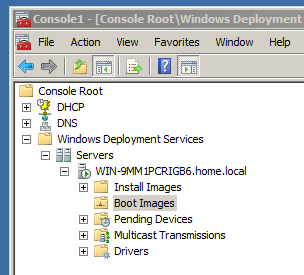
- Install Images – installasjonsbilder. Konfigurerte, flotte systemer som vi skal bruke til distribusjon. For enkelhets skyld kan vi legge til flere grupper etter systemtype: Windows 7, XP eller etter oppgavetypen – IT-avdeling, klientsystemer, servere.
- Boot Images – oppstartsbilder. Det som lastes inn på maskinen først og gjør det mulig å utføre diverse handlinger. Det første bildet som lastes, er det som finnes på installasjonsdisken (for Windows 7 er dette mappen sources og filene install.wim eller boot.wim).
Videre kan man gjøre mye interessant med dem:- Capture Image eller Writable Image – vårt viktigste verktøy, som lar oss lage en kopi av et konfigurert system som har blitt forberedt med sysprep og fungerer som vår mal.
- Discovery Image — lar å laste opp bilder av konfigurerte systemer til datamaskiner som ikke støtter nettverksstart.
- Ventende enheter — enheter som venter på godkjenning fra administrator for installasjon. Vi vil gjerne vite hvem som installerer vår skjønnhet på sin datamaskin.
- Multicast-overføringer — kringkasting til mange. Brukes for å installere ett bilde på et stort antall klienter.
- Drivere — drivere. Hjelper til med å legge til nødvendige drivere til bildene på serveren og unngå slike feil:

Etter at driverne er lagt til på WDS-serveren, må de også legges til i det nødvendige oppstartbildet.
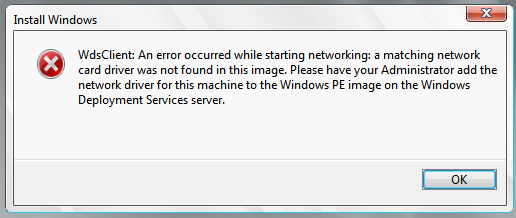
Ja, og for hver systemarkitektur må du lage egne oppstarter og installasjonsprogrammer. Det er kostbart med variasjonen i dyrehagen.
I prinsippet er vår WDS allerede klar. Vi kan starte opp via nettverket fra maskinen og se et vindu med valg av våre oppstartbilder.
Jeg vil ikke beskrive alle trinnene for å forberede et perfekt bilde, men bare legge igjen en lenke til artikkelen jeg brukte selv: (jeg hadde av en eller annen grunn en gammel versjon av WAIK installert — 6.1.7100.0, i den kunne man ikke lage svarfiler for Windows 7 SP1. Den nyeste tilgjengelige nå er — 6.1.7600.16385)
Og her instruksjonen for å forberede Windows XP for WDS. Vi skal heller ikke skrive detaljert — det mest interessante har vi i andre del!
2. Universell oppstarter
Det er flott at vi nå har et slikt system. Å bruke det er en glede. Men kan vi gjøre livet enda litt lettere?
Jeg vil installere Linux gjennom det!
Først og fremst, som mange av dere husker — installeringen av både Windows og Ubuntu samtidig ender ikke bra for Windows-oppstarteren. Den blir erstattet av den universelle GRUB.
Det er det samme her. Vi trenger en universell oppstarter, møt
1) Last ned den nyeste versjonen (når dette ble skrevet var det
Vi er interessert i disse filene:
corepxelinux.0
com32menuvesamenu.c32 (kan bruke menu.c32 for tekstgrensesnitt ved oppstart)
com32chainchain.c32
I alle guider for bruk av denne oppstarteren blir det sagt at det fungerer med disse tre. Jeg måtte også legge til ldlinux.c32, libcom.c32 og libutil_com.c32. Man kan gjøre det slik — kopiere de anbefalte og kjøre. Den filen det klages på — den kopierer man til mappen.
Vi trenger også filen memdisk for å starte iso. Den legger vi også i denne mappen.
2) Vi plasserer dem i mappen der alle WDS-bildene dine lagres. Nærmere bestemt her — RemoteInstallBootx64 (her skal vi kun installere 64, for 86 plasser de samme filene i den mappen også.)
3) Gi pxelinux.0 nytt navn som pxelinux.com
4) La oss lage en mappe pxelinux.cfg for konfigurasjonsfilen og selve filen (allerede inne i denne mappen selvfølgelig) — default (uten filtype!) med følgende innhold:
DEFAULT vesamenu.c32
PROMPT 0
NOESCAPE 0
ALLOWOPTIONS 0
# Timeout in units of 1/10 s
TIMEOUT 300
MENU MARGIN 10
MENU ROWS 16
MENU TABMSGROW 21
MENU TIMEOUTROW 26
MENU COLOR BORDER 30;44 #20ffffff #00000000 none
MENU COLOR SCROLLBAR 30;44 #20ffffff #00000000 none
MENU COLOR TITLE 0 #ffffffff #00000000 none
MENU COLOR SEL 30;47 #40000000 #20ffffff
MENU BACKGROUND pxelinux.cfg/picture.jpg #picture 640×480 for background
MENU TITLE Velg din skjebne!LABEL wds
MENU LABEL Windows Deployment Services (7, XP, oppstartsbilder)
KERNEL pxeboot.0LABEL local
MENU DEFAULT
MENU LABEL Start fra harddisk
LOCALBOOT 0
Type 0x80
5) Vi lager en kopi av filen pxeboot.n12 og gir den navnet pxeboot.0
6) Etter dette må vi lære WDS å starte opp med den universelle bootloaderen. I 2008 ble dette gjort via GUI, i 2008 R2 — via kommandolinjen. Åpne og skriv inn:
- wdsutil /set-server /bootprogram:bootx64pxelinux.com /architecture:x64
- wdsutil /set-server /N12bootprogram:bootx64pxelinux.com /architecture:x64
Kommando-linjens utdata:
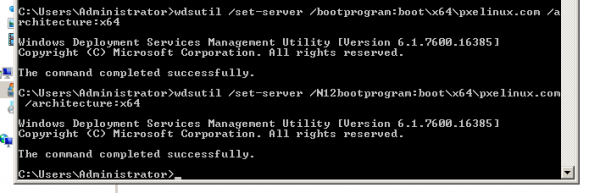
Alt klart, vi starter opp og ser den ettertraktede skjermen:
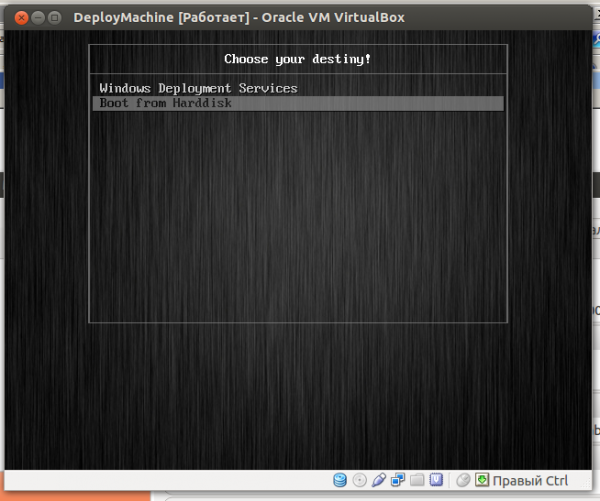
Dette er den grunnleggende konfigurasjonen, den kan tilpasses etter dine behov (logo, oppstartsrekkefølge og mer. For nå kan den bare overføre kontroll til WDS og starte opp igjen fra harddisken. La oss lære den å starte opp Ubuntu!
3. Lærer ørnen å fly
Hva trengte vi der? Ubuntu, Gparted? La oss legge til memtest for sikkerhets skyld.
Vi begynner med det enkleste:
Memtest
Vi lager en egen mappe for Linux-filer i mappen Boot/x64 WDS, for eksempel Distr. Og undermapper for våre respektive systemer:
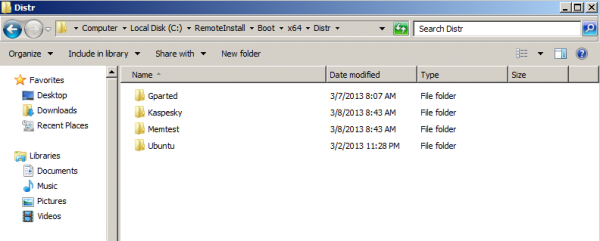
Vi laster ned og legger til følgende linjer i oppstartsbekreftelsen (fil default):
label MemTest
menu label MemTest86+
Kernel memdisk iso raw
initrd Linux/mt420.iso
Med dette vil vi laste opp vårt lille bilde i minnet og starte derfra. Dessverre, med større bilder fungerte ikke dette for meg.
Gparted
Vi laster ned , pakker ut iso-bildet og tar tre filer — /live/vmlinuz, /live/initrd.img og /live/filesystem.squashfs
Hva er disse filene? (Jeg kan gjøre feil i formuleringene, en stor vennlig anmodning til leserne å rette meg hvis jeg tar feil.)
- vmlinuz (ofte kan man se vmlinux) — en komprimert kernelfil
- initrd.img — rotfilssystemet (minimum nødvendig for oppstart)
- filesystem.squashfs — selve filene brukt i arbeidsprosessen.
Vi plasserer de første to filene i opplastingsmappen (i mitt tilfelle er dette Bootx64DistrGparted) og den tredje på IIS-serveren (heldigvis er den allerede oppe for WSUS).
En lyrisk avstikker – dessverre har jeg ikke fått til å laste opp iso-bildet i memdisk med store distribusjoner. Hvis du vet hemmeligheten for suksess – ville det vært en flott løsning som ville gjort det raskt å laste inn ethvert system fra iso-bilde.
Vi legger til filesystem.squashfs på IIS, slik at det kan leses over nettverket (ikke glem å legge til MIME-merket for denne filtypen.
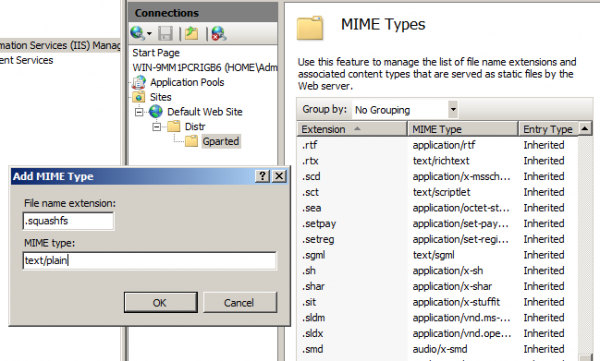
Nå legger vi til en oppføring i vår pxelinux.cfg/default:
LABEL GParted Live
MENU LABEL GParted Live
KERNEL Distr/Gparted/vmlinuz
APPEND initrd=Distr/Gparted/initrg.img boot=live config union=aufs noswap nopromt vga=788 fetch=http://192.168.10.10/Distr/Gparted/filesystem.squashfs
Vi sjekker – det fungerer!
Ubuntu 12.04
Jeg har lagt til to mulige installasjonsalternativer – helt automatisk (takk til brukeren for og i manuell modus)
Vi laster ned filen med alternative installasjonen og plukker ut to filer derfra (som før) – initrd.gz og linux og legger dem i Distr/Ubuntu.
Vi legger til linjene i vår pxelinux.cfg/default
for helt manuell installasjon
LABEL Ubuntu
KERNEL Distr/Ubuntu/linux
APPEND priority=low vga=normal initrd=Distr/Ubuntu/initrd.gz
Men for automatisk installasjon er det nødvendig med en fil med svarinnstillinger (kan leses ) og vi vil legge den på vår webserver. Jeg har linjen i bootloaderen som ser slik ut:
LABEL Ubuntu Auto Install
KERNEL Distr/Ubuntu/linux
APPEND initrd=Distr/Ubuntu/initrd.gz ksdevice=eth0 locale=nn_NO.UTF-8 console-setup/layoutcode=nn url=http://192.168.10.10/Distr/Ubuntu/preseed.txt
Brukbarhet for fremtiden
Mens jeg gikk gjennom materialet om emnet og lette etter svar på spørsmålene mine, kom jeg over en fra med beskrivelse av hvordan man laster opp Kaspersky Rescue Disk over nettverket. Dessverre fungerte det ikke for meg. Men verktøyet er virkelig nyttig (det er alltid de mest ivrige brukerne som snubler over noe som dette... Det er nyttig å ha et slikt verktøy tilgjengelig.)
Konklusjon
Denne artikkelen gir en oversikt over mulighetene som WDS fra Microsoft gir deg. Da jeg begynte på denne artikkelen, hadde jeg storslagne planer: en grundig HOWTO om alle aspekter av oppstarten til de nevnte systemene... Men da materialet om selve WDS begynte å samle seg, ble fortellingen ledet inn i dypder som ingen ville støte på, antagelig... Derfor ble det bestemt å dele kort informasjon om hva som er mulig, og om mulig, lenker til gode artikler. Hvis leserne er interessert i å lese, eller hvis jeg plutselig får lyst på berømmelse og penger for å berike Khabra med artikler - kan jeg gå mer detaljert inn på hvert trinn i oppsettet av den flerbruks WDS-serveren.
Jeg vil gjerne takke forfatterne igjen. og for materialet som vil være interessant for alle uten unntak.
Det har naturligvis allerede vært artikler om dette emnet på Khabr, men jeg har prøvd å belyse spørsmålet fra en annen vinkel eller supplere det: og
Takk for oppmerksomheten.
Ære være robotene!
Kilde: habr.com

 Russian
 Italian
 German
 Polish
 Estonian
 Albanian
 Bulgarian
 Croatian
 Czech
 Danish
 Dutch
 English
 French
 Hungarian
 Latvian
 Norwegian
 Portuguese
 Romanian
 Slovak
 Slovenian
 Spanish
 Swedish