

fra oversetteren
Mozilla har laget en universell hub for smarthus-enheter, for å knytte sammen enheter fra forskjellige leverandører og protokoller (inkludert Zigbee og Z-Wave), og administrere dem uten bruk av skyer og fra ett sted. For ett år siden om den første versjonen, og i dag legger jeg ut oversettelsen av den nylig oppdaterte dokumentasjonen, som svarer på de fleste grunnleggende spørsmål om prosjektet. Jeg ser frem til diskusjoner og meningsutveksling i kommentarene.
WebThings Gateway for Raspberry Pi
— er programvaren for gateways som brukes i smarthussystemer, som lar deg direkte overvåke og kontrollere smarte enheter via internett uten mellomledd.
Hva du trenger
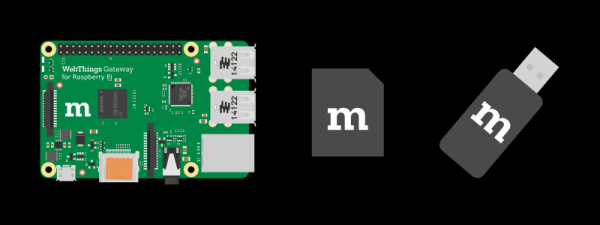
- Datamaskin og strømkilde (for Raspberry Pi 3 kreves minst 2A)
- microSD-kort (minst 8 GB, klasse 10)
- USB-adapter (se listen )
Merk: Raspberry Pi 3 leveres med Wi-Fi og Bluetooth. USB-adapter er nødvendig for å koble til enheter via protokoller som Zigbee og Z-Wave.
1. Last ned bildet
Last ned bildet fra nettstedet .
2. Skriv bildet
Skriv bildet til microSD-kortet. Det finnes til å skrive. Vi anbefaler å bruke .
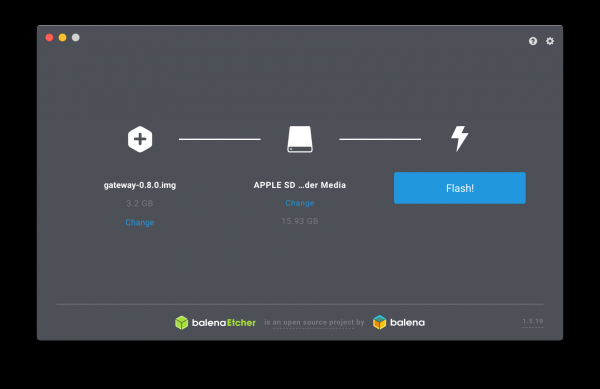
- Åpne Etcher
- Sett inn minnekortet i adapteret til datamaskinen din.
- Velg bildet som kilde
- Velg minnekortet
- Klikk 'Flash!'
Etter at det er fullført, trekk ut minnekortet.
3. Starte Raspberry Pi
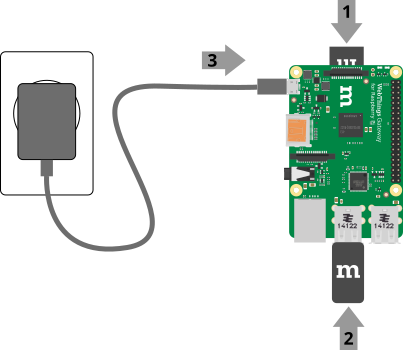
- Sett minnekortet inn i Raspberry PI
- Koble til USB-adapterne hvis du har noen
- Koble til strøm for å starte opp
Merk: Den første oppstarten av Raspberry Pi kan ta 2-3 minutter.
4. Koble til Wi-Fi
Etter oppstarten vil gatewayen opprette et tilgangspunkt “WebThings Gateway XXXX” (hvor XXXX er de fire sifrene fra MAC-adressen til Raspberry Pi). Koble til dette tilgangspunktet fra datamaskinen eller smarttelefonen din.
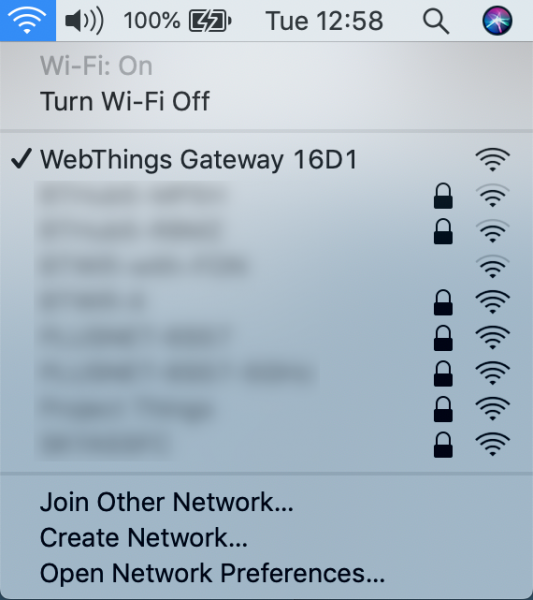
Etter tilkobling skal du se velkomstskjermen for WebThings-gatewayen, som deretter vil begynne å søke etter ditt hjemme Wi-Fi-nettverk.
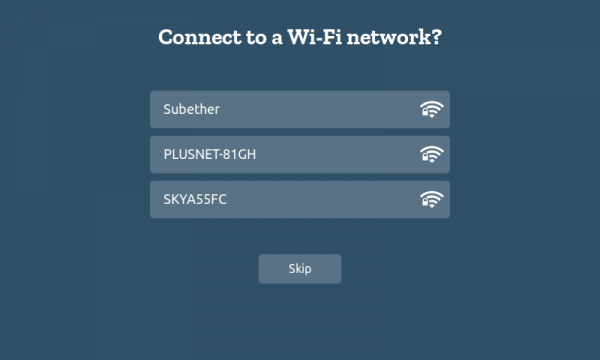
Velg hjemmenettverket ditt fra listen og skriv inn passordet for å koble til.
Merk:
- Hvis du er koblet til tilgangspunktet “WebThings Gateway XXXX”, men ikke ser velkomstskjermen, prøv å åpne siden på adressen .
- Raspberry Pi kan kobles til nettverket også ved hjelp av en Ethernet-kabel. I så fall vil den forsøke å motta en IP-adresse fra ruteren din automatisk. Deretter skriver du inn "http://gateway.local" i nettleseren for første gangs konfigurasjon av gatewayen.
- Hvis du flytter gatewayen til et annet sted eller den mister tilgang til det opprinnelige nettverket, vil den automatisk gå over i tilgangspunktmodus, slik at du kan koble deg til den og konfigurere et annet nettverk.
5. Valg av subdomene
Etter at gatewayen er koblet til nettverket, må du sørge for at datamaskinen eller smarttelefonen du bruker til konfigurasjon, er i det samme nettverket. Deretter går du til adressen i nettleseren.
Deretter vil du ha muligheten til å registrere et gratis subdomene for tilgang til gatewayen utenfor det lokale nettverket via fra Mozilla.
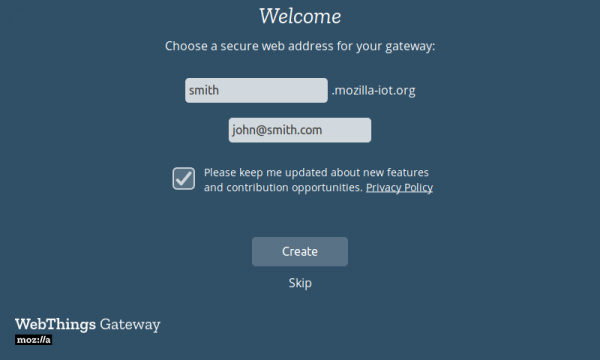
Skriv inn ønsket subdomene og e-postadressen din (for å tilbakestille passord i fremtiden), og klikk på «Opprett».
Merk:
- Dette trinnet kan hoppes over, og du kan bruke gatewayen helt lokalt, eller ved å konfigurere portvideresending og DNS selv. Men i så fall, hvis du i fremtiden bestemmer deg for å bruke Mozilla-subdomenet, må innstillingene til gatewayen tilbakestilles helt.
- Hvis siden på adressen ikke åpnes, prøv å finne IP-adressen til gatewayen gjennom ruteren din (se etter enheter som er koblet til som "gateway" eller med en MAC-adresse som begynner med "b8:27:eb"), og prøv å åpne siden direkte via IP.
- Hvis og http:// fungerer ikke, må du sørge for at både datamaskinen din og Raspberry Pi er koblet til det samme nettverket.
- Hvis du har registrert et subdomene før, skriver du inn navnet på det og e-postadressen du brukte ved registreringen. Skjermen vil vise instruksjoner for hvordan du får tilgang.
6. Oppretting av konto
Etter registrering av subdomenet åpnes det en side med de neste trinnene for konfigurasjonen av gatewayen. Skriv inn navnet ditt, e-postadressen din og passordet, og klikk på "Neste".
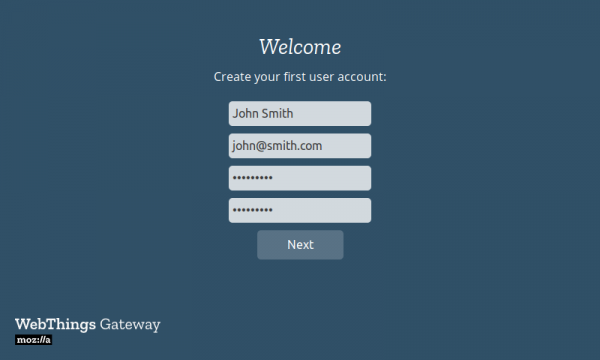
Merk: Ytterligere kontoer kan opprettes senere.
Ferdig!
Deretter skal siden "Ting" åpnes for tilkobling av smarte enheter til gatewayen.
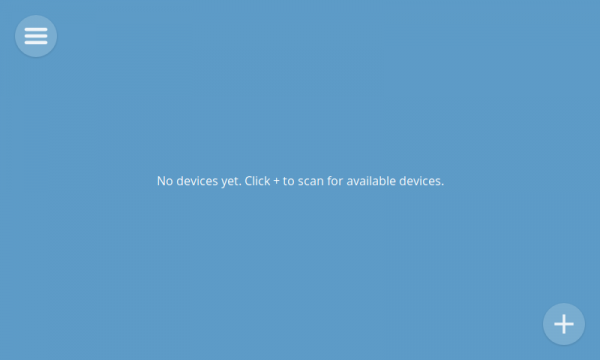
Se. for videre konfigurasjon.
Kilde: habr.com

 Russian
 Italian
 German
 Polish
 Estonian
 Albanian
 Bulgarian
 Croatian
 Czech
 Danish
 Dutch
 English
 French
 Hungarian
 Latvian
 Norwegian
 Portuguese
 Romanian
 Slovak
 Slovenian
 Spanish
 Swedish