

Ofte er det nødvendig å installere 3CX-telefonanlegget i skyen, men din valgte skytjenesteleverandør er ikke på listen 3CX (for eksempel Mail.ru Cloud Solutions). Ikke noe problem! Det er faktisk ganske enkelt, du trenger bare å finne ut om leverandøren støtter Openstack-infrastrukturen. 3CX, blant andre selskaper, utviklingen av Openstack og støtter Openstack API og standardgrensesnittet Horizon for overvåking og administrasjon.
Så for å installere 3CX trenger du:
- En Openstack API-kompatibel skytjenesteleverandør med en aktivert konto
- API-påloggingsinformasjon for PBX Express-tjenesten, inkludert Openstack API-URL
La oss se på installasjonen av den skybaserte 3CX med Dreamhost som eksempel.
Opprettelse av OpenStack-hostingkonto
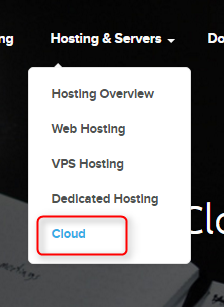
1. Gå til og gå til seksjonen Hosting & Servers > Cloud. På den åpne siden klikker du på Kom i gang med DreamCompute.
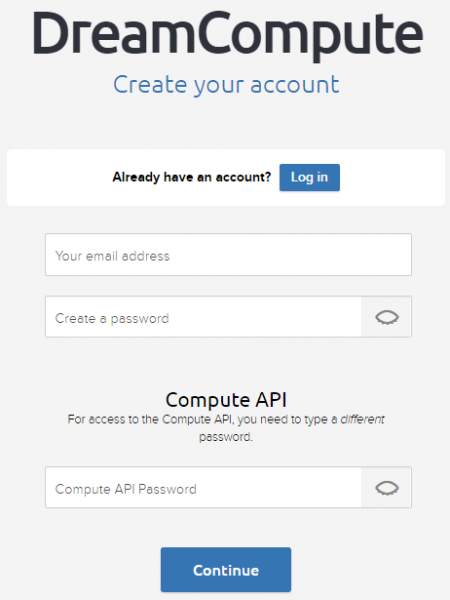
2. Fyll ut dine påloggingsopplysninger. For Compute API kreves et separat passord som brukes av PBX Express for å utveksle data med Dreamhost Openstack-plattformen. Enhver Openstack-leverandør vil be om omtrent den samme informasjonen.
3. Etter registreringen vil du motta en e-post med informasjon som kreves for verifisering og aktivering av kontoen din. Vanligvis ber operatørene om en skannet kopi av pass eller kredittkortinformasjon.
Konfigurering av OpenStack-kontoen for 3CX PBX Express
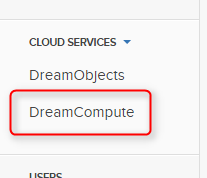
4. Etter verifisering av kontoen, logg inn på kontrollpanelet, gå til Cloud Services-seksjonen og klikk på DreamCompute.
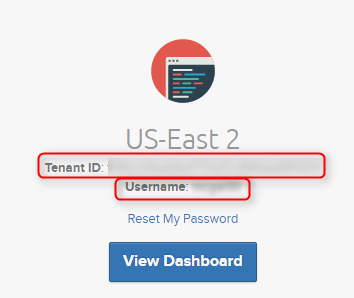
5. Her vil du se Tenant ID og Brukernavn (Tenant ID og Username). Noter disse — du vil trenge denne informasjonen når du installerer 3CX via PBX Express-tjenesten. Klikk deretter på Vis instrumentbord.
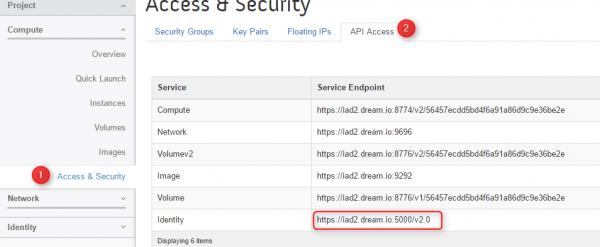
6. I kontrollpanelet, gå til Access & Security > API Access-siden. Her noterer du URLen i identitetsfeltet — denne URLen brukes av PBX Express for å kommunisere med Dreamhost OpenStack-skyen.
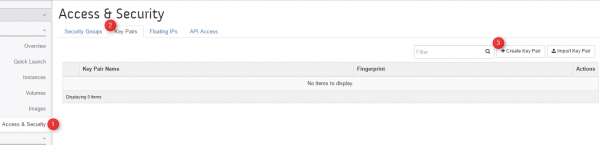
7. Også i seksjonen Access & Security, gå til fanen Key Pairs og klikk på Opprett nøkkelpar.
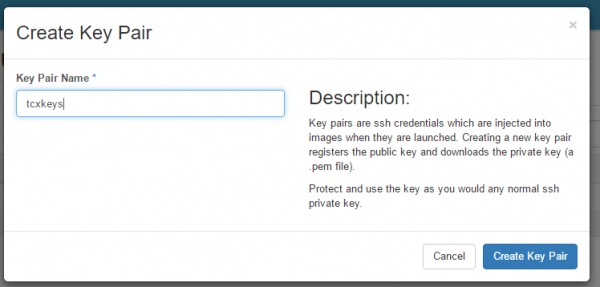
8. I det nye vinduet skriver du inn navnet på nøkkelparet og klikker på Opprett nøkkelpar. Nøklene vil bli opprettet og lastet ned til datamaskinen din.
Installering av skybasert 3CX via PBX Express-tjenesten
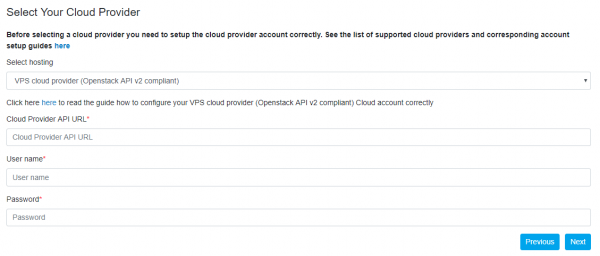
9. Nå er alt klart for å installere den skybaserte 3CX-telefonanlegget via tjenesten . I et av trinnene i PBX Express-guiden vil det bli bedt om parametrene for din Openstack-hosting. Ved å bruke disse parametrene oppretter PBX Express automatisk en VPS-server med 3CX installert. For Dreamhost angis følgende parametere:
- Velg Hosting — VPS-skyleverandør (OpenStack API v2-kompatibel)
- Cloud Provider API URL — URL fra trinn 6
- Brukernavn — brukernavn fra trinn 5
- Passord — leietaker-ID fra trinn 5
10. På neste side, hvis du er usikker på hva du skal angi, kan du bare klikke Neste. Hvis du kjenner til disse alternativene, kan du spesifisere plasseringen av serveren, og den brukte SSH-nøkkelparet. Det installerte bildet skal kun være Debian-9.
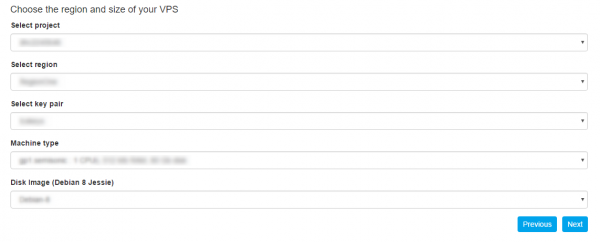
Deretter klikker du Neste og angir dine personlige opplysninger. Om kort tid vil din sky-ATS være klar — du vil motta en passende varsling på e-post. Lagre den — den inneholder viktig informasjon.
Nå kan du fortsette med å konfigurere ATS — koble til , osv.
Kilde: habr.com

 Russian
 Italian
 German
 Polish
 Estonian
 Albanian
 Bulgarian
 Croatian
 Czech
 Danish
 Dutch
 English
 Finnish
 French
 Hungarian
 Latvian
 Lithuanian
 Norwegian
 Portuguese
 Romanian
 Slovak
 Slovenian
 Spanish
 Swedish