

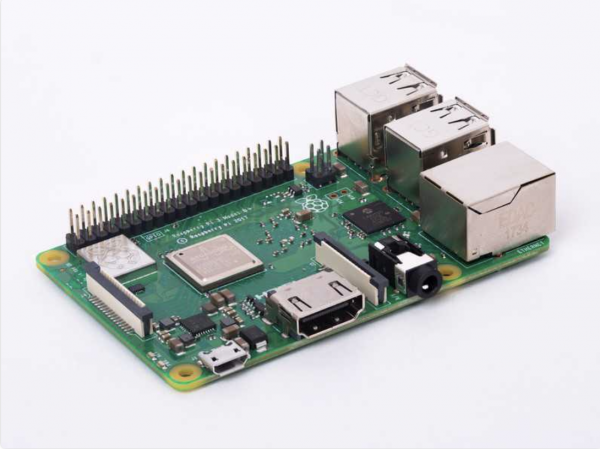
Raspberry PI 3 Modellen B+
I denne manualen skal vi gå gjennom det grunnleggende om bruk av Swift på Raspberry Pi. Raspberry Pi er en liten og rimelig enkeltstående datamaskin, hvis potensial er begrenset bare av dens beregningsressurser. Den er godt kjent blant teknikere og DIY-entusiaster. Dette er en flott enhet for dem som trenger å eksperimentere med en idé eller teste et bestemt konsept i praksis. Den kan brukes til mange ulike prosjekter og passer lett inn nesten hvor som helst – for eksempel kan den monteres på baksiden av en skjerm og brukes som en desktop, eller kobles til et koblingsbrett for å kontrollere en elektrisk krets.
Det offisielle programmeringsspråket for 'bringebær' er Python. Selv om Python er ganske enkelt å bruke, mangler det typetrygghet, og det bruker mye minne. Swift, derimot, har ARC-minnehåndtering og er nesten 8 ganger raskere enn Python. Siden mengden RAM og prosessorens beregningskapasitet til Raspberry Pi er begrenset, gjør bruken av et språk som Swift det mulig å maksimere potensialet til maskinvaren til denne mini-PC-en.
Installasjon av OS
Før du installerer Swift, må du velge operativsystem. For dette kan du , tilbudt av tredjepartsutviklere. Det vanligste valget er Raspbian, det offisielle operativsystemet fra Raspberry Pi. Det er flere måter å installere Raspbian på et SD-kort; i vårt tilfelle vil vi bruke balenaEtcher. Slik gjør du:
- Last ned den nyeste versjonen av Raspbian OS .
- .
- Bruker for å skrive til det formaterte kortet.
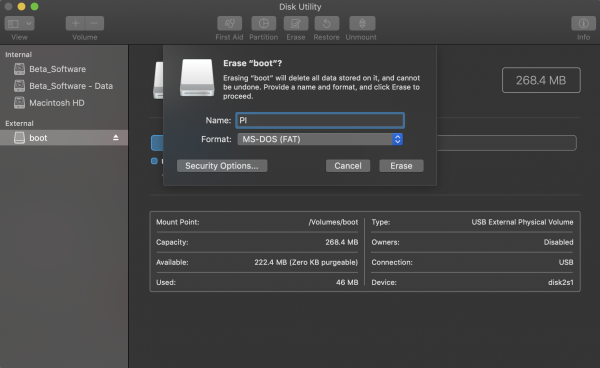
Trinn to: formater SD-kortet til MS-DOS (FAT)
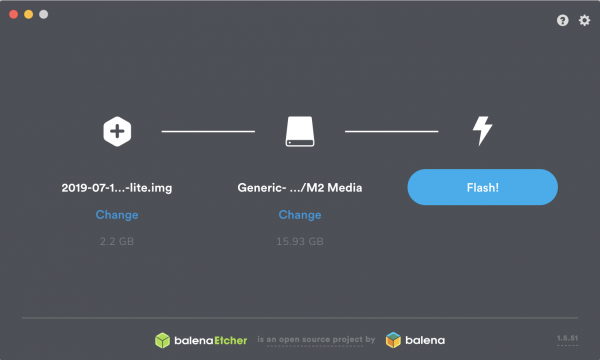
Trinn tre: bruk balenaEtcher til å skrive Raspbian til kortet
Vi anbefaler et gratis kurs i maskinlæring for nybegynnere:
— 2.-4. september. Gratis kurs som lar deg forstå hva maskinlæring er og lære å jobbe med åpne data fra internett. Vi lærer også å forutsi dollarkursen ved hjelp av en selvutviklet modell..
Konfigurering av Raspberry Pi
Vi har allerede gjort et stort skritt! Nå har vi et SD-kort med operativsystemet vi skal bruke, men operativsystemet må fortsatt installeres. Det er to måter å gjøre dette på:
- Bruk en tilkoblet skjerm, tastatur og mus.
- Gjøre alt fra en annen PC via SSH eller med USB-kabel.
Hvis dette er din første opplevelse med Pi, anbefaler jeg alternativ nummer 1. Når SD-kortet med Raspbian OS er satt inn i Pi, koble til HDMI-kabel, mus, tastatur og strømledning.
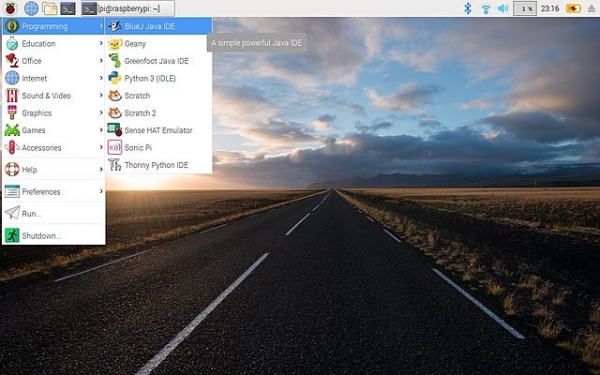
Pi skal starte opp når den slås på. Gratulerer! Nå kan du bruke litt tid på å utforske skrivebordet ditt og dets muligheter.
Installer Swift
For å installere Swift på "malin", må den kobles til internett (via Ethernet eller WiFi, avhengig av modellen). Når internett er tilkoblet, kan du begynne å installere Swift.
Dette kan gjøres på to måter. Den første — , den andre — å bruke allerede kompilerte binærer. Jeg anbefaler sterkt den andre metoden, da den første vil kreve flere dager med forberedelse. Den andre metoden ble utviklet av gruppen . De har et repo hvor du kan installere Swift ved hjelp av apt ().
Dette er et kommandolinjeverktøy, noe som ligner på App Store for apper og pakker for Linux-enheter. Vi starter arbeidet med apt ved å skrive apt-get i terminalen. Deretter må vi spesifisere flere kommandoer som avklarer oppgaven. I vårt tilfelle må vi installere Swift 5.0.2. De aktuelle pakkene kan .
Nå, la oss begynne. Nå som vi vet at vi skal installere Swift ved hjelp av apt, må vi legge til repo i listen over repositorier.
Kommando for å legge til/installer repo ser slik ut:
curl -s | sudo bash 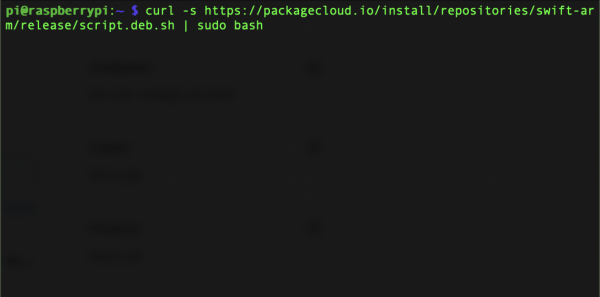
Deretter installerer vi Swift fra det la til repositoriet:
sudo apt-get install swift5=5.0.2-v0.4 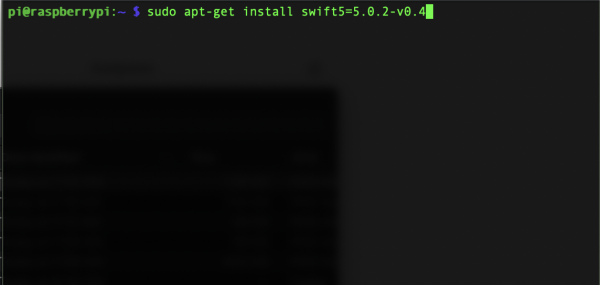
Det var alt! Nå er Swift installert på vår "malin".
Opprette et testprosjekt
Per nå fungerer ikke, men alt annet gjør det. For testens skyld, la oss opprette en Swift-pakke ved hjelp av Swift Package Manager.
Først oppretter vi en katalog med navnet MyFirstProject.
mkdir MyFirstProject 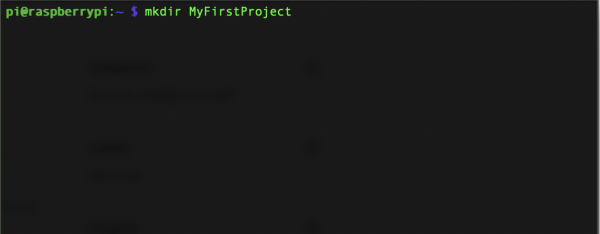
Deretter endrer vi den nåværende arbeidskatalogen til den nyopprettede MyFirstProject.
cd MyFirstProject 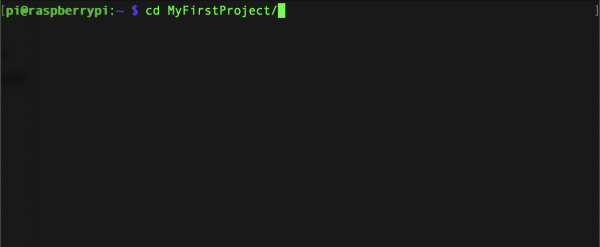
Opprett en ny kjørbar Swift-pakke.
swift package init --type=executable 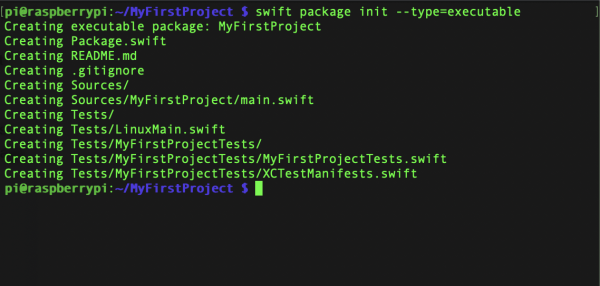
Disse tre linjene oppretter en tom Swift-pakke som kalles MyFirstProject. For å kjøre den, skriver vi inn kommandoen swift run.
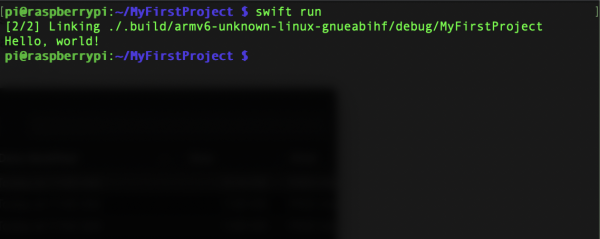
Når kompileringen er fullført, vil vi se teksten "Hello, world!" i kommandolinjen.
Etter at vi har laget det første programmet på Pi, la oss endre noe. I katalogen MyFirstProject gjør vi endringer i filen main.swift. Den inneholder koden som kjøres når vi starter pakken med kommandoen swift run.
Vi bytter katalog til Sources/MyFirstProject.
cd Sources/MyFirstProject 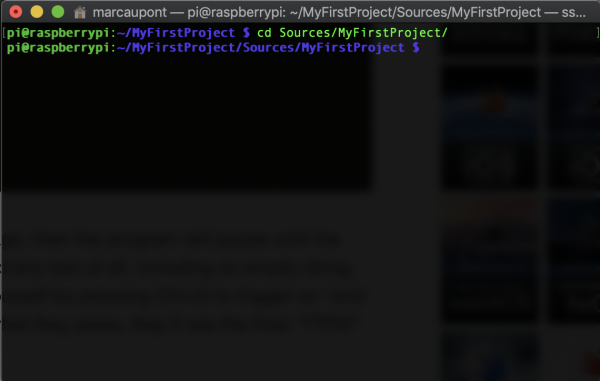
Vi redigerer filen main.swift ved å bruke den innebygde .
nano main.swift 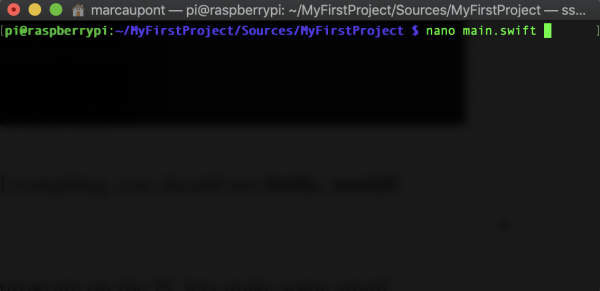
Når redigeringsprogrammet er åpnet, kan du endre koden i programmet ditt. La oss erstatte innholdet i filen main.swift med dette:
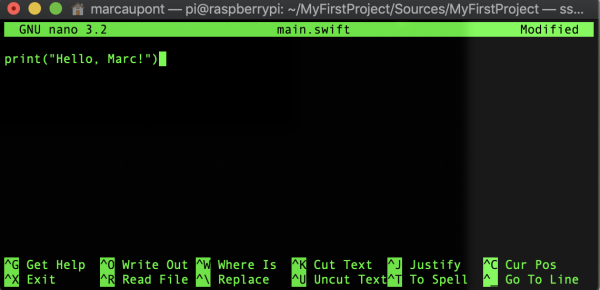
print("Hello, Marc!")Selvfølgelig kan du sette inn ditt eget navn. For å lagre ändringene må du utføre følgende handlinger:
- CTRL+X for å lagre filen.
- Bekreft endringer ved å trykke «Y».
- Bekreft endringen i filen main.swift ved å trykke Enter.
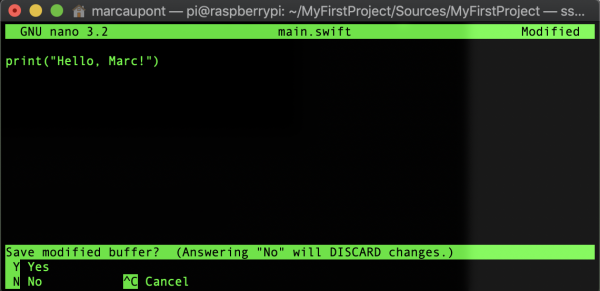
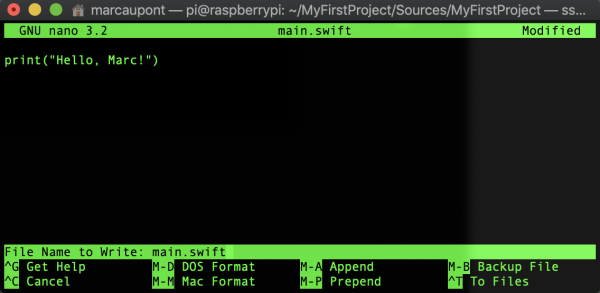
Alle endringer er gjort, nå er det på tide å starte programmet på nytt.
swift run 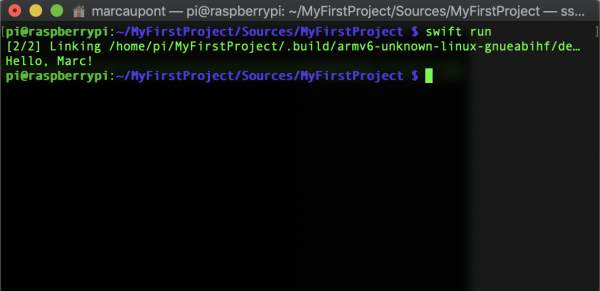
Gratulerer! Når koden er kompilert, bør terminalen vise den endrede linjen.
Nå som Swift er installert, har du noe å gjøre. For eksempel, for å kontrollere maskinvaren som lysdioder, servomotorer, releer, kan du bruke biblioteket for 'maskinvare' prosjekter for Linux/ARM-brett, som heter .
Lykke til med eksperimentene med Swift på Raspberry Pi!
Kilde: habr.com

 Russian
 Italian
 German
 Polish
 Estonian
 Albanian
 Bulgarian
 Croatian
 Czech
 Danish
 Dutch
 English
 French
 Hungarian
 Latvian
 Norwegian
 Portuguese
 Romanian
 Slovak
 Slovenian
 Spanish
 Swedish