

Kva trengs mobilinternett, som til dømes 4G?
For å reise og halde seg i kontakt heile tida. Lenger borte frå storbyane, der det ikkje er gratis Wi-Fi, og livet går sin stille gang.
Det trengs også for å ha tilgang til nettet når ein besøker avsides liggande stader der ein ikkje har fått installert, kobla til, betalt for eller ønskja å lage eit sentralisert internett-tilbod.
Av og til ser det ut som om Wi-Fi er tilgjengelig, men det fungerar så dårlig at det er enklare å bruke mobilnett.
Og sjølvsagt, det er nødvendig dersom ein av ein eller annan grunn ikkje har passordet til eit lukka nett.
Kor mykje kostar det å bruke 4G på ein enhet?
For eksempel, for Apple-entusiastar kan ikkje denne varianten verke så retorisk.
For elskarar av «eplehagen» når dei kjøper iPad med Cellular (og med Wi-Fi) må ein betale ein del meir samanlikna med iPad Wi-Fi only ein ganske betydelig sum.
Og dersom nettbrettet skulle bli ubrukelig eller berre slutte å tilfredsstille behova, må ein igjen betale meir ved kjøp av ein ny enhet.
Omtrent den same politikken har nokre kjente produsentar av Android-teknologi.
Det er verdt å merke seg at iPad og mange nettbrett med skjerm større enn 8 tommar ikkje tillater vanleg taletelefon samtale via tradisjonell mobilnett — ein må betale ekstra for SIM-kortsporet berre for mobil internett-tilkobling.
Så ein lurer etter dette: «Er det verdt å kjøpe ein dyrare enhet med «alle funksjonar» eller spare pengar i håp om at skjebnen ikkje fører ein til eit hjørne av kloden der det ikkje er tilgjengelig Wi-Fi?»
Men det finst jo mobiltelefon i lomma! Så del det!
Mobilen er der, men…
Fyrst, ved deling av internett bruker batteriet seg raskare opp. Dersom smarttelefonen ikkje er av den billigaste typen og har eit ikkje-fjerningbart batteri, er det ikkje den beste idèen å dele internett frå den.
For det andre, dersom ein bruker tariffer for smarttelefonar, kan datatrafikken koste meir enn spesialtilbod for rutere eller modemer. Med den same betalingssummen i «klassiske» tariffar for smarttelefonar kan det vera tilgjengeleg mindre datamengde. Men om ein kjøper ein spesialisert tariff «kun for internett» — i så fall vil ein ikkje kunne ringje med det som med ein mobiltelefon.
Kjend situasjon: du har et mobilnummer som er fra en annen region. Under normale omstendigheter, når du har tilgang til rimelig Wi-Fi, trenger du ikke en ubegrenset plan eller mange forhåndsbetalte gigabyte. Du kan alltid bytte til gratis Wi-Fi for å spare. Men «langt hjemmefra» må du kjøpe flere gigabyte (ideelt sett opprette en ubegrenset internettforbindelse), og dette kan bli betydelig dyrere, fordi .
Eller kjøpe et SIM-kort fra den lokale mobiloperatøren. Men hvis smarttelefonen bare har ett SIM-kortspor, må du velge: bruke det gamle nummeret eller informere kontakter om det nye nummeret. Hvis du ofte reiser til forskjellige regioner, kan denne forpliktelsen bli raskt kjedelig.
Vandrerne, og de som ofte er på forretningsreiser, bærer for slike situasjoner gjerne med seg to mobile enheter, for eksempel:
- Den vante «smarttelefonen» for å motta anrop på ditt vanlige nummer.
- En enklere smarttelefon, hvor de setter inn et lokalt SIM-kort (for å være virkelig lønnsom — med en plan for ruter eller modemer) og kobler seg til internett gjennom den. Dessverre blir det nå stadig vanskeligere å finne en god, pålitelig smarttelefon med uttakbart batteri. Etter at batteriet er ute av drift, må du enten kaste enheten eller ta den med til et verksted, i håp om at den vil vare litt lenger etter batteribyttet.
Men hvis den andre mobiltelefonen primært er nødvendig for internettbruk, er det kanskje verdt å vurdere en spesialisert enhet for å opprette tilgang til nettet?
La oss kjøpe noe lignende. Hvilke alternativer finnes?
Så vi vil spare penger, få god signal og maksimalt med funksjoner i tillegg. Av denne grunn er det best å kjøpe en enhet som støtter kommunikasjon med mobile enheter (smarttelefoner og nettbrett, samt e-bøker) og med bærbare datamaskiner. Både sammen og hver for seg.
Og det «både sammen og hver for seg» utelukker alternativet med USB-modem. Fordi uten en påslått laptop eller PC vil tilgang via et slikt modem være umulig for andre enheter.
Vi trenger en Wi-Fi-ruter som kan koble seg til internett via mobilnettverket.
I butikken til enhver mobiloperatør vil de gjerne tilby deg en ruter, men «s
ikke store begrensninger». Den vil kun fungere med SIM-kortet fra denne
operatøren.
Det vil si at hvis det er best å bruke MegaFon ett sted, Beeline et annet, og MTS et tredje — må man kjøpe tre rutere. I tillegg må man justere seg sekvensielt til tre Wi-Fi-nettverk. Det kan også være nyttig å kjenne til nyansene i bruk av hver av de tre ruterne.
For ikke å bruke tid og penger på en slik "triade", trenger man én enhet som ikke er avhengig av operatøren og som kan erstatte de tre.
Og denne enheten må ha et utskiftbart batteri av anstendig størrelse, slik at man kan kjøpe et tillegg i tilfelle reise.
Og det ville også vært fint å kunne lade den med en power-bank, for å si det enkelt, fra en ekstern batterikilde.
Og det ville vært bra om den kunne fungere som USB-modem, for i tilfelle man må koble til en stasjonær PC uten Wi-Fi-kort.
Og den må også ha en minnekortspor og kunne brukes som server for sikkerhetskopier, eller som ekstra lagringsplass, for eksempel for å se filmer.
Og det burde være mulig å koble til via web-grensesnitt og mobilapp, og også…
Stopp, stopp, stopp — er ikke dette litt for mye forlangt?
Nei, det er ikke for mye. Det finnes en slik enhet, beskrivelsen er nedenfor.
Spesifikasjoner for ZYXEL WAH7608
Generelle funksjoner:
- Web-grensesnitt med støtte for flere språk
- Administrasjon av SMS/kvote/APN/PIN
- Nettverksvalg
- Bruk av data/statistikk
- the DHCP server.
- NAT
- IP-brannmur
- Proxy DNS
- VPN pass-through
Spesifikasjoner for Wi-Fi tilgangspunkt
- 802.11 b/g/n 2.4 GHz, tilkoblingshastighet 300 Mbps
- Auto Channel Select (ACS)
- Antall samtidig tilkoblede Wi-Fi-enheter: opptil 10
- Skjult SSID
- Sikkerhetsmoduser: WPA/WPA2 PSK og WPA/WPA2 blandet modus
- EAP-AKA autentisering
- Energisparingsmodus for tilgangspunkt
- Tilgangskontroll: svart/hvitt liste STA
- Støtte for Dual-SSID
- MAC-adresse filtrering
- WPS: Pin og PBC, WPS2.0
Batteri
- Opptil 8 timer batteridrift (avhengig av bruksforholdene)
LTE Air grensesnittet
- Overholdelse av standarder: 3GPP release 9 kategori 4
- Støttede frekvenser: Band LTE 1/3/7/8/20/28/38/40
- LTE antenne: 2 interne antenner
- Maksimal datastrøm:
- 150 Mbps DL for båndbredde på 20 MHz
- 50 Mbps UL for båndbredde på 20 MHz
UMTS Air grensesnittet
- Samsvarer med standarden DC-HSDPA/HSPA+
- Støttede frekvenser:
- HSPA+/UMTS band 1/2/5/8
- EDGE/GPRS/GSM band 2/3/5/8
- Maksimal inngående trafikk hastighet opp til 42 Mbps
- Maksimal utgående trafikk hastighet opp til 5.76 Mbps
Wi-Fi Air grensesnittet
- Overholdelse av standarder: IEEE 802.11 b/g/n, 2.4 GHz
- Wi-Fi antenner 2.4 GHz: 2 interne antenner
- Hastighet: 300 Mbps for 2.4 GHz
Maskinvaregrensesnitt
Utkastet effekt: ikke mer enn 100 mW (20 dBm)
USB 2.0
To TS9 antennakontakter for LTE/3G
En mini SIM (2FF) kortslot for UICC/USIM
En MicroSD minnekortslot på opptil 64 GB for delt tilgang
via Wi-FiKnapper:
- Strømknapp
- Wi-Fi av
- WPS
- Nullstill
OLED-skjerm 0.96″:
- Navn på tjenesteleverandør
- Nettverkstilstand 2G/3G/4G
- Roaming-status
- Signalstyrke
- Batteristatus
- Wi-Fi-status
Strømforbruk: maksimalt 600 mA
DC-inngang (5 V/1 A, Micro USB)
Hvordan ser og fungerer ZYXEL WAH7608
Utsiden og designet er utført i en tradisjonell "mobil" stil.
Kabinettet minner om en svart småstein, polert av havet. På den ene siden er det en kombinert knapp: Strømknapp og Wi-Fi av. På den andre siden er det en micro-USB port for lading og tilkobling til en PC.
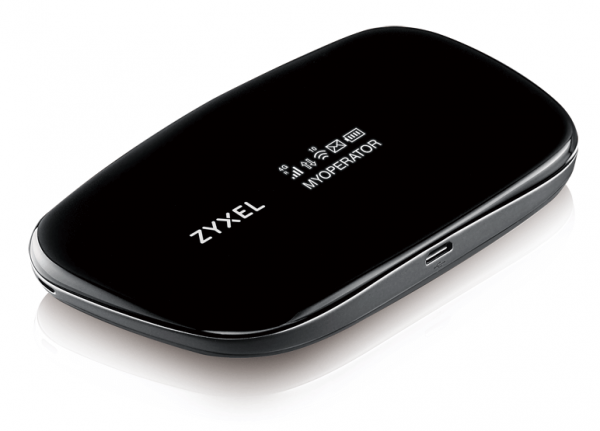
Figur 1. Utsiden av ZYXEL WAH7608.
En av de største fordelene er det avtakbare batteriet. Du kan kjøpe et ekstra batteri for å bytte ut i tilfelle feil. For lading av enheten kan du bruke en standard powerbank med USB-utgang.
Merk. WAH7608 bruker et BM600 Li-Polymer 3.7V 2000mAh (7.4WH) batteri, PN:6BT-R600A-0002. I tilfelle problemer med å kjøpe akkurat denne modellen i en bestemt region, kan du bruke alternativer, for eksempel modellen CS-NWD660RC fra produsenten Cameron Sino.
På toppen av enheten er det en monokromatisk LED-skjerm for å vise signalstyrke, operatørnavn og gjenværende batteriladning, samt Wi-Fi SSID og nøkkel (passord for Wi-Fi), MAC, IP for tilgang til webgrensesnitt og annen informasjon.
Du kan vise nødvendig informasjon på skjermen, aktivere WPS-tilkoblinger, bytte moduser ved å trykke i midten av den kombinerte knappen.
Inne i ZYXEL WAH7608 ligner mye på konstruksjonen av mobiltelefoner med avtakbart batteri. Akkurat som der har den en stor SIM-kortslot og et rom for MicroSD-kort under batteriet. Denne tilnærmingen gjør det mulig å unngå situasjoner der SIM-kortet eller MicroSD-kortet blir tilfeldig fjernet under aktiv drift. Der under lokket finner du også en skjult knapp Reset for tilbakestilling av fabrikkinnstillinger.
ZYXEL WAH7608 kan fungere i modemmodus og samtidig dele internett
via Wi-Fi. Tilkobling til en bærbar datamaskin med USB-kabel gjør at batteriet sparer strøm
og lader enheten uten å avbryte arbeidet. Dette er også nyttig når det er behov for
å koble til en stasjonær datamaskin uten Wi-Fi-adapter.
Hvis du må jobbe i et område med dårlig dekning — kan du koble til en ekstern 3G/4G-antenn. For dette formålet er det to deksler på samme side som knappene, som du kan åpne for å få tilgang til kontaktpunktene.
Og en annen viktig detalj — Generelt er god dokumentasjon et varemerke for Zyxel. Med en slik fler-siders PDF kan man uten store problemer sette seg inn i alle detaljer.
Den enkleste starten
Sett inn SIM-kort, og hvis nødvendig — minnekort.
Tips. Sett inn batteriet, men lukk ikke dekselet med en gang, slik at du om nødvendig
raskt kan få tilgang til Reset-knappen.
Etter å ha slått på enheten, trykk flere ganger på den øverste knappen for å
se SSID og nøkkelen (passordet) til Wi-Fi-nettverket.
Vi kobler oss til Wi-Fi.
Ved å trykke på den sammenkoblede knappen kan vi finne ut IP-adressen (som standard —
192.168.1.1)
Skriv inn IP-adressen i nettleserens adressefelt for å få opp passordforespørselen.
Som standard er brukernavnet -e på serveren hvor prosjektets depot er plassert. Først må det tas en backup av depotet., passordet 1234.
Merk. Hvis passordet er ukjent, må ruteren tilbakestilles til fabrikkinnstillingene.
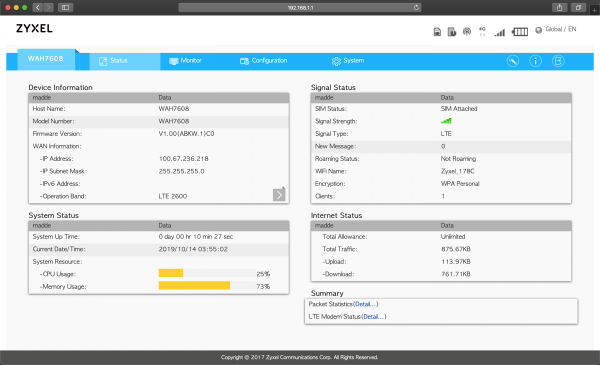
Etter innlogging kommer vi til hovedinnstillingsvinduet.
Figur 2. Startvinduet for web-grensesnittet.
Og hva hvis du bare har en smarttelefon?
I tillegg til et godt webgrensesnitt, finnes det en mobilapp, LTE Ally, tilgjengelig for både Android og iOS. For å administrere via denne appen må du være tilkoblet Wi-Fi-nettverket til denne ruteren.
Blant funksjonene til LTE Ally:
endre passordet for tilgang til ruteren
- endre nettverksnavnene
- tilkoblingsnøkkelen (passordet til Wi-Fi).
- Du kan få informasjon om:
den aktive tilkoblingsstandarden
- signalstyrken, gjenværende batteriladning, og så videre
- listen over tilkoblede enheter og lignende data om dem, muligheten til å frakoble unødvendige kunder
- listen over SMS-meldinger for å overvåke saldoen og lese tjenestemeldinger.
- Figur 3. Vinduet til LTE Ally.
- and so on.
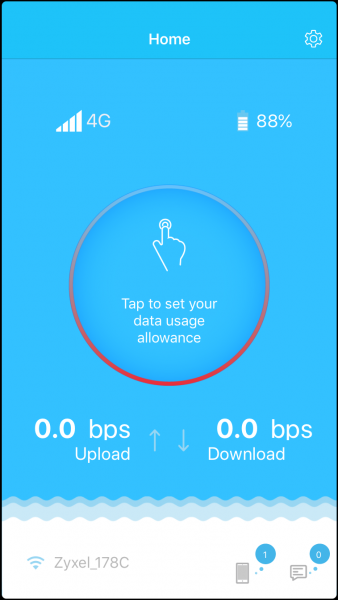
Figur 3. Vindu LTE Ally.
Det er vanskelig å beskrive de omfattende funksjonene til denne appen i en enkelt artikkel, men den kan i mange tilfeller erstatte den standard webgrensesnittet. Grensesnittet er ganske intuitivt, og det vil ikke være vanskelig å jobbe med det.
—
ZYXEL WAH7608 er, la oss si, et lite enhet, men den er i stand til
å gjøre nettverksliv lettere på farten og på steder der tilkoblingsalternativene
til nettverket kun er mobiltilkobling.
—
For systemadministratorer og nettverksingeniører fungerer . Dine spørsmål, ønsker, kommentarer og våre nyheter. Velkommen!
—
Nyttige lenker
Kilde: habr.com

 Russian
 Italian
 German
 Polish
 Estonian
 Albanian
 Bulgarian
 Croatian
 Czech
 Danish
 Dutch
 English
 Finnish
 French
 Hungarian
 Latvian
 Lithuanian
 Norwegian
 Portuguese
 Romanian
 Slovak
 Slovenian
 Spanish
 Swedish