


I artikkelen Vi har vellykket installert hypervisoren på serveren, koblet til lagringsenheten, sørget for grunnleggende sikkerhet og til og med opprettet den første virtuelle maskinen. Nå skal vi se på hvordan man gjennomfører de mest grunnleggende oppgavene for alltid å kunne gjenopprette tjenestene i tilfelle feil.
De innebygde verktøyene i Proxmox lar deg ikke bare utføre databevaring, men også opprette sett med forhåndskonfigurerte operativsystembilder for rask distribusjon. Dette hjelper ikke bare når det er behov for å opprette en ny server for noe tjeneste på sekunder, men reduserer også nedetid til et minimum.
Vi skal ikke snakke om nødvendigheten av å opprette backup, siden dette er åpenbart og allerede lenge har vært en aksiom. Vi vil fokusere på noen mindre åpenbare ting og særegenheter.
Først, la oss se på hvordan data lagres under backup-prosedyren.
Backup-algoritmer
La oss begynne med å si at Proxmox har et godt innebygd verktøysett for å lage sikkerhetskopier av virtuelle maskiner. Det lar deg enkelt lagre all data fra den virtuelle maskinen og støtter to kompresjonsmekanismer, samt tre metoder for å lage disse sikkerhetskopiene.
La oss først se på kompresjonsmekanismene:
- LZO-kompresjon. En tapsfri datakomprimeringsalgoritme som ble oppfunnet allerede på midten av 90-tallet. Koden ble skrevet (implementert i Proxmox med verktøyet lzop). Den viktigste egenskapen ved denne algoritmen er meget rask dekomprimering. Derfor kan enhver sikkerhetskopi laget med hjelp av denne algoritmen, hvis nødvendig, bli gjenopprettet på minimal tid.
- GZIP-kompresjon. Ved bruk av denne algoritmen vil sikkerhetskopien bli «on-the-fly» komprimert med verktøyet GNU Zip, som bruker den kraftige Deflate-algoritmen, utviklet . Hovedtyngden legges på maksimal datakomprimering, noe som reduserer plassen på disken som sikkerhetskopiene opptar. Hovedforskjellen fra LZO er at kompresjons-/dekompresjonsprosedyrene tar ganske mye tid.
Arkiveringsmodi
Proxmox tilbyr systemadministratorer tre metoder for sikkerhetskopiering. Gjennom disse kan man løse den nødvendige oppgaven ved å fastslå prioriteringer mellom behovet for nedetid og påliteligheten til den opprettede sikkerhetskopien:
- Snapshot-modus. Denne modusen kan også kalles Live backup, fordi den ikke krever at den virtuelle maskinen stoppes. Bruken av denne mekanismen avbryter ikke VM-ens drift, men har to veldig alvorlige ulemper — det kan oppstå problemer på grunn av fil-låsing i operativsystemet, og hastigheten på opprettelsen er den laveste. Sikkerhetskopier opprettet med denne metoden må alltid sjekkes i et testmiljø. Ellers er det en risiko for at de kan feile ved nødgjenoppretting.
- Suspend-modus. Den virtuelle maskinen «fryser» midlertidig sin tilstand inntil sikkerhetskopieringsprosessen er fullført. Innholdet i RAM slettes ikke, noe som gjør at man kan fortsette arbeidet nøyaktig der det ble stoppet. Naturligvis medfører dette nedetid for serveren mens informasjonen kopieres, men det er ingen behov for å skru av/på den virtuelle maskinen, noe som er kritisk for noen tjenester. Spesielt hvis oppstarten av enkelte tjenester ikke er automatisk. Likevel bør slike sikkerhetskopier også distribueres i et testmiljø for verifisering.
- Stop-modus. Den mest pålitelige metoden for sikkerhetskopiering, men som krever at den virtuelle maskinen skrus av helt. En kommando sendes for en normal nedstengning, etter at den er stoppet, utføres sikkerhetskopieringen, og deretter gis kommandoen for å starte den virtuelle maskinen. Antallet feil med denne tilnærmingen er minimalt og er stort sett null. Sikkerhetskopier som opprettes på denne måten distribueres nesten alltid korrekt.
Utførelse av sikkerhetskopieringsprosedyren
For å opprette en sikkerhetskopi:
- Gå til den aktuelle virtuelle maskinen.
- Vi velger alternativet Redundans.
- Klikk på knappen Sikkerhetskopier nå. Et vindu åpnes der man kan velge innstillingene for den fremtidige sikkerhetskopien.

- Som lagringssted angir vi det som vi koblet til .
- Etter valg av innstillinger klikker vi på knappen Redundans og vi venter på at sikkerhedskopien bliver oprettet. Dette vil blive signaleret med en besked OPGAVE OK.

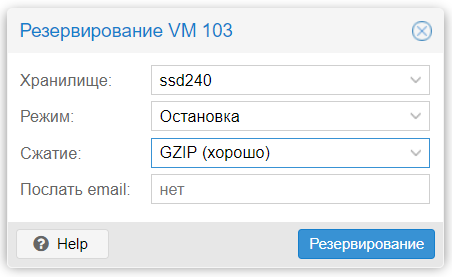
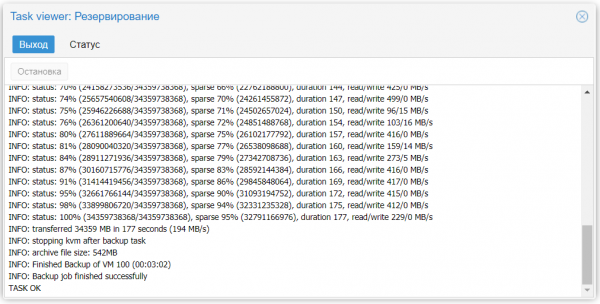
De oprettede arkiver med sikkerhedskopier af virtuelle maskiner vil nu være tilgængelige for download fra serveren. Den mest enkle og almindelige metode til at kopiere er SFTP. For dette formål kan du bruge den populære cross-platform FTP-klient FileZilla, som kan arbejde med SFTP-protokollen.
- I felten Vært indtaster IP-adressen på vores virtualiseringsserver, i felten Brugernavn indtaster vi root, i felten Adgangskode — den, der blev valgt under installationen, og i feltet Port angiver vi "22" (eller en hvilken som helst anden port, der blev angivet til SSH-forbindelser).
- Klikk på knappen Hurtig forbindelse og hvis alle data blev indtastet korrekt, vil du i den aktive panel se alle filer, der er placeret på serveren.
- Vi går ind i mappen /mnt/storage. Alle oprettede sikkerhedskopier vil ligge i undermappen «dump». De vil have følgende navn:
- vzdump-qemu-maskinnummer-dato-tid.vma.gz i tilfælde af at metode GZIP vælges;
- vzdump-qemu-maskinnummer-dato-tid.vma.lzo i tilfælde af at metode LZO vælges.
Det anbefales at downloade sikkerhedskopierne straks fra serveren og gemme dem på et sikkert sted, for eksempel i vores cloud-lager. Hvis du pakker en fil med tilladelse vma ud med det tilhørende værktøj fra Proxmox, vil der være filer med endelserne raw, conf og fw. I disse filer findes følgende:
- raw — diskbillede;
- conf — VM-konfiguration;
- fw — firewallindstillinger.
Gendannelse fra sikkerhedskopi
Lad os overveje en situation, hvor den virtuelle maskine ved et uheld er blevet slettet, og det er nødvendigt at genskabe den hurtigt fra en sikkerhedskopi:
- Åbn lageret, hvor sikkerhedskopien ligger.
- Gå til fanen Innhold.
- Vælg den ønskede sikkerhedskopi og tryk på knappen Gendannelse.

- Angiv det mål-lager og ID, som vil blive tildelt maskinen, efter processen er afsluttet.
- Klikk på knappen Gendannelse.
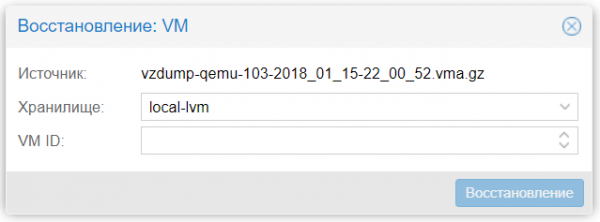
Så snart gendannelsen er afsluttet, vil VM'en vises på listen over tilgængelige.
Kloning af en virtuel maskine
For eksempel, lad os antage, at virksomheden skal foretage ændringer i en kritisk tjeneste. Sådan en ændring implementeres ved at foretage mange rettelser i konfigurationsfilerne. Resultatet er uforudsigeligt, og enhver fejl kan forårsage nedbrud af tjenesten. For at en sådan eksperiment ikke påvirker den fungerende server anbefales det at udføre kloning af den virtuelle maskine.
Kloningsmekanismen vil opprette en nøyaktig kopi av den virtuelle serveren, som har lov til å gjennomføre endringer uten å påvirke drift av hovedtjenesten. Deretter, hvis endringene blir vellykket anvendt, settes den nye VM i drift, mens den gamle slås av. Det er en spesiell detalj i denne prosessen som alltid må huskes. Den klonede maskinen vil ha nøyaktig samme IP-adresse som den originale VM, noe som kan føre til en adresseringskonflikt når den startes.
La oss se hvordan vi kan unngå en slik situasjon. Rett før kloningsprosessen, må nettverkskonfigurasjonen endres. Dette innebærer midlertidig å endre IP-adressen, men ikke gjenstarte nettverkstjenesten. Etter kloningen, må innstillingene på hovedmaskinen tilbakeføres, og den klonede maskinen må tildeles en annen IP-adresse. På denne måten oppnår vi to kopier av den samme serveren på ulike adresser. Dette muliggjør rask iverksettelse av den nye tjenesten.
Hvis denne tjenesten er en webserver, er det tilstrekkelig å endre A-posten hos din DNS-leverandør, slik at forespørslene fra kundene til dette domenenavnet vil bli sendt til adressen til den klonede virtuelle maskinen.
Forresten, Selectel tilbyr alle sine kunder muligheten til å hoste et ubegrenset antall domener på NS-serverne gratis. Administrasjonen av postene skjer både via vårt kontrollpanel og med et spesiallaget API. Les mer om dette .
Kloning av VM i Proxmox er en veldig enkel oppgave. For å utføre den, må følgende trinn følges:
- Gå til den aktuelle maskinen.
- Velg fra menyen More punktet Clone.
- I det åpne vinduet fyll ut parameteren Navn.

- Utfør kloningen ved å trykke på knappen Clone.
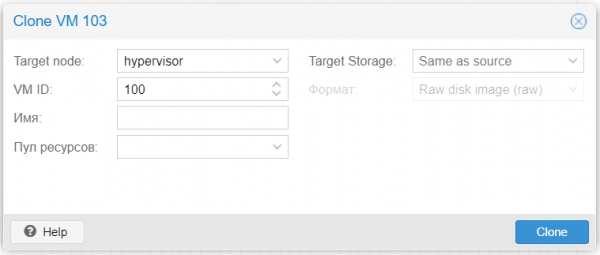
Dette verktøyet lar deg lage en kopi av den virtuelle maskinen ikke bare på den lokale serveren. Hvis flere virtualiseringsservere som er samlet i en klynge, kan du bruke dette verktøyet til å umiddelbart flytte den opprettede kopien til den ønskede fysiske serveren. En nyttig funksjon er valget av lagringssystem (parameteren Target Storage), som er veldig praktisk når man flytter den virtuelle maskinen fra en fysisk lagringsenhet til en annen.
Formatene for virtuelle lagringsenheter
Vi skal se nærmere på de lagerformater, der anvendes i Proxmox:
- RAW. Det mest enkle og forståelige format. Det er en fil med data fra harddisken «byte for byte» uden komprimering eller optimering. Dette er et meget praktisk format, da det nemt kan monteres med den standard kommando mount i ethvert Linux-system. Desuden er dette den hurtigste «type» lager, da hypervisoren ikke behøver at behandle det.
En alvorlig ulempe ved dette format er, at hvor meget du har tildelt til den virtuelle maskine, vil filen i RAW-format optage nøjagtig så meget plads på harddisken (uanset hvor meget plads der faktisk er brugt inden i den virtuelle maskine).
- QEMU billedformat (qcow2). Måske det mest alsidige format til at udføre alle typer opgaver. Dets fordel er, at filen med data kun vil indeholde det reelt optagne plads inde i den virtuelle maskine. For eksempel, hvis 40 GB plads blev tildelt, men der kun blev brugt 2 GB, vil resten af pladsen være tilgængelig for andre VM'er. Dette er meget relevant i forhold til besparelser på diskplads.
En lille ulempe ved at arbejde med dette format er følgende: for at montere et sådant billede i et andet system, skal du først indlæse , samt bruge værktøjet qemu-nbd, som gør det muligt for operativsystemet at tilgå filen som en almindelig blok-enhed. Efter dette vil billedet være tilgængeligt for montering, partitionering, udførelse af filsystemkontrol og andre operationer.
Man skal huske, at alle input/output-operationer ved brug af dette format behandles programmatisk, hvilket medfører en forsinkelse ved aktiv brug af disksystemet. Hvis opgaven er at implementere en database på serveren, er det bedre at vælge RAW-formatet.
- VMware billedformat (vmdk). Dette format er «native» for hypervisoren VMware vSphere og er inkluderet i Proxmox for kompatibilitet. Det muliggør migration af en VMware virtuel maskine til Proxmox-infrastrukturen.
Brug af vmdk på en permanent basis anbefales ikke, da dette format er det langsomste i Proxmox, så det kun er egnet til migration, og ikke mere. Sandsynligvis vil dette problem blive løst i nær fremtid.
Arbejde med diskbilleder
Proxmox leverer et meget praktisk værktøj, der hedder qemu-img. En af funktionerne er konvertering af billeder af virtuelle diske. For at anvende det skal du blot åbne hypervisor-konsollen og udføre kommandoen i formatet:
qemu-img convert -f vmdk test.vmdk -O qcow2 test.qcow2I det angivne eksempel vil vmdk-billedet af den virtuelle lagringsenhed kaldet test blive konverteret til formatet qcow2. Dette er en meget nyttig kommando, når der er behov for at rette en fejl ved det oprindelige valg af format.
Med den samme kommando kan du også tvangsprimere det ønskede billede ved at bruge argumentet create:
qemu-img create -f raw test.raw 40GDenne kommando vil oprette billedet test i formatet RAW, med en størrelse på 40 GB. Nu er det klar til at blive tilsluttet en hvilken som helst af de virtuelle maskiner.
Ændring af størrelsen på den virtuelle disk
Og til sidst viser vi, hvordan man øger størrelsen på diskbilledet, hvis der af en eller anden grund ikke længere er plads nok på det. Til dette bruger vi argumentet resize:
qemu-img resize -f raw test.raw 80GNu er vores billede blevet 80 GB stort. Du kan se detaljerede oplysninger om billedet ved hjælp af argumentet info:
qemu-img info test.rawDet er vigtigt at huske, at udvidelsen af billedet ikke automatisk øger størrelsen på partitionen — det tilføjer blot tilgængeligt frit plads. For at øge partitionen skal du bruge kommandoen:
resize2fs /dev/sda1der /dev/sda1 — den ønskede partition.
Automatisering af sikkerhedskopiering
At bruge den manuelle metode til at lave sikkerhedskopier er en temmelig tidskrævende opgave. Derfor indeholder Proxmox VE et værktøj til automatisk sikkerhedskopiering efter en tidsplan. Lad os se på, hvordan man gør dette:
- Ved at bruge hypervisorens webgrænseflade åbner vi punktet Datacenter.
- Vi velger alternativet Redundans.
- Klikk på knappen Tilføj.
- Vi angiver indstillingerne for planlæggeren.

- Vi markerer feltet Aktiver.
- Vi gemmer ændringerne ved at bruge knappen Opprett.
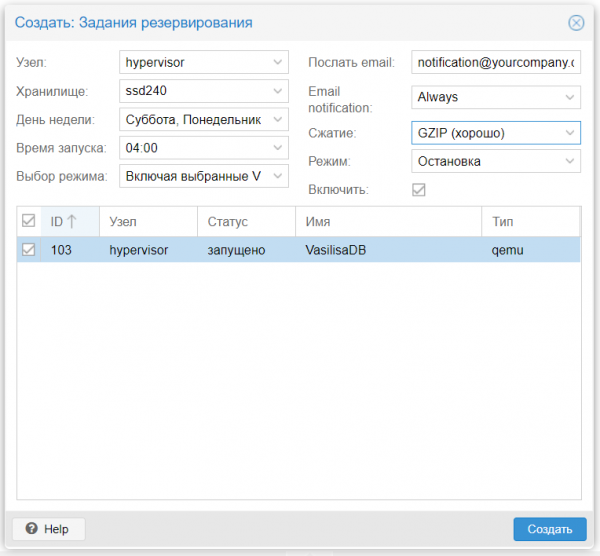
Nu vil planlæggeren automatisk starte sikkerhedskopieringsprogrammet præcist på det angivne tidspunkt, baseret på den angivne tidsplan.
Konklusjon
Vi har gennemgået de indbyggede metoder til sikkerhedskopiering og gendannelse af virtuelle maskiner. Deres brug muliggør uden videre at gemme alle data og hurtigt gendanne dem i en nødsituation.
Selvfølgelig er dette ikke den eneste mulige måten å bevare viktige data på. Det finnes mange verktøy, for eksempel, , som kan brukes til å lage fullstendige og inkrementelle kopier av innholdet på virtuelle servere basert på Linux.
Når man utfører sikkerhetskopieringsprosedyrer, bør man alltid være klar over at de belaster diskens system aktivt. Derfor anbefales det å utføre disse prosedyrene i perioder med minimum belastning, for å unngå forsinkelser under inn- og utdataoperasjoner i maskinene. Man kan overvåke statusen for diskoperasjonsforsinkelser direkte fra webgrensesnittet til hypervisoren (parameter IO delay).
Kilde: habr.com

 Russian
 Italian
 German
 Polish
 Estonian
 Albanian
 Bulgarian
 Croatian
 Czech
 Danish
 Dutch
 English
 French
 Hungarian
 Latvian
 Norwegian
 Portuguese
 Romanian
 Slovak
 Slovenian
 Spanish
 Swedish