

Hvorfor tilbakestille passordet gjennom phpMyAdmin? Ситуаций может быть много — Вы забыли этот пароль и по каким-то причинам не можете вспомнить через электронную почту, Вас почему-то не пускают в админку, Вы забыли пароль от электронной почты или этим ящиком уже не пользуетесь, Ваш блог просто сломали и изменили пароль (не дай Бог) и т.д. Самым простым решением является сброс пароля через phpMyAdmin webhosting.
Nylig jobbet jeg med en blogg som krevde direkte inngrep i databasen og tilbakestilling av passord, så jeg bestemte meg for å skrive dette innlegget, slik at du har en slags instruksjon «Hvordan tilbakestille passord til WordPress-administrasjonen gjennom phpMyAdmin hosting».
Så uansett, men tilgangen til hosting på kontrollpanel din nettside (nettsider) har du, og det er godt nok for oss. Avhengig av hvilken webhosting du bruker, vil typen og utseendet på kontrollpanelet for nettstedene variere, men i hvert slikt panel er det et punkt som heter «phpMyAdmin», så finn det.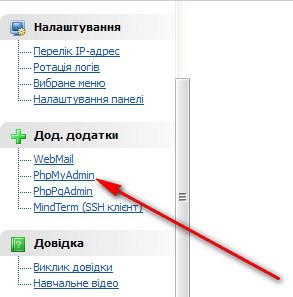
phpMyAdmin kan være skjult, for eksempel - befinne seg under en underkategori «Database Management», så se nøye på kontrollpanelet og finne applikasjonen. Har du funnet den, går vi direkte til phpMyAdmin. Foran deg vil det se slik ut:
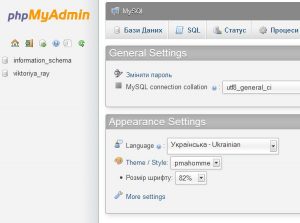
Her har vi mulighet til å gjøre alt vi trenger med databasene våre, administrere dem helt. Nå må vi finne den databasen som gjelder bloggen vår. Hvis du ikke husker hvilken database fra listen (det kan være flere på venstre side) som gjelder ressursen din, så bare sjekk filen wp-config.php, der har du skrevet ned alle disse dataene.
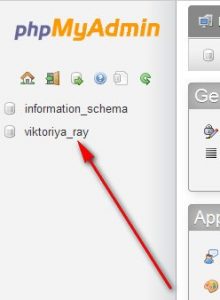
Finn i denne filen linjen:
define(‘DB_NAME’, ‘Navnet på databasen din’);
Og velg nettopp denne databasen i phpMyAdmin.
Klikk på denne databasen, og foran deg vil hele strukturen åpne seg, alle tabellene som vi kan endre. Nå er vi interessert i tabellenwp_users.
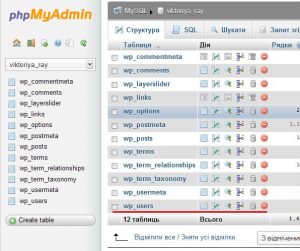
I denne tabellen er alle brukerne (hvis det er flere) som har tilgang til å administrere bloggen. Det er her vi kan endre passordet eller slette en bestemt bruker – klikk på wp_users, og vi vil få innholdet i hele tabellen.
Her må vi redigere passordet. I løpet av bloggen jeg jobbet med var det synlig at i tillegg til administratoren var det registrert en annen bruker, og eieren informerte meg om at det bare skulle være én bruker. Så noen har vært der før.
I tabellen må vi klikke på blyanten «Rediger» ved siden av brukernavnet og endre passordet.
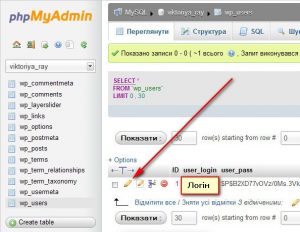
Vi vil se strukturen til dette skjemaet, hvor vi kan se all data relatert til denne brukeren. Jeg vil ikke gå inn på detaljene i hver fane — jeg vil bare forklare hvordan du tilbakestiller passordet.
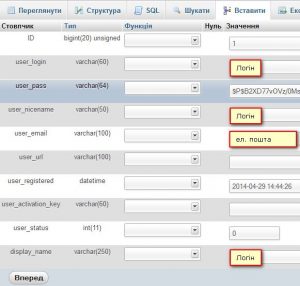
For øyeblikket er passordet vårt kryptert med MD5-metoden, så i den tilsvarende linjen ser vi uforståelige symboler.

For å endre passord — gjør følgende: i linjen user_pass i passordfeltet skriver vi det nye passordet, og i feltet varchar (64) — velg krypteringsmetode MD5.
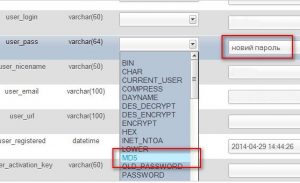
Vi har gjort endringene og klikker på knappen «Videre» nederst, og lagrer det nye passordet.
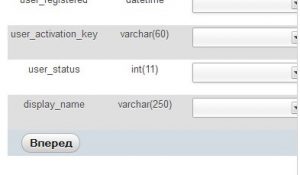
Etter å ha lagret alle endringene — vil passordet du skrev bli MD5 igjen, men det vil være som du ønsker. Nå kan du logge inn på blogg-administrasjonen med det nye passordet.
Tips. ALDRI bruk enkelt brukernavn -e på serveren hvor prosjektets depot er plassert. Først må det tas en backup av depotet. og enkle passord — dette vil beskytte deg mot ubehagelige konsekvenser av at ressursen din blir hacket. Endre tilgangsdataene dine til noe mer komplisert og "merkelig".

 Russian
 Italian
 German
 Polish
 Estonian
 Albanian
 Bosnian
 Bulgarian
 Croatian
 Czech
 Danish
 Dutch
 English
 Finnish
 French
 Hungarian
 Latvian
 Lithuanian
 Norwegian
 Portuguese
 Romanian
 Slovak
 Slovenian
 Spanish
 Swedish
 Turkish