

Hvorfor GCP?
Når jeg skrev Telegram-bots, støtte jeg på spørsmålet om hvordan jeg raskt og gratis kunne få boten til å fungere hele tiden. Alternativene med Heroku og Pythonanywhere har for små grenser hvis du har mer enn én bot. Derfor bestemte jeg meg for å bruke GCP. Plattformen gir gratis $300 i løpet av et år + enorme rabatter ved bruk av disse midlene (opptil 94%).

Hvordan hoste boten din?
Trinn 1. Registrering på GCP
Gå til nettsiden og klikk på Kom i gang gratis.

Skriv inn dine opplysninger og kortinformasjonen. Penger fra kortet ditt vil ikke bli trukket hvis du ikke selv aktiverer et betalt abonnement.

Trinn 2. Opprett en virtuell maskin
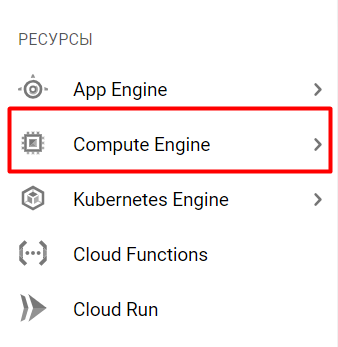
Etter registreringen vil du komme til hovedsiden for tjenesten. Du må velge fanen Compute Engine i Ressurser-seksjonen.
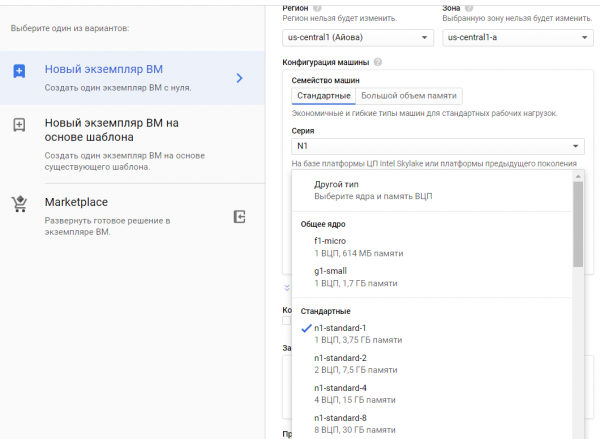
Du må opprette en ny instans.

Hvis du ikke skal sette opp en database på en virtuell maskin, kan du ta g1-small, ellers anbefaler jeg n1-standard.
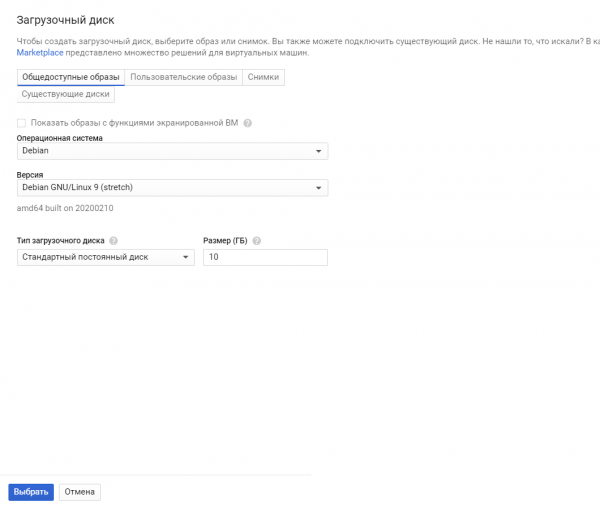
Du må også velge operativsystem. Jeg valgte Debian GNU/Linux 9 (stretch).
Alt klart, VM er opprettet. Vanligvis tar oppsettet fra 1 til 5 minutter.
Trinn 3. Konfigurasjon av den virtuelle maskinen
Du kan koble deg til via SSH fra din PC eller samhandle gjennom plattformen.
For dette, klikk på SSH.

Du får opp et Linux-terminalvindu i et nytt vindu.
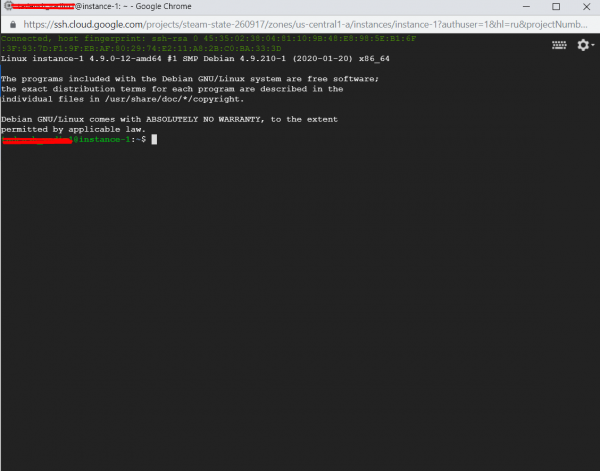
Nå går vi videre til oppsettet. Først skriver vi inn kommandoen:
sudo apt-get updatefor å oppdatere informasjon om de nyeste versjonene av pakker.
Deretter skriver vi inn:
sudo apt-get install python3-setuptools
sudo apt-get install python3-pip
Du trenger ikke å installere Python selv, det finnes allerede.
Nå må du installere alle nødvendige biblioteker. Det er en liten detalj: alle biblioteker må installeres to ganger:
pip3 install ‘name_of_package’for å bruke det via python3-kommandoen, og
sudo pip3 install ‘name_of_package’ for systemd. Dette verktøyet vil hjelpe deg med å starte boten og tilbakestille den hvis den krasjer.
Den enkleste måten å kjøre boten via python3 på er, men den vil slå seg av hvis du logger ut. Du kan bruke screen, men da vil ikke boten starte opp igjen selv. Du kan også bruke crontab med portkontroll, men jeg synes dette alternativet er mer komplisert enn systemd.
Trinn 4. Laste opp boten til serveren
Det er to måter å laste opp boten din på. Hvis du ikke er kjent med Git, kan du ganske enkelt pakke boten inn i en .tar og laste den opp til serveren:
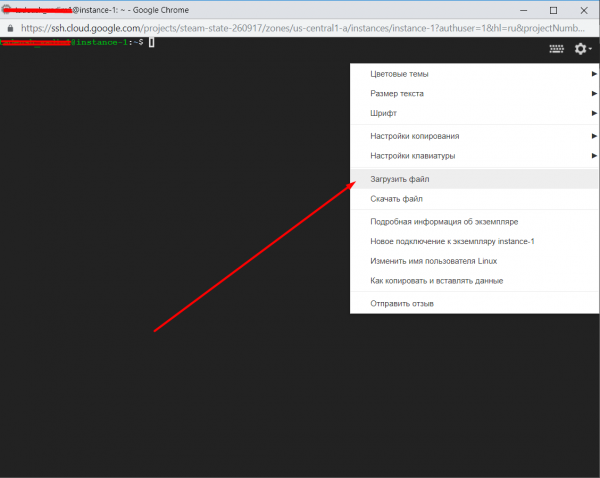
Deretter pakker vi den ut med kommandoen:
tar -xvf yourfile.tarNå er boten din lagret i en mappe med navnet på arkivet.
Den andre måten er gjennom Git. Jeg tror ikke det er nødvendig å forklare hvordan man gjør dette for folk som kan bruke det.
Etter installasjonen med følgende kommando:
sudo apt install gitDu kan klone den til din VM.
Deretter går vi videre til konfigureringen av systemd. For dette går vi inn i katalogen:
cd /etc/systemd/systemOg vi oppretter filen bot.service:
sudo nano bot.serviceSkriv inn følgende i det åpne vinduet:
[Unit]
Description=Telegram bot 'Bot Navn'
After=syslog.target
After=network.target

[Service]
Type=simple
User=root
WorkingDirectory=/home/navn på brukeren/directory med bot
ExecStart=/usr/bin/python3 /home/navn på brukeren/directory med bot/bot.py

RestartSec=10
Restart=alltid

[Install]
WantedBy=multi-user.target
Lukk og lagre filen. Du lukker med Ctrl+X.
Etter dette skriver du inn kommandoene en etter en:
sudo systemctl daemon-reload
sudo systemctl enable bot
sudo systemctl start bot
sudo systemctl status bot
Hvis alt går bra, vil du se omtrent følgende:
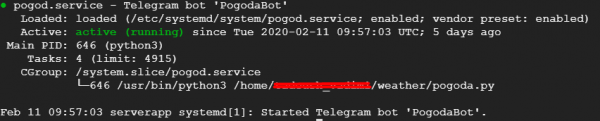
Det er alt, nå fungerer boten din selvstendig. Jeg håper artikkelen min hjelper deg med å hoste boten din.
P.S.
1. Sjekk boten din for feil
Kjør boten din og sjekk at den fungerer før du starter den via systemd. For dette går du til mappen med boten og kjører den med python.
cd
python3 bot.py
2. Legg til filkoding i py-skriptfilene
#!/usr/bin/env python
# -*- coding: utf-8 -*-
Sett inn i begynnelsen av filen.
3. Feil i systemd
Hvis du har sjekket boten for feil og den fungerte bra, men den ikke vil starte i systemd, kan du se på loggene og finne ut hva feilen er ved å se på filen:
sudo nano /var/log/syslogDu kan laste ned denne filen og se den på datamaskinen din med Notepad++.
4. Oppdater boten
Hvis du vil skrive inn eller laste opp en ny versjon av boten, kan du skrive inn kommandoen:
sudo systemctl stop botGjør alle nødvendige manipulasjoner. Deretter kan du skrive inn følgende kommandoer for å få den til å fungere igjen:
sudo systemctl daemon-reload
sudo systemctl start bot
sudo systemctl status bot
Kilde: habr.com

 Russian
 Italian
 German
 Polish
 Estonian
 Albanian
 Bulgarian
 Croatian
 Czech
 Danish
 Dutch
 English
 French
 Hungarian
 Latvian
 Norwegian
 Portuguese
 Romanian
 Slovak
 Slovenian
 Spanish
 Swedish