

I vår forrige artikkel forklarte vi hvordan vi klargjør standard klient virtuelle maskiner og viste med vårt nye Ultralight tariff på 120 rubler, hvordan vi opprettet en standard avbildning av Windows Server 2019 Core.
Supporten begynte å motta forespørselen om hvordan man arbeider med Server 2019 Core uten den vanlige grafiske grensesnittet. Vi bestemte oss for å vise hvordan man arbeider med Windows Server 2019 Core og hvordan man installererer GUI på den.

Ikke gjenta dette på arbeidsmaskiner, ikke bruk Server Core som en skrivebord, deaktiver RDP, sikre informasjonssystemet ditt, sikkerhet er hovedpoenget med "Core" installasjonen.
I en av de kommende artiklene våre vil vi se på en kompatibilitetstabell for programvare med Windows Server Core. I denne artikkelen vil vi berøre hvordan man installerer grensesnittet.
Grensesnitt med tredjepartsverktøy
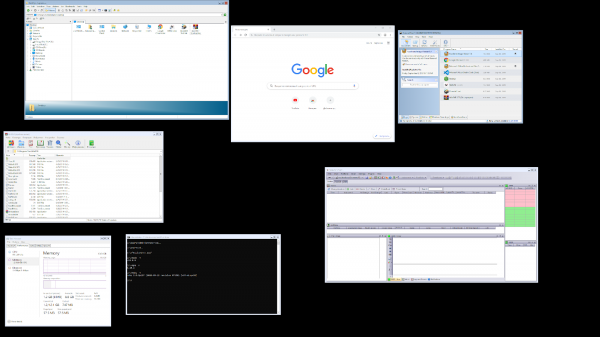
1. Komplisert, men den mest kostnadseffektive måten
Det er ingen kjent explorer.exe i Server Core, for å gjøre livet vårt lettere vil vi laste ned explorer++. Det erstatter alt hva den originale explorer kan. Kun explorer++ ble vurdert, men nesten hvilken som helst filhåndterer kan brukes, inkludert Total Commander, FAR Manager og andre.
Last ned filene.
Først må vi laste ned filen på serveren. Dette kan gjøres via SMB (fellesmappe), Windows Admin Center og Invoke-WebRequest, den fungerer med parameteren -UseBasicParsing.
Invoke-WebRequest -UseBasicParsing -Uri 'https://website.com/file.exe' -OutFile C:UsersAdministratorDownloadsfile.exeHvor -uri er URL-en til filen, og -OutFile den fullstendige banen hvor den skal lastes ned, med filutvidelsen og
Ved hjelp av Powershell:
På serveren oppretter vi en ny mappe:
New-Item -Path 'C:OurCoolFiles' -ItemType DirectoryDel den felles mappen:
New-SmbShare -Path 'C:OurCoolFiles' -FullAccess Administrator
-Name OurCoolShare
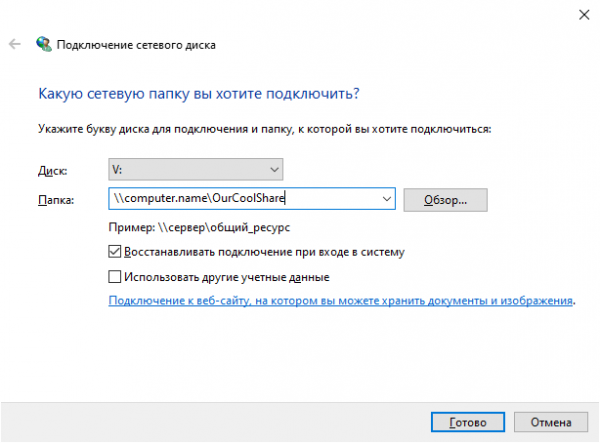
På din PC vil mappen bli koblet til som et nettverksdisk.
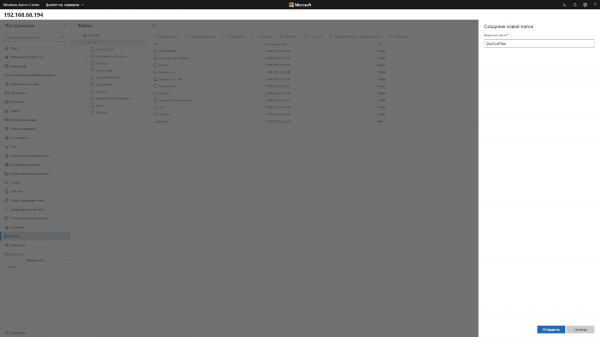
Via Windows Admin Center oppretter vi en ny mappe ved å velge alternativet i menyen.
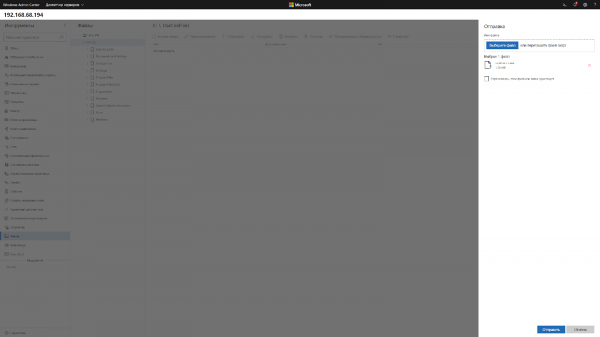
Gå til den delte mappen og trykk på send-knappen, velg filen.
Legg til grensesnittet i oppgaveplanleggeren.
Hvis du ikke ønsker å starte grensesnittet manuelt hver gang du logger inn, må du legge det til oppgaveplanleggeren.
$A = New-ScheduledTaskAction -Execute "C:OurCoolFilesexplorer++.exe"
$T = New-ScheduledTaskTrigger -AtLogon
$P = New-ScheduledTaskPrincipal "localAdministrator"
$S = New-ScheduledTaskSettingsSet
$D = New-ScheduledTask -Action $A -Principal $P -Trigger $T -Settings $S
Register-ScheduledTask StartExplorer -InputObject $D
Uten oppgaveplanleggeren kan du starte den via CMD:
CD C:OurCoolFilesExplorer++.exeMetode 2. Kjøre den originale Explorer
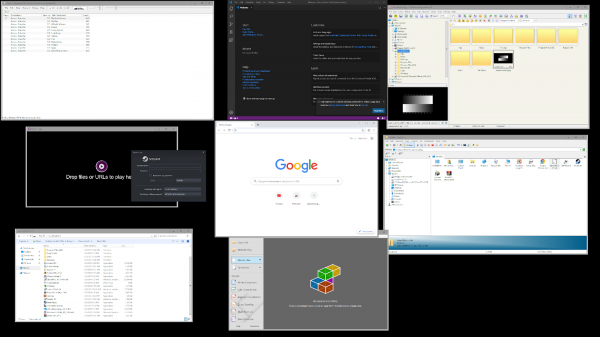
Husk, ingen GUI
Server Core App Compatibility Feature on Demand (FOD) vil gjeninnføre i systemet: MMC, Eventvwr, PerfMon, Resmon, Explorer.exe og til og med Powershell ISE. Det eksisterende settet av roller og komponenter utvider ikke.
Kjør Powershell og skriv inn følgende kommando:
Add-WindowsCapability -Online -Name ServerCore.AppCompatibility~~~~0.0.1.0Deretter, start serveren på nytt:
Restart-Computer 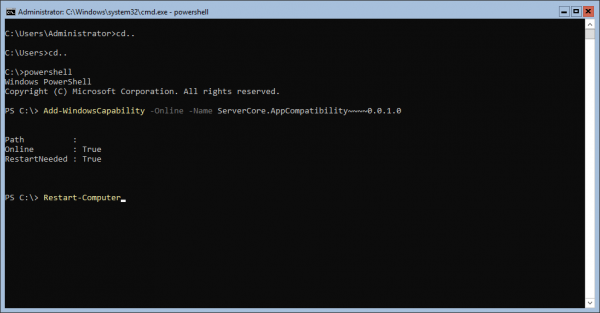
Etter dette kan du kjøre selv Microsoft Office, men du vil miste omtrent 200 megabyte RAM for alltid, selv om det ikke er aktive brukere i systemet.
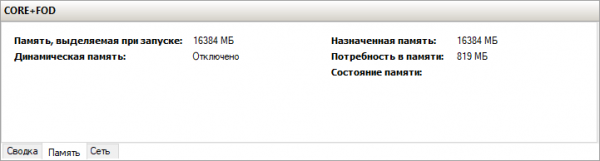
Windows Server 2019 med installerte Features on Demand
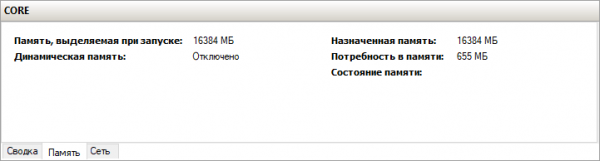
Windows Server 2019 CORE
Det var alt. I neste artikkel vil vi se på kompatibilitetstabellen for programmer med Windows Server Core.
Kilde: habr.com

 Russian
 Italian
 German
 Polish
 Estonian
 Albanian
 Bulgarian
 Croatian
 Czech
 Danish
 Dutch
 English
 French
 Hungarian
 Latvian
 Norwegian
 Portuguese
 Romanian
 Slovak
 Slovenian
 Spanish
 Swedish