

Hei, Habr! Jeg presenterer for dere oversettelsen av artikkelen fra tidsskriftet APC.
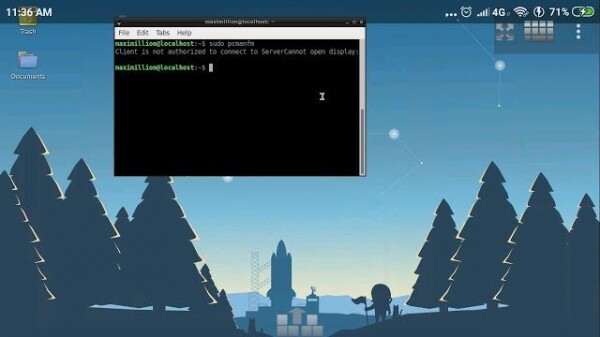
I denne artikkelen vil vi se på hvordan man kan installere Linux-operativsystemet fullt ut, inkludert grafisk skrivebordsomgivelse, på Android-enheter.
En av nøkkelteknologiene som benyttes av mange Linux-systemer på Android, er . Dette er en implementering av chroot-verktøyet i brukerrens, som er svært populært i stasjonære systemer og Linux-servere. Men chroot-verktøyet krever root-rettigheter som ikke er tilgjengelige som standard på Android. pRoot gir imidlertid denne fordelen ved å etablere en binding til katalogen.
Linux-terminaler
Ikke alle Linux-terminalemulatorer for Android har BusyBox-verktøysettet, i motsetning til for eksempel Termux. Årsaken til dette er at hele poenget med slike systemer er å gi en «full» installasjon av alle operativsystemets komponenter, mens BusyBox er ment å samle alle vanlige verktøy i en enkelt binærfil. I systemer uten BusyBox, brukes en oppstart for Linux som inneholder de komplette versjonene av programmene.
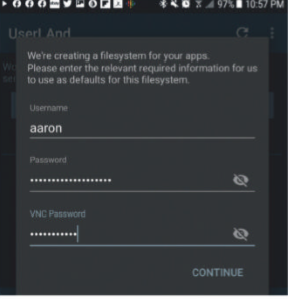 "
Angi brukernavn og passord for distribusjonen og VNC i UserLAnd.
Men disse systemene har en ekstra teknologi som ikke krever Termux. Denne artikkelen vil gå gjennom en komplett installasjon av et Linux-distribusjon og et GUI-skrivebord. Men først må vi velge en metode for å installere det grafiske systemet.
Linux på Android
Som nevnt tidligere, kjører programvarepakker som vi skal installere, i brukerrens.
Det betyr at de kun har tillatelse til den nåværende brukeren, som i tilfelle av Android alltid er en vanlig bruker, dvs. uten administratorrettigheter. Men for å installere Linux-skrivebordet, trenger vi å installere en grafisk server, for eksempel X eller Wayland. Hadde vi gjort dette i et Linux-operativsystem, ville det ha blitt kjørt med rettigheter som en vanlig bruker, uten tilgang til grafikklaget i Android. Derfor må vi se mot installasjonen av serveren på «standard» Android-måte, slik at den har tilgang til maskinvare og kan støtte det grafiske miljøet.
De smarte folk fra utviklersamfunnet har foreslått to løsninger på dette problemet. Den første går ut på å bruke egne versjoner av Linux (som vanligvis er X-serveren). Når de begynner å kjøre i bakgrunnen, får du tilgang til denne bakgrunnsprosessen via VNC. Hvis en VNC-viewer-app allerede er installert på enheten din, kan du bruke den til å oppnå ekstern tilgang til den lokale noden. Dette er en enkel løsning, men noen brukere rapporterer om problemer med å få programmet til å fungere.
Det andre alternativet er å installere en server spesielt laget for Android-enheter. Noen servere er tilgjengelige på Play Store i både betalte og gratis versjoner. Før du installerer, må du sjekke om det valgte alternativet støttes, eller om det i det minste fungerer med det Linux-programmet for Android som du planlegger å installere. Vi valgte X-Server-systemet, og dermed brukte vi programpakken XServer XSDL (). Artikkelen vil beskrive prosessen for å installere denne serveren, selv om den kan variere noe hvis du har installert en annen app eller bruker VNC.
Valg av system
Som med X-Serverne, finnes det flere apper på Play Store for å installere distribusjoner av Linux-systemet. Her, som med Termux, vil vi fokusere på alternativene som ikke krever superbrukerrettigheter, noe som medfører en viss risiko. Disse appene tilbyr all nødvendig funksjonalitet for de fleste brukere, samtidig som de holder dataene dine trygge. Nedenfor er noen eksempler på slike apper i Play Store:
— : et svært populært valg blant brukerne. Appen inkluderer et sett med vanlige distribusjoner: Debian, Ubuntu, Arch og Kali. Det er interessant at UserLAnd inkluderer Alpine Linux for enheter med mindre minne, til tross for fravær av RPM-baserte alternativer.
— : denne applikasjonen hjelper til med installasjonen av én eller flere lista av distribusjoner med stort volum og kan inkludere Ubuntu/Debian, Fedora/CentOS, openSUSE og til og med Kali. Man kan også velge kostnadseffektive skrivebordsalternativer: Xfce4, MATE, LXQt og LXDE. For å bruke den, må Termux være installert, og Android-operativsystemet må være fra 5.0 og oppover.
— er veldig lik AnLinux. Den har kanskje et bedre design enn den forrige applikasjonen, men støtter færre distribusjoner.
— : dette prosjektet begynte som en variant av Linux på Android og ble utviklet for programvare med åpen kildekode. Som navnet antyder, fokuserer det på Debian-distribusjoner, mens 'X' på slutten betyr at applikasjonen er rettet mot grafisk skrivebord. Og selv om skaperne stoppet utviklingen av prosjektet til fordel for UserLAnd, er GNURoot WheezyX fortsatt tilgjengelig på Play Store, hvis noen skulle ha behov for det.
Forfatterne av denne artikkelen vil bruke applikasjonen UserLAnd for å installere et Linux-skrivebord på Android, og det er flere grunner til det. For det første har applikasjonen åpen kildekode (selv om AnLinux også har det). For det andre tilbyr den et godt utvalg distribusjoner (selv om Fedora eller CentOS ikke er inkludert), og den lar deg også installere distribusjoner med minimale systemkrav som ikke tar mye plass på smarttelefonens minne. Men det viktigste med UserLAnd er at den har støtteverktøy for å installere individuelle applikasjoner i stedet for hele distribusjoner. Vi vil finne ut hva dette konkret betyr for oss senere. Men først, la oss installere UserLAnd på enheten din.
Applikasjonen UserLAnd
Last ned applikasjonen fra Google Play eller F-Droid () på Android OS. Den installeres som enhver annen applikasjon – det er ingenting spesielt i dette. Etterpå kan du starte den fra app-panelet.
Det første du ser der – er en liste over distribusjoner. På slutten kan du finne et par skrivebordsalternativer: LXDE og Xfce4. Det avsluttes med applikasjonen Firefox, et par spill og noen kontorverktøy: GIMP, Inkscape og LibreOffice. Denne fanen kalles «Applikasjoner». Den er ment for installasjon av applikasjoner.
Når du har installert noe, vil det vises en tilsvarende post på «Session»-fanen. Her kan du starte eller stoppe den nåværende sesjonen samt se kjørende prosesser.
«Filesystems» er den siste fanen, som viser fullførte installasjoner. Det er verdt å merke seg at når du fjerner et element fra Filesystems, vil informasjonen om det bli slettet fra Session-fanen, noe som imidlertid ikke motbeviser det motsatte. Dette betyr at du kan opprette en ny sesjon basert på det nåværende filsystemet. Å forstå hvordan dette forholdet fungerer, er mye enklere når man ser det i aksjon, og derfor vil vi starte med å installere en applikasjon i systemmiljøet UserLAnd.
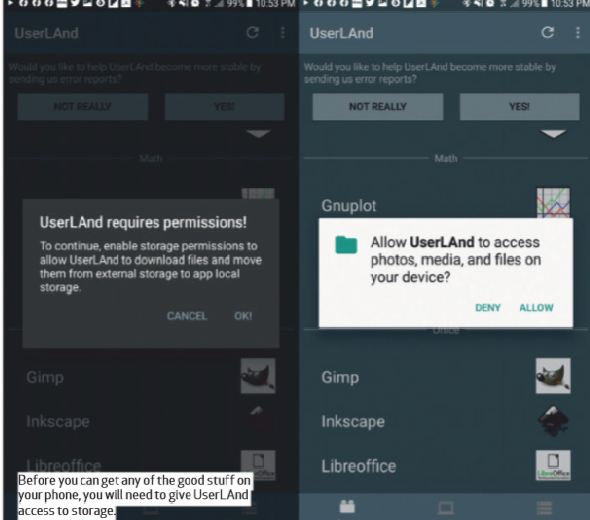
Før du installerer distribusjonen på smarttelefonen, må du gi UserLAnd tilgang til lagringen.
Distribusjoner i UserLAnd
Velg en av distribusjonene som finnes på Apps-skjermen for å installere på enheten. Som et eksempel vil vi bruke Ubuntu. Når du klikker på ikonet, vises et dialogvindu som ber om brukernavn, passord og VNC-passord. Velg deretter hvordan du vil få tilgang til distribusjonen. Nedlastingen vil starte, hvor den grunnleggende bildet av den valgte distribusjonen vil bli brukt. Utpakking av filen vil skje i UserLAnd-katalogen.
Når nedlastingen er fullført, går du tilbake til terminalemulatoren xterm. Du kan skrive inn kommandoen for å finne ut hvilken versjon av Linux du har installert:
uname –aNeste steg er å installere skrivebordet ved å bruke kommandoen Ubuntu:
sudo apt install lxdeDet siste steget er å sikre at ditt nye skrivebordsmiljø er klart til å kjøre. For å gjøre dette, må du redigere filen .xinitrcfile, som for øyeblikket har bare én linje /usr/ bin/twm. Den må endres til /usr/bin/startlxde. Gå ut av XSDL-sesjonen (sikre deg at du har trykket på STOP-knappen i varselområdet), hold inne «Ubuntu listing»-knappen på fanen Sessions, trykk deretter på «Stop Sessions» og start sesjonene på nytt. Etter noen sekunder skal LXDE-systemmiljøet dukke opp. Her kan du gjøre det samme som på et vanlig skrivebord. Det kan bare være litt mindre og fungere litt tregere: for å trykke på en knapp på enheten, må du vente lenger enn hvis du gjorde det med tastatur og mus. La oss se spesifikt hvordan vi kan forbedre Linux-systemmiljøet på smarttelefonen.
Kort guide til UserLAnd
Ved nøye undersøkelse av innholdet på skrivebordet kan du oppdage en nøyaktig gjenskapelse av skrivebordsversjonen. Hvis du bruker UserLAnd på en enhet med tastatur og mus (koblet via Bluetooth eller på annen måte), vil det være lett å tilpasse seg å bruke Linux-systemmiljøet i dette formatet. Bortsett fra en liten forsinkelse som skjer fordi X-Windows-pekeren synkroniseres med Android-enhetens peker, fungerer alt jevnt.
Kanskje det første du ønsker å gjøre, er å justere standard skrifttypeinnstillingen, ettersom skrifttypestørrelsen på skrivebordet er for stor for telefonens skjerm. Gå til hovedmenyen, velg deretter «Innstillinger» → «Tilpasning av utseende og widgets» → «Widget». Her kan du endre standard skrifttype størrelse til en mer passende variant for telefonen din.
Kanskje vil du deretter installere dine favorittprogrammer i Linux-systemmiljøet. Som nevnt tidligere, vil kommandolinjeverktøy i dette tilfellet ikke fungere, så bruk det uunnværlige verktøyet som er installert i UserLAnd-systemmiljøet, kalt ASAP:
sudo apt install emacs 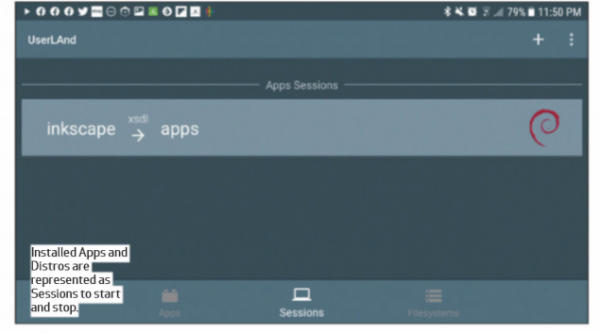
Distribusjoner i appen presenteres som økter. Du kan starte og lukke dem.
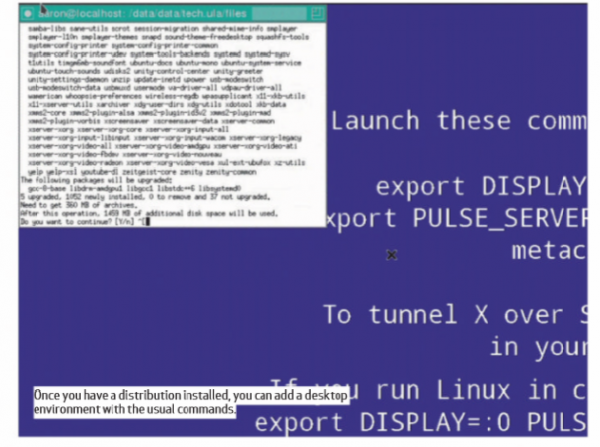
Etter installasjon av distribusjonen kan du legge til skrivebordsmiljøet med standardkommandoene.
Det er mulig at du også trenger alternative måter å koble til distribusjonen din på. Det faktum at du opprinnelig installerte XSDL, betyr ikke at det må være uendret hele tiden. Du kan lage en annen konto på fanen Session og velge en annen server. Bare vær sikker på at du angir den i samme filsystem. UserLAnd vil prøve å lede deg til den riktige applikasjonen for å sette opp en ny type tilkobling: enten XSDL, ConnectBot for SSH, eller bVNC.
Imidlertid kan insisteringen fra appen på å lede deg til Play Store når du prøver å koble til igjen, være irriterende. For å stoppe dette, er det nok å endre server ved å installere en spesialapp. For SSH-tilkobling velger du den gamle og pålitelige VX ConnectBot. Bare logg inn på port 2022 på arbeidsstasjonen med navnet og passordet ditt. For å koble til VNC-serveren er det tilstrekkelig å installere den kommersielle, men svært avanserte applikasjonen Jump Desktop og skrive inn adressen 127.0.0.1:5951.
Vi håper du husker VNC-passordet du satte da du opprettet filsystemet.
Du kan også få tilgang til den nåværende UserLAnd-økten ved å bruke lignende verktøy på en annen datamaskin i nettverket ditt. Det er nok å koble til SSH til den aktive økten (med SSH-tilkoblingstype, selvfølgelig) via et Linux-terminal, for eksempel Konsole, eller koble til VNC-økten med KRDC. Bytt bare ut lokale adresser på dataskjermen med IP-adressene til Android-enheten din.
I kombinasjon med et par bærbare applikasjoner vil denne oppsettet gi deg et praktisk portabelt Linux-system, som du kan koble til fra hvilken som helst datamaskin som er tilgjengelig for deg akkurat nå.
Kilde: habr.com

 Russian
 Italian
 German
 Polish
 Estonian
 Albanian
 Bulgarian
 Croatian
 Czech
 Danish
 Dutch
 English
 French
 Hungarian
 Latvian
 Norwegian
 Portuguese
 Romanian
 Slovak
 Slovenian
 Spanish
 Swedish