

Hei!
Så, av alle kjente grunner, må man tilbringe mer tid hjemme foran skjermen.
I slik situasjon må man huske begivenheter fra fortiden.
Som allerede er klart fra tittelen på denne artikkelen, skal vi snakke om hvordan man konfigurerer Synology NAS som en spillserver.
Achtung — artikkelen inneholder mange skjermbilder (skjermbilder er klikkbare)!
Før vi begynner, her er listen over verktøyene vi trenger:
Synology NAS — her ser jeg ingen begrensninger, jeg tror hvilken som helst vil passe, med mindre man planlegger å holde en server for 10 000 spillere.
Docker — spesielle ferdigheter kreves ikke, det er nok å ha en generell forståelse for hvordan det fungerer.
LinuxGSM — om hva LinuxGSM er, kan du lese på den offisielle nettsiden. https://linuxgsm.com.
Per nå (april 2020) er det 105 spillservere tilgjengelige på LinuxGSM.
Den komplette listen kan ses her https://linuxgsm.com/servers.
Steam — et marked for spill.
Spillserver LinuxGSM har integrasjon med SteamCMD, noe som betyr at LinuxGSM spillserver vil kunne brukes kun for spill fra Steam.
Installere Docker på Synology NAS
På dette trinnet er alt enkelt, vi går til adminpanelet til Synology, deretter til "Package centre", finner og installerer Docker.
Package centre
Vi starter og ser omtrent et slikt bilde (jeg har allerede installert denne containeren)
Containeradministrasjon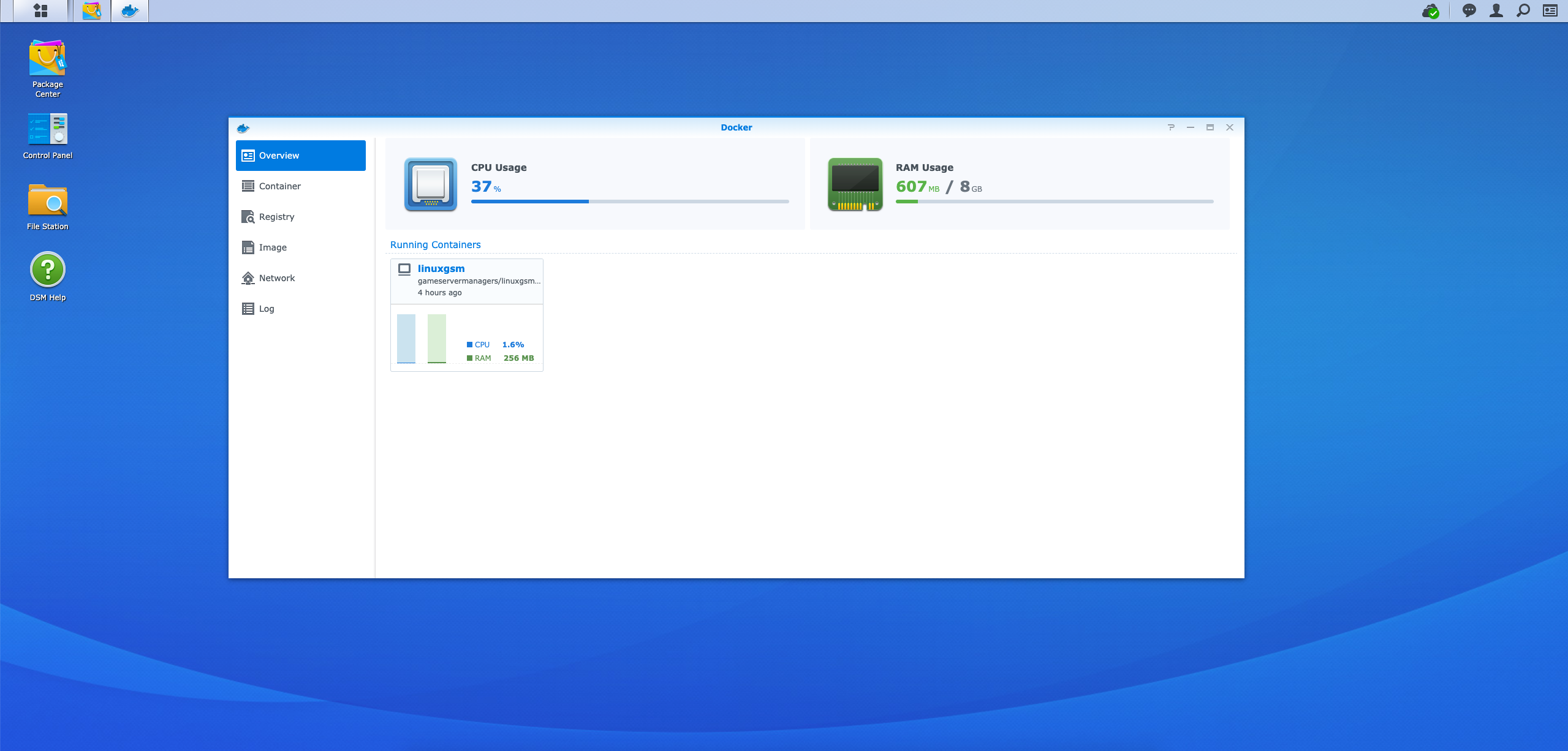
Deretter går vi til fanen "Registry", skriver inn "gameservermanagers" i søkefeltet, velger bildet "gameservermanagers/linuxgsm-docker" og klikker på knappen «Download».
gameservermanagers/linuxgsm-docker
Etter det går vi til fanen "Image", venter til nedlastingen av bildet er fullført, og klikker på knappen «Launch».
Nedlasting av bilde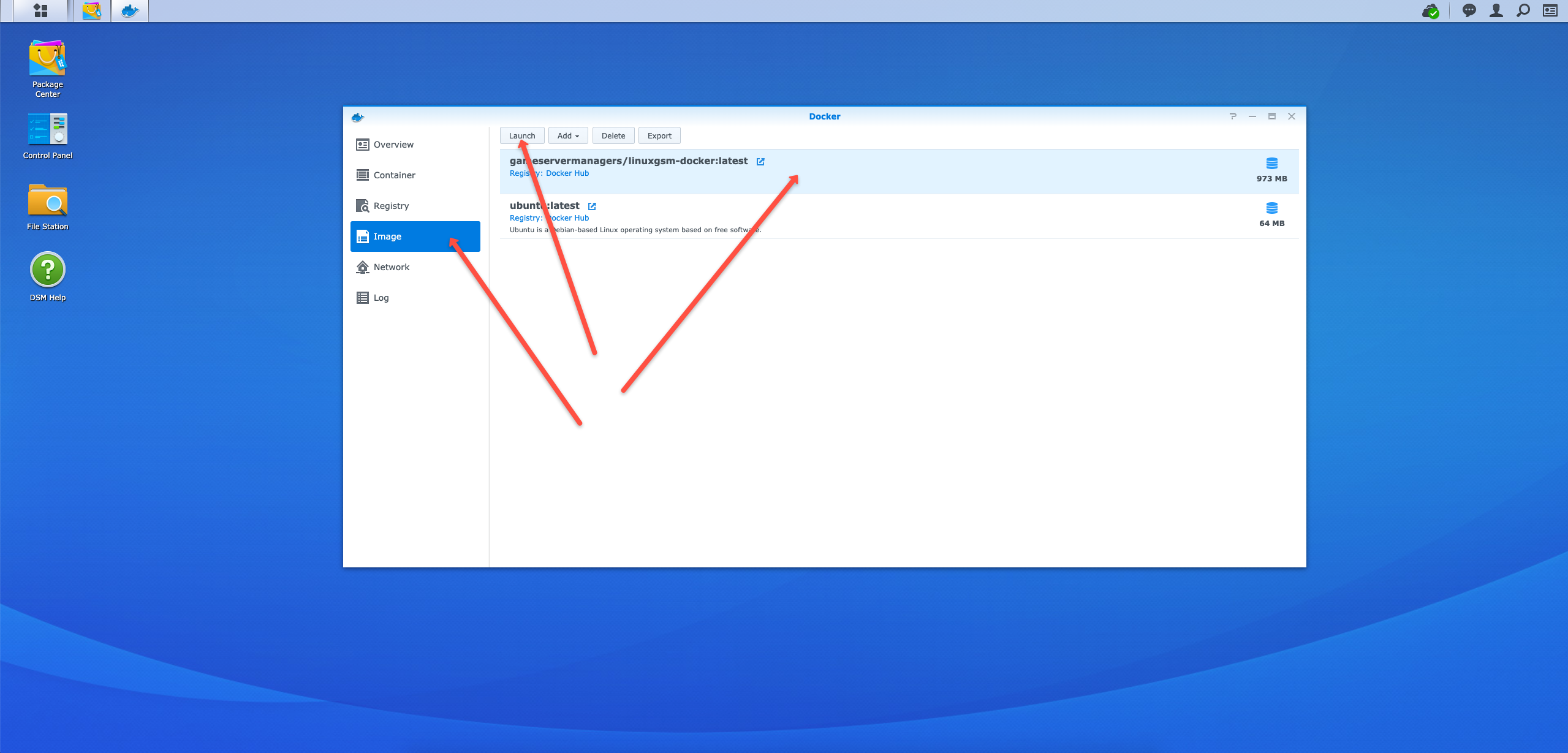
I det åpne vinduet må vi gå til «Advanced Settings», så til fanen «Network» og merke av for «Use the same network as Docker Host».
De andre innstillingene, for eksempel «Container Name», endrer vi etter eget ønske.
Container Name — som navnet antyder, er dette navnet på containeren, det vil komme til nytte senere. Jeg anbefaler å gi det et kort navn, for eksempel «test».
Deretter klikker vi på knappen «Apply» eller «Next» flere ganger til innstillingen er fullført.
Advanced Settings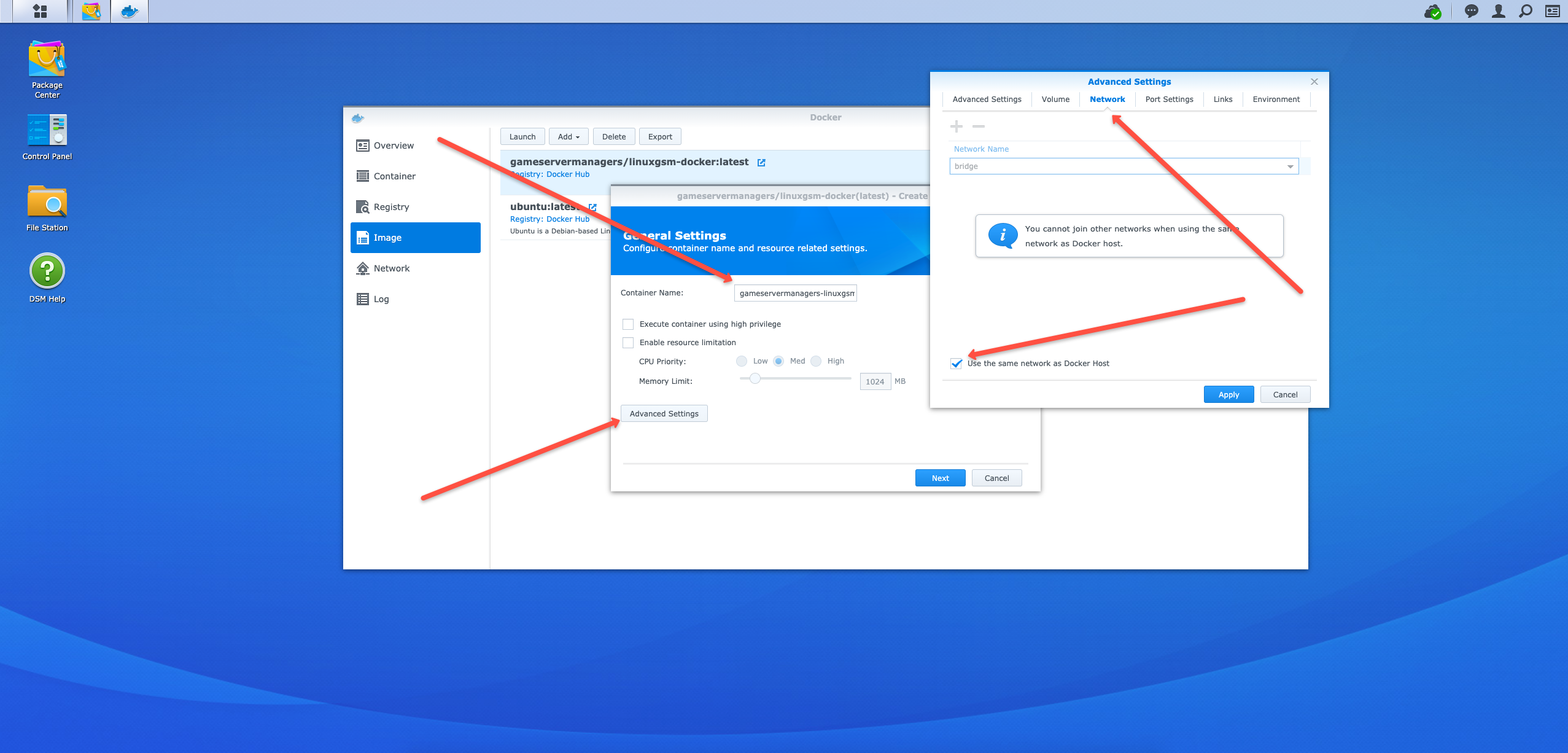
Vi går til fanen «Container» og ser den nye kjørende (hvis ikke, starter vi den) containeren.
Her kan den stoppes, startes, slettes og andre handlinger utføres.
Starte en container
Konfigurere Docker-containeren LinuxGSM
Før du kobler til Synology NAS via SSH, må du aktivere SSH-tilgang i adminpanelet.
Tilgang via SSH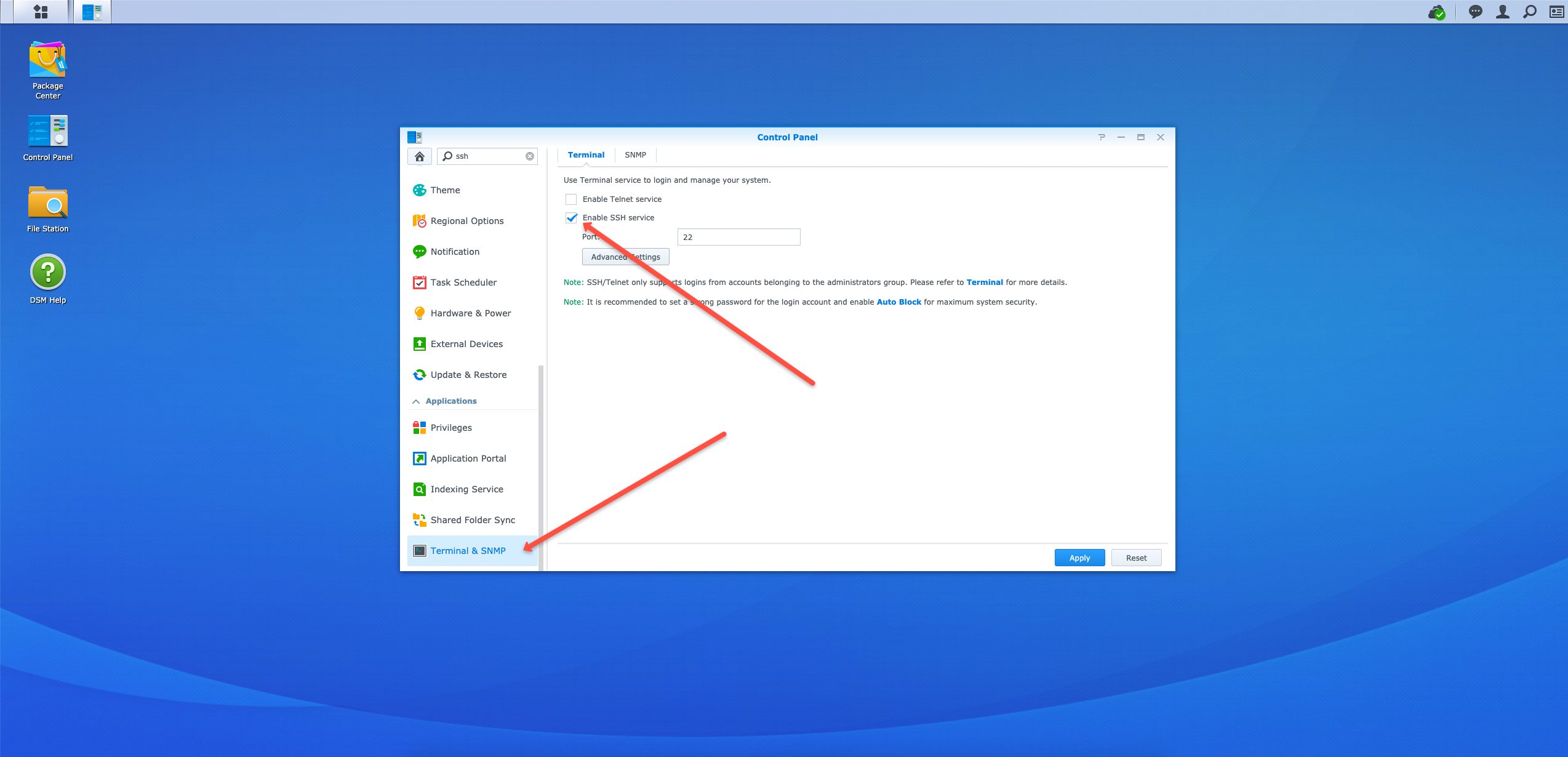
Deretter må du bruke det interne IP-adressen Synology NAS serveren for å koble til via SSH.
Vi går til terminalen (eller en annen lignende, for eksempel under Windows er det PuTTY) og bruker følgende kommando:
ssh user_name@IPI mitt tilfelle ser dette slik ut
ssh admin@192.168.0.166IP-adressen til Synology NAS-serveren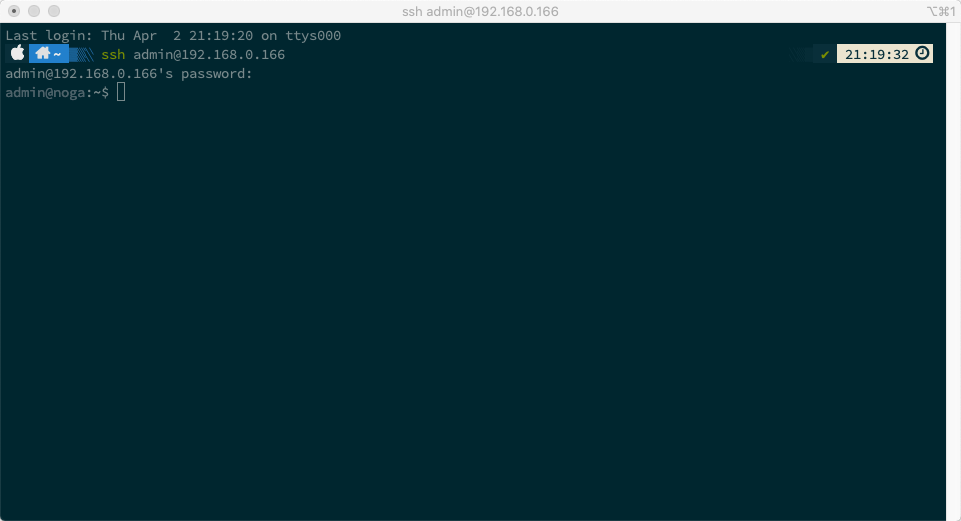
Etter innlogging må vi utføre kommandoen for å gå inn i beholderen «test» (feltet «Container Name» i Docker-innstillingene) som bruker «root»-brukeren
sudo docker exec -u 0 -it test bashTilkobling til Docker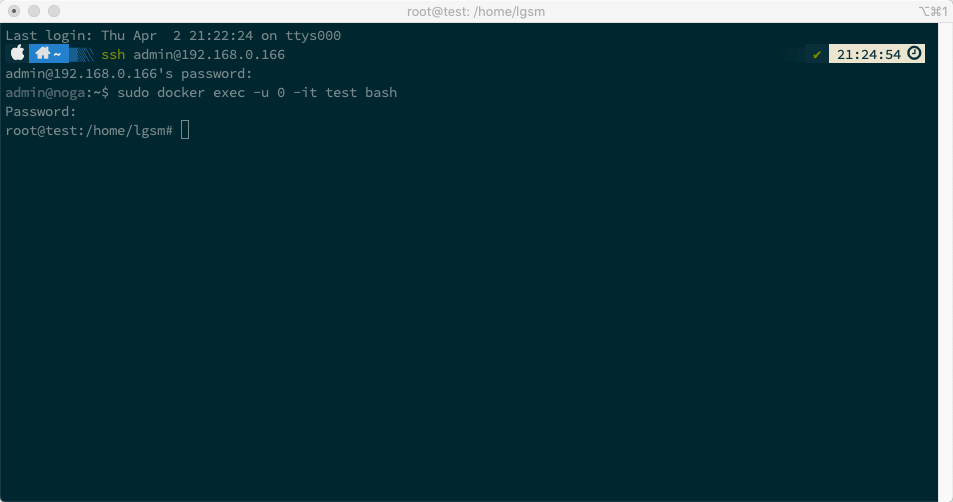
Før installasjonen av «LinuxGSM» må vi gjøre noen handlinger.
Vi setter et passord for «root»-brukeren
passwdDeretter oppdaterer vi alle pakkene
apt update && apt upgrade && apt autoremoveVi venter på at prosessen skal fullføres...
Oppdatering av pakker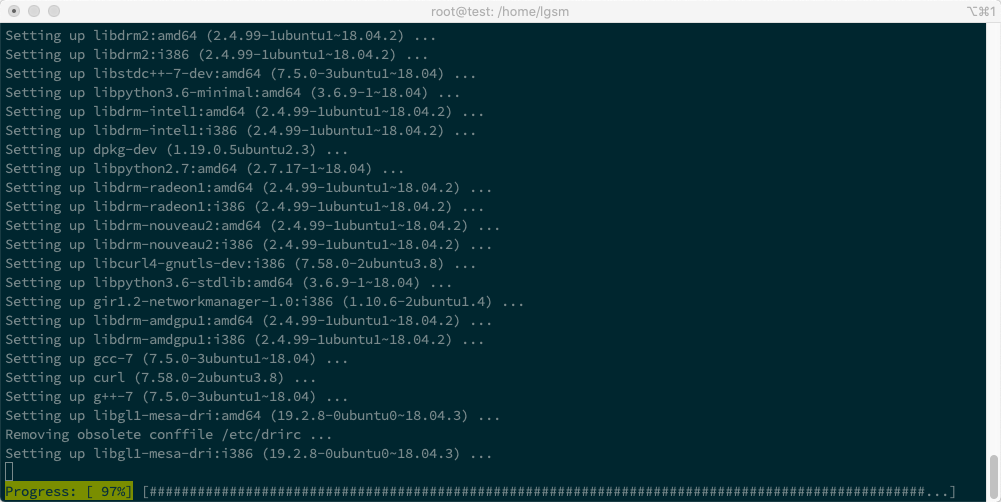
Så installerer vi de nødvendige verktøyene
apt-get install sudo iproute2 netcat nano mc p7zip-rar p7zip-fullSiden det ikke er den beste ideen å utføre forskjellige handlinger som «root», la oss legge til en ny bruker «test».
adduser testOg la den nye brukeren bruke «sudo»
usermod -aG sudo testVi bytter til den nye brukeren «test»
su testInstallering av verktøy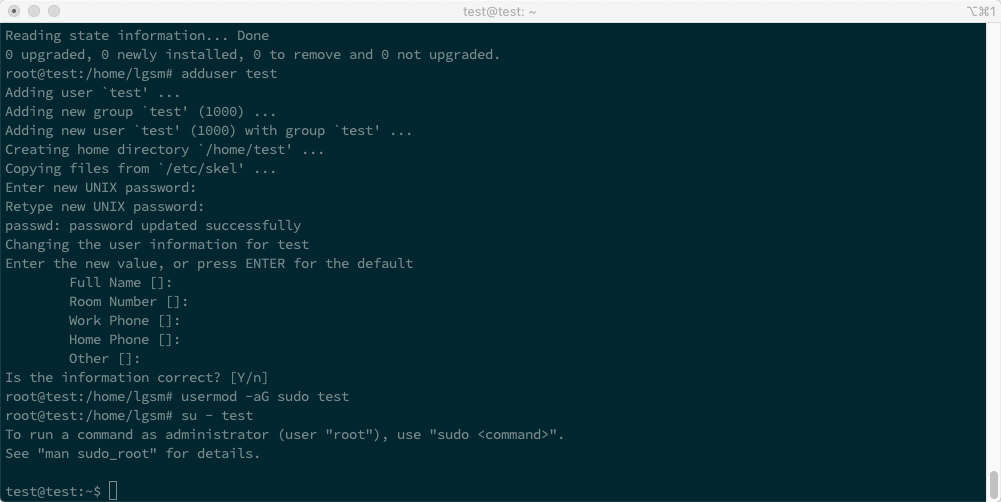
Installasjon og konfigurering av LinuxGSM
La oss se på et eksempel på konfigurasjonen av LinuxGSM med hvit bakgrunnsinnstilling for «Counter-Strike» eller «CS 1.6» https://linuxgsm.com/lgsm/csserver
Vi går til instruksjonssiden for «Counter-Strike» linuxgsm.com/lgsm/csserver.
I fanen «Dependencies» kopierer vi koden for «Ubuntu 64-bit».
På tidspunktet for skrivingen ser denne koden slik ut:
sudo dpkg --add-architecture i386; sudo apt update; sudo apt install mailutils postfix curl wget file tar bzip2 gzip unzip bsdmainutils python util-linux ca-certificates binutils bc jq tmux lib32gcc1 libstdc++6 lib32stdc++6 steamcmd
Installasjon av avhengigheter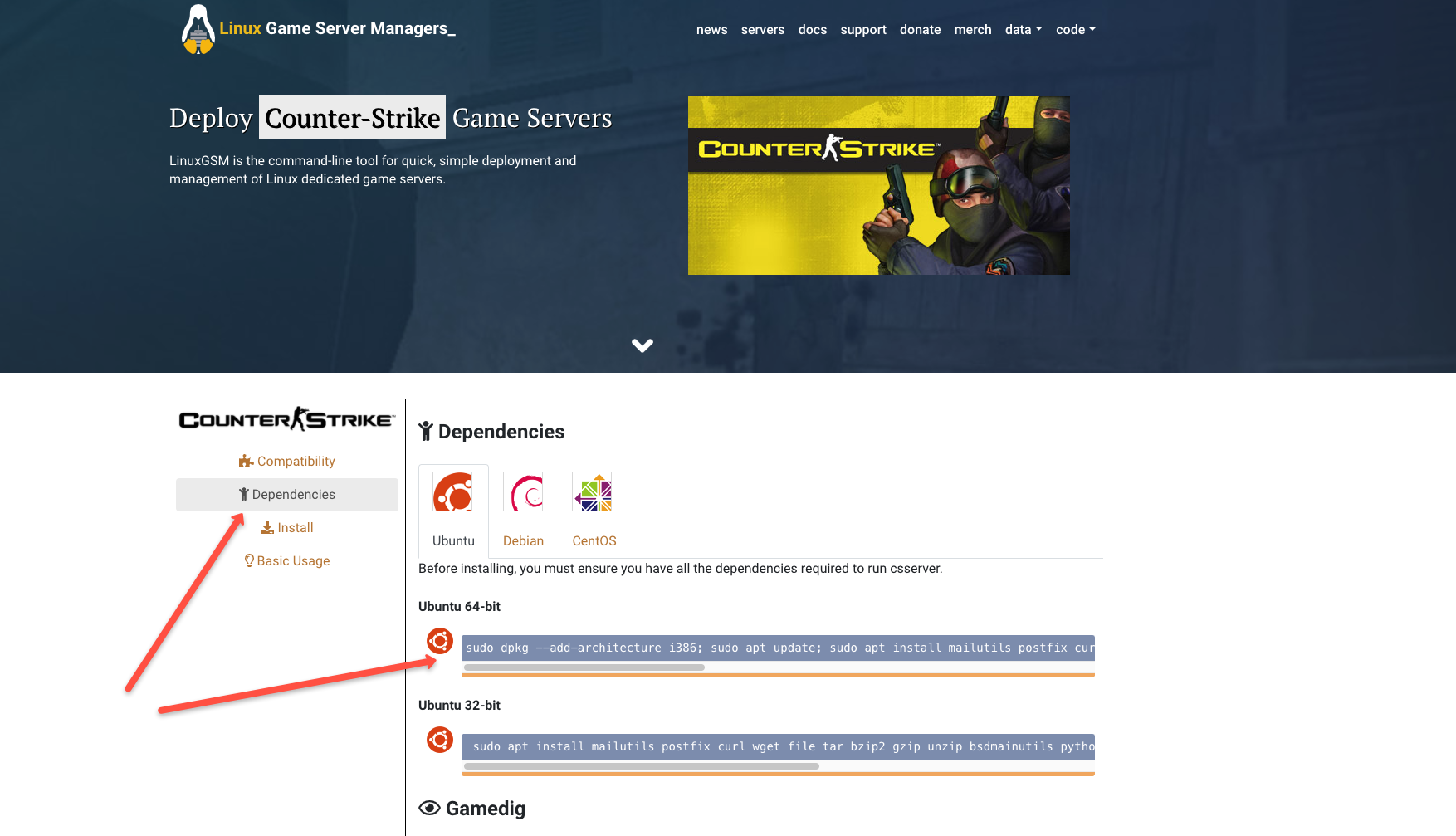
Under installasjonen må vi godta «Steam License»:
Steam License
Vi går til fanen «Install» for å kopiere koden fra trinn 2 (vi hopper over trinn 1, brukeren «test» finnes allerede):
Installer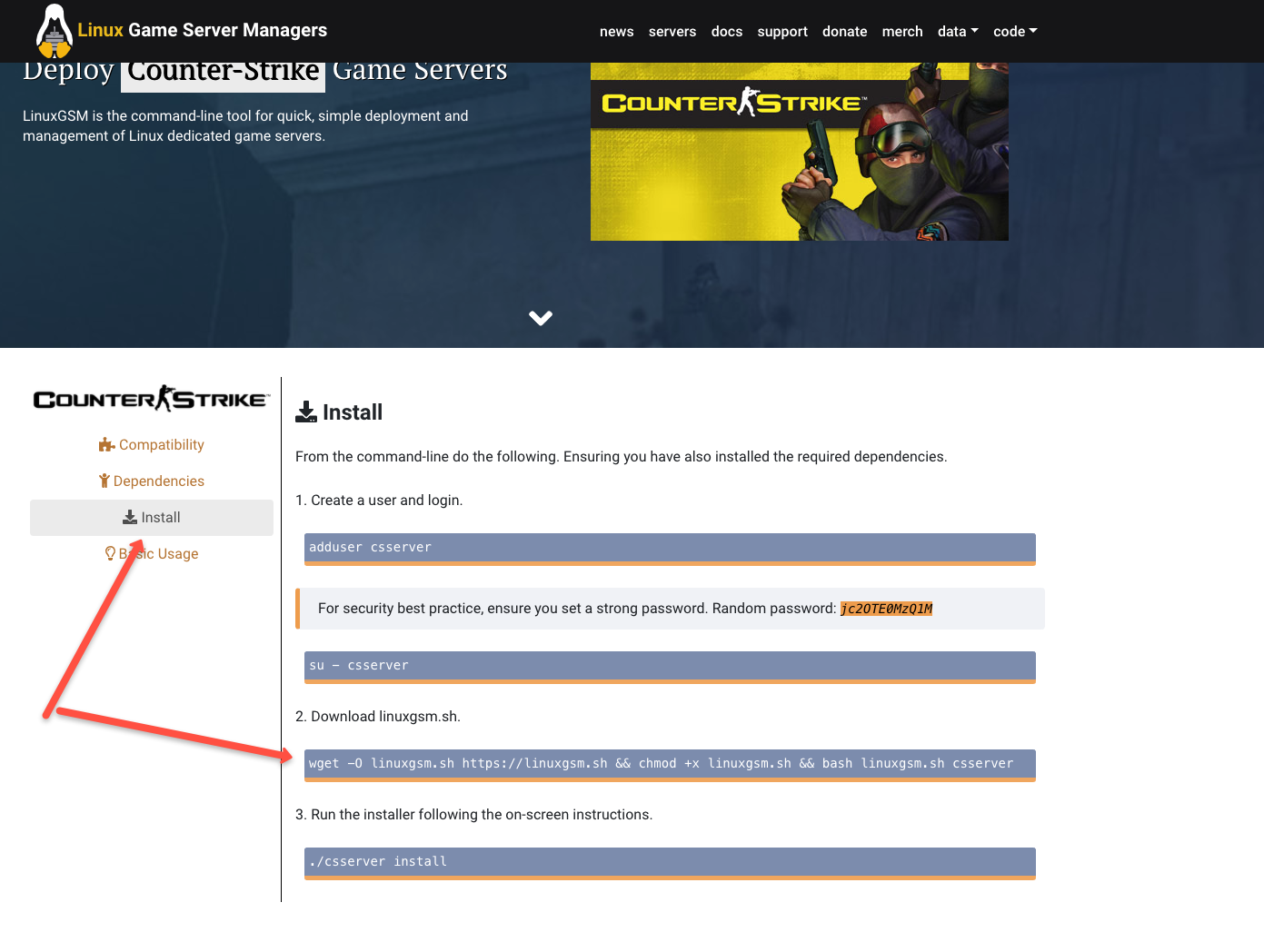
wget -O linuxgsm.sh https://linuxgsm.sh && chmod +x linuxgsm.sh && bash linuxgsm.sh csserver
Vi venter på nedlastingen:
Nedlasting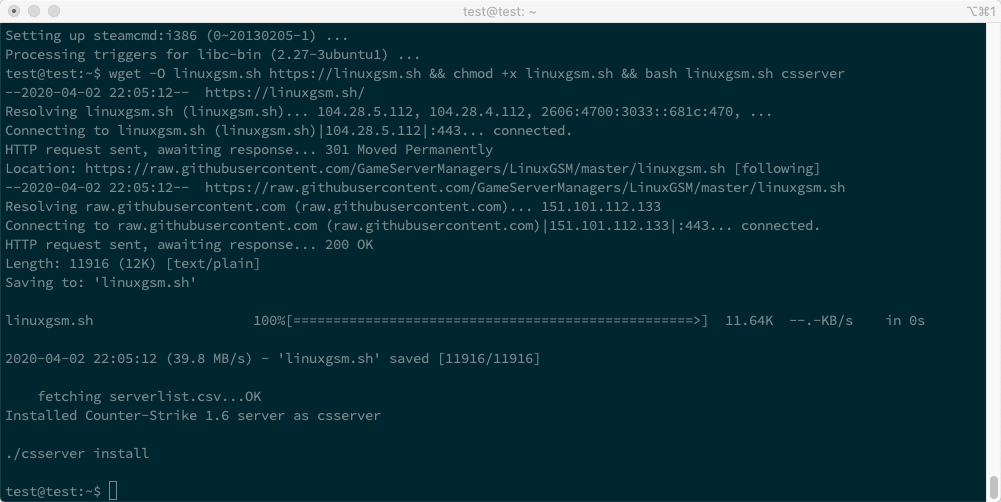
Og vi starter installasjonen:
. /csserver installHvis alt går som planlagt, vil vi se den ettertraktede meldingen «Install Complete!»
Install Complete!
Vi starter... og ser feilen «Multiple IP addresses found.»
. /csserver startMultiple IP addresses found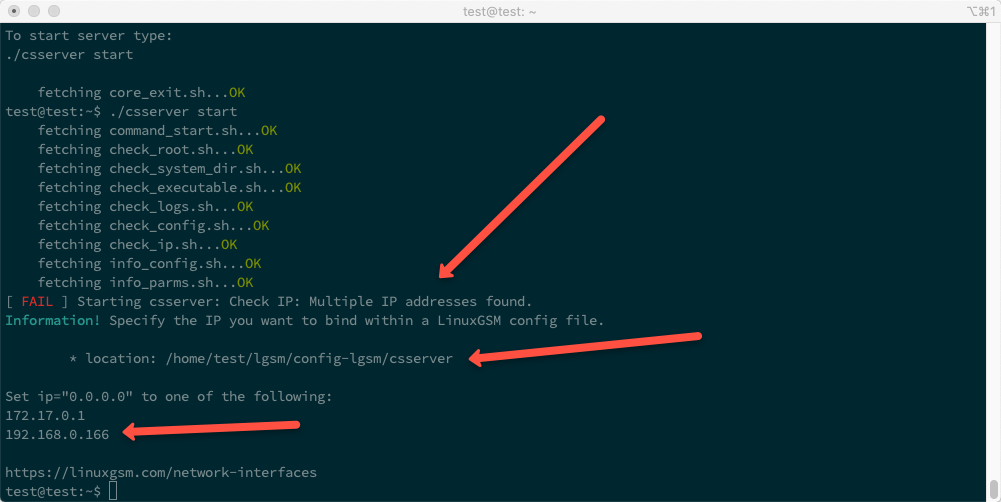
Videre må vi spesifisere hvilken IP-serveren skal bruke.
I mitt tilfelle er dette:
192.168.0.166Vi går til mappen, banen til hvilken ble vist i meldingen som «location»:
cd /home/test/lgsm/config-lgsm/csserverOg se hvilke filer som finnes i denne mappen:
lsListe over filer i mappen csserver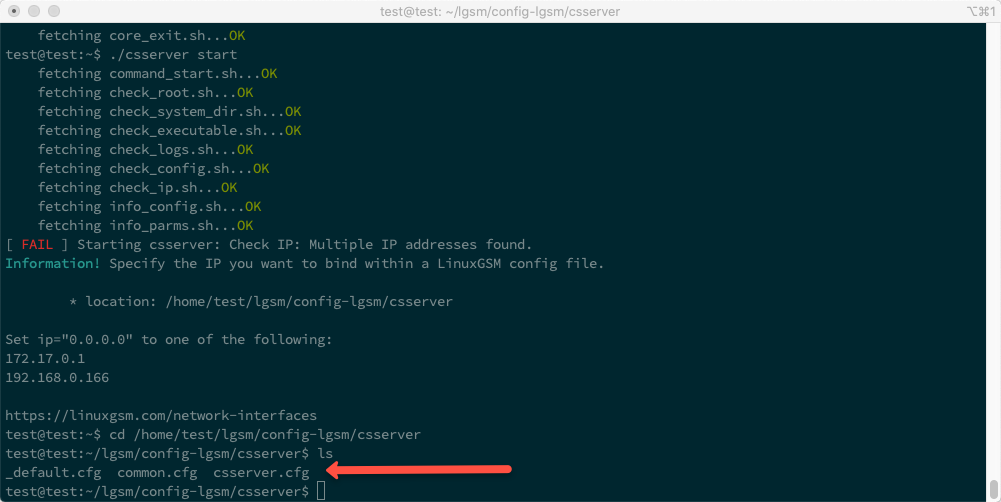
Kopier innholdet fra filen «_default.cfg» inn i filen «csserver.cfg»:
cat _default.cfg >> csserver.cfgOg så går vi inn i redigeringsmodus for filen «csserver.cfg»:
nano csserver.cfgRedigering av filen csserver.cfg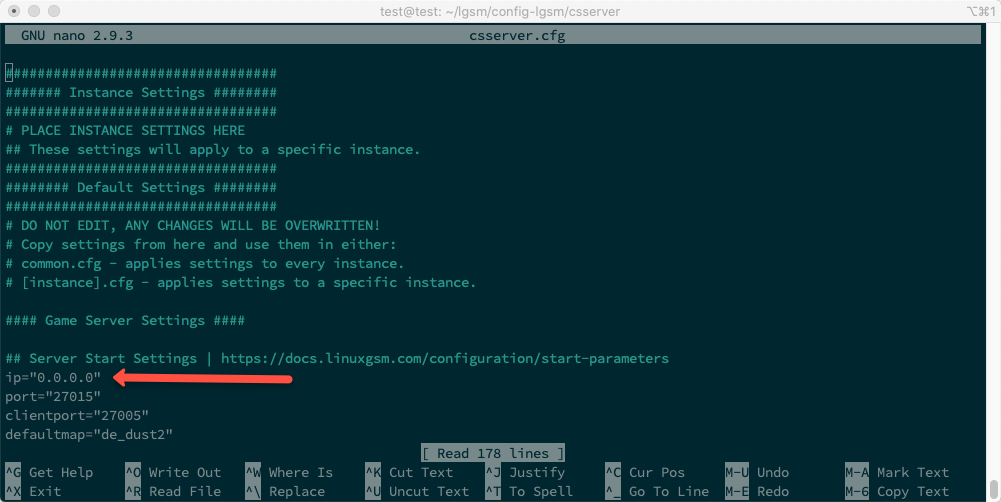
Finn linjen:
ip="0.0.0.0"Og bytt IP-adressen som ble foreslått, i mitt tilfelle «192.168.0.166».
Det blir omtrent slik:
ip="192.168.0.166"Trykk på tastatursammensetningen:
Ctr + XOg etter spørsmålet om lagring klikker vi:
YVi går tilbake til brukerens mappe «test»:
cd ~Og prøv å starte serveren igjen. Nå skal serveren starte uten problemer:
. /csserver startStarte serveren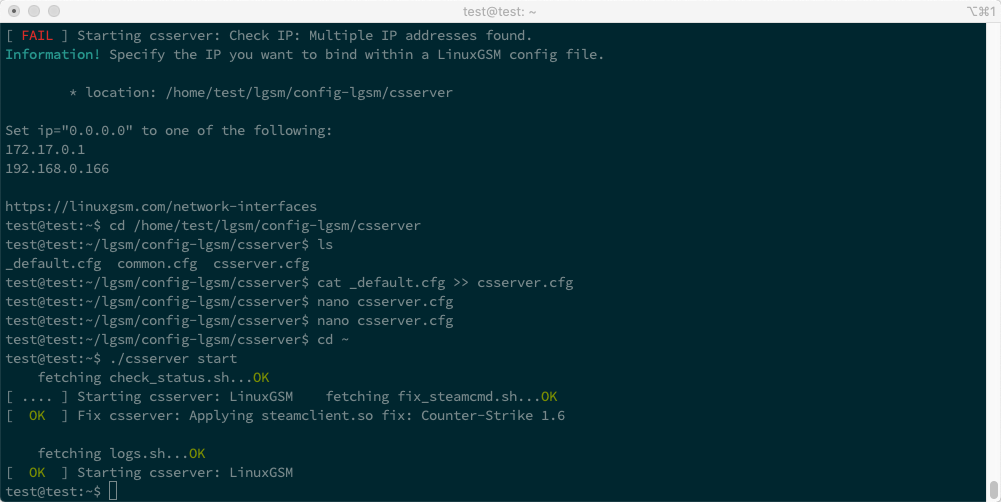
For å se mer detaljert informasjon bruker vi kommandoen:
./csserver detailsDetaljert informasjon om serveren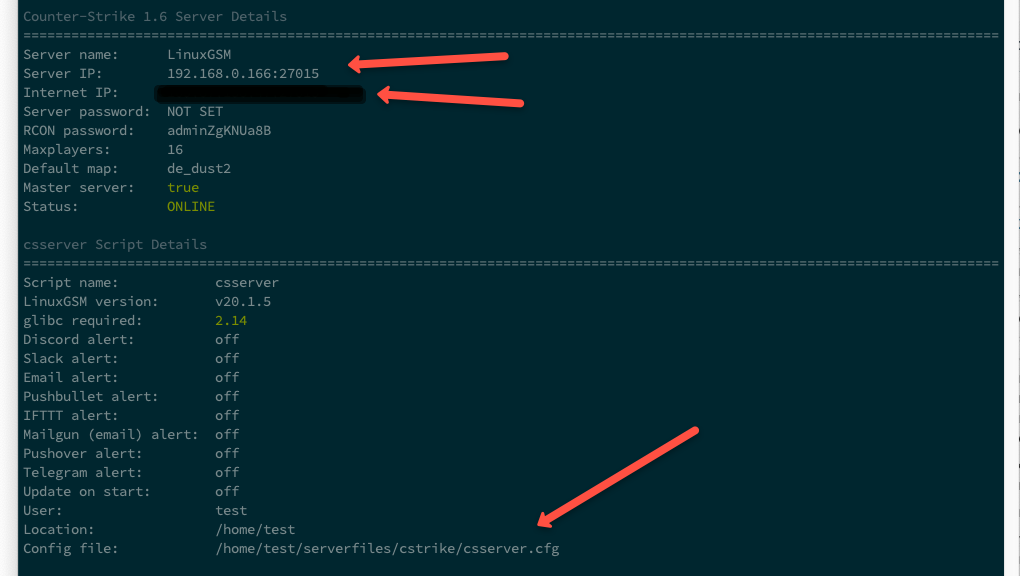
Blant de viktige parameterne er det verdt å merke seg:
- Server IP: 192.168.0.166:27015
- Internett IP: xxx.xx.xxx.xx:27015
- Konfigurasjonsfil: /home/test/serverfiles/cstrike/csserver.cfg
På dette punktet er spillserveren allerede tilgjengelig i det lokale nettverket.
Innstilling av IP-adresseviderekobling
Å spille i et lokalt nettverk er bra, men å spille med venner over internett er bedre!
For å viderekoble IP-adressen som ruteren har mottatt fra leverandøren, bruker vi NAT-mekanismen.
Det er også verdt å bemerke at de fleste leverandører bruker dynamiske IP-adresser for sine kunder.
For enkelhetens skyld og stabilitet anbefales det å få en statisk IP-adresse.
Siden jeg har en ruter «TP-Link Archer C60», gir jeg et eksempel på hvordan viderekobling er konfigurert i min ruter.
For andre rutere, antar jeg at innstillingen for viderekobling ligner.
Her er det enkelt — det er nødvendig å angi viderekoblingen fra den eksterne IP-adressen til den interne IP-adressen til serveren for to porter:
- 27015
- 27005
I adminpanelet for ruteren min ser det slik ut
Admin panel for ruteren
Det er alt, etter at innstillingene for ruteren er lagret, vil spillserveren være tilgjengelig på nettet via den eksterne IP-adressen for de angitte portene!
Ytterligere innstillinger med eksempelet CS 1.6
Med eksempelet CS 1.6 vil jeg gi noen nyttige tips.
Det er to filer for serverkonfigurasjon
Den første ligger her:
~/lgsm/config-lgsm/csserver/csserver.cfgDen andre ligger her:
~/serverfiles/cstrike/csserver.cfgDen første filen inneholder generelle innstillinger, som IP-adressen, kartet for første oppstart av serveren, osv.
Den andre filen inneholder innstillinger for kommandoer som kan utføres gjennom «Counter-Strike» konsollen, for eksempel «rcon_password» eller «sv_password».
I den andre filen anbefaler jeg å sette et passord for å koble til serveren via CVar «sv_password» og sette et passord for å administrere serveren gjennom konsollen via CVar «rcon_password».
Listen over alle CVar-variabler kan sees her http://txdv.github.io/cstrike-cvarlist
Det vil sannsynligvis også være nødvendig å installere ekstra kart, som for eksempel «fy_pool_day».
Alle kartene for CS 1.6 finnes her:
~\/serverfiles\/cstrike\/mapsVi finner det ønskede kartet, laster det opp direkte til serveren (hvis det er i en arkiv, pakker vi det ut), flytter filen med utvidelsen «.bsp» til mappen med filer «~\/serverfiles\/cstrike\/maps» og starter serveren på nytt.
~.\/csserver restartForresten, du kan se alle tilgjengelige serverkommandoer slik
~.\/csserver
Resultat
Jeg er fornøyd med resultatet. Alt fungerer raskt og lagger ikke.
LinuxGSM har mange ekstra innstillinger, for eksempel integrering med Telegram og Slack for varsler, men noe funksjonalitet krever fortsatt videreutvikling.
Generelt anbefaler jeg det til bruk!
Kilder
https://linuxgsm.com
https://docs.linuxgsm.com
https://digitalboxweb.wordpress.com/2019/09/02/serveur-counter-strike-go-sur-nas-synology
https://medium.com/@konpat/how-to-host-a-counter-strike-1-6-game-on-linux-full-tutorial-a25f20ff1149
http://txdv.github.io/cstrike-cvarlist
UPD
Som nevnt centralhardware ikke alle Synology NAS kan kjøre Docker, her er listen over enheter som kan https://www.synology.com/ru-ru/dsm/packages/Docker.
Kilde: habr.com

 Russian
 Italian
 German
 Polish
 Estonian
 Albanian
 Bulgarian
 Croatian
 Czech
 Danish
 Dutch
 English
 French
 Hungarian
 Latvian
 Norwegian
 Portuguese
 Romanian
 Slovak
 Slovenian
 Spanish
 Swedish