

God dag alle sammen! gikk vi gjennom noen muligheter for bruk av Power Automate. I denne artikkelen vil jeg fokusere på noen bruksområder for Logic Apps og en del forskjeller fra Power Automate. Som vi tidligere har funnet ut, er Power Automate og Logic Apps tvillings tjenester som kun skiller seg i forhold til plassering (Office 365, Azure), samt lisensieringsmetoden og noen interne særtrekk. La oss i dag se hvilke funksjoner Logic Apps har i forhold til Power Automate. La oss ikke kaste bort tid.
1. Frekvensen av triggeraktiviseringer
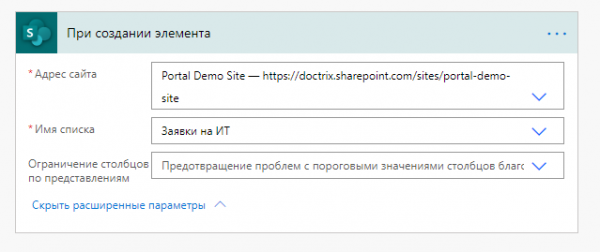
I Power Automate er det ikke mulig å justere frekvensen for å sjekke triggerbetingelsene. Man må stole på standardverdien. I Logic Apps er det mulig å justere intervallet og frekvensen for triggerkontroll, noe som betydelig akselererer behandlingen av hendelser. Imidlertid har Power Automate ofte betydelig færre innstillinger for triggere enn Logic Apps:
Triggeren i Power Automate «Ved oppretting av element»:
Triggeren i Logic Apps «Ved oppretting av element»:
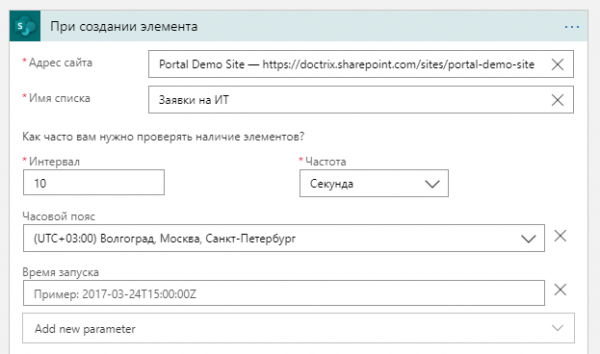
I Logic Apps for denne triggeren finnes det også innstillinger for tidssone og starttid.
2. Bytte mellom visningsmoduser for flyt
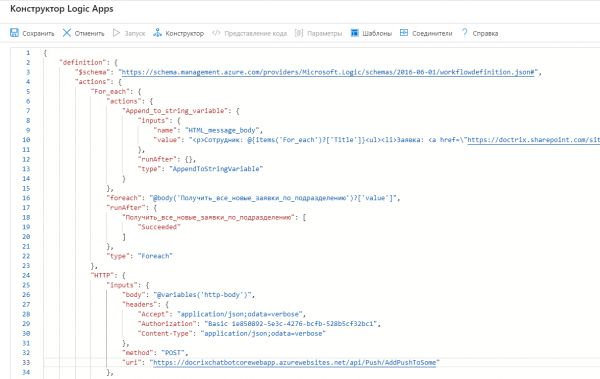
I Logic Apps, i motsetning til Power Automate, er det mulig å bytte mellom modiene «Redigerer» og «Kodevisning». Denne funksjonen er veldig nyttig for feilsøking av flyter, og gjør det mulig å gjøre mer presise endringer i logikken til flytene:
3. Feilsøking av flytene
Ofte, når vi setter opp flyter, må vi sjekke om logikken som er lagt inn fungerer korrekt. Og her kommer vi ikke unna feilsøking. I Logic Apps finnes det en utrolig nyttig feilsøkingsmodus som viser inn- og utdata for hver aktivitet i flyten. Med denne modusen kan man til enhver tid se på hvilket trinn hvilken informasjon kom inn i aktiviteten og hva som kom ut av aktiviteten:
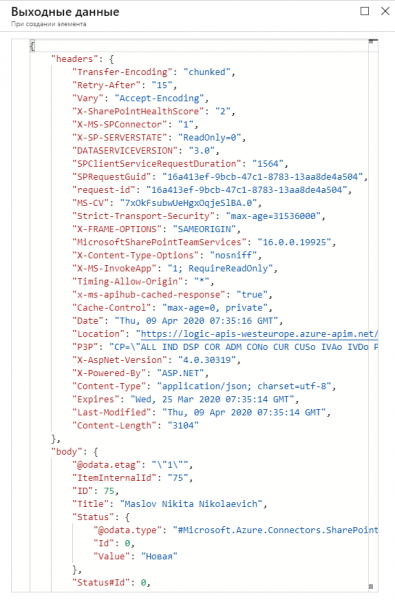
I Power Automate finnes en slik modus, men i en sterkt begrenset variant.
4. «Premium»-koblinger
Som vi allerede vet, er det i Power Automate en oppdeling av koblinger etter type, i vanlige og «premium»:
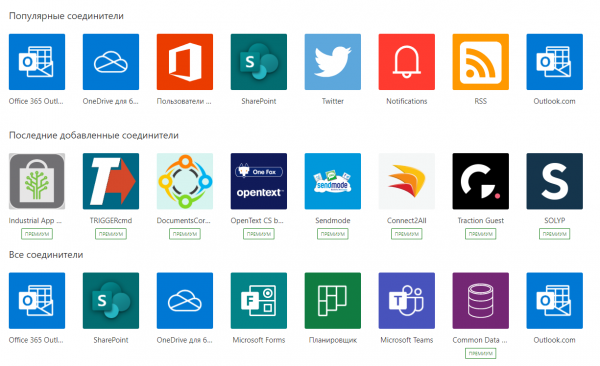
Vanlige tilkoblinger er alltid tilgjengelige, mens «premium»-tilkoblinger kun er tilgjengelige ved kjøp av en egen plan for brukere eller strømmer. I Logic Apps kan alle tilkoblinger brukes umiddelbart, men prisingen skjer basert på bruk av tilkoblingene. Utføring av vanlige tilkoblinger i en strøm er billigere, mens «premium» koster mer.
5. Start strømmen med en knapp
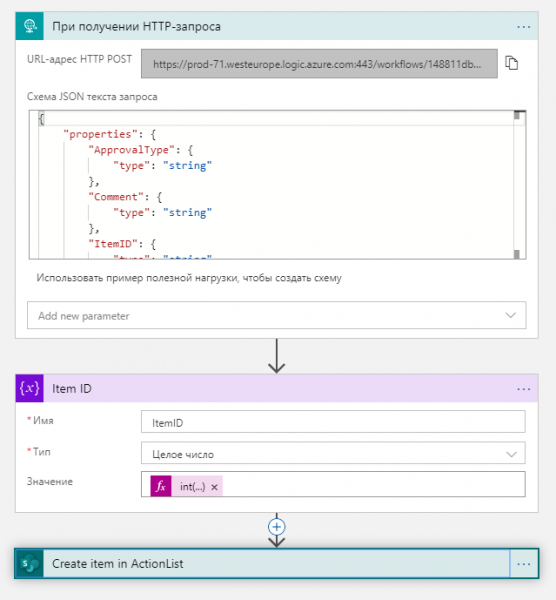
Her taper Logic Apps for Power Automate ved at strømmen i Logic Apps ikke kan startes for eksempel med en knapp fra Power Apps. Med Power Automate, som vi har funnet ut, , kan man opprette strømmer og koble dem til Power Apps-applikasjonen for senere kall, for eksempel ved å trykke på en knapp i applikasjonen. Når det gjelder Logic Apps, hvis man må implementere et tilsvarende scenario, må man tenke kreativt, for eksempel ved å bruke utløseren «Når HTTP-forespørsel mottas» og sende en POST-forespørsel fra applikasjonen til en forhåndsdefinert adresse:
6. Opprette strøm med Visual Studio
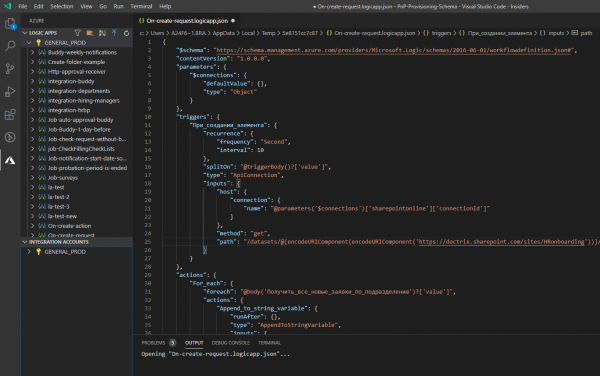
I motsetning til Power Automate kan man opprette Logic Apps-strømmer direkte via Visual Studio.
Man kan opprette og redigere Logic Apps-strømmer, for eksempel fra Visual Studio Code, med det nødvendige Azure Logic Apps-utvidelsen installert. Etter installasjon av utvidelsen, vil du kunne koble til Azure. Etter vellykket pålogging får du tilgang til eksisterende Logic Apps-strømmer i dette miljøet, og det blir mulig å begynne redigeringen av den aktuelle strømmen:
Selvfølgelig har jeg ikke listet opp alle forskjellene mellom disse to produktene, men jeg har forsøkt å merke de egenskapene som i størst grad fanget min oppmerksomhet under utviklingen av strømmer med Power Automate og Logic Apps. I neste artikkel vil vi se på interessante egenskaper og caser for implementering med andre produkter fra Power Platform-serien, og vi vil komme tilbake til Logic Apps flere ganger. Ha en god dag!
Kilde: habr.com

 Russian
 Italian
 German
 Polish
 Estonian
 Albanian
 Bulgarian
 Croatian
 Czech
 Danish
 Dutch
 English
 French
 Hungarian
 Latvian
 Norwegian
 Portuguese
 Romanian
 Slovak
 Slovenian
 Spanish
 Swedish