

Hei alle sammen! Det er ingen hemmelighet at kunstig intelligens i økende grad spiller en rolle i ulike områder av livet vårt. Vi prøver å overlate flere rutineoppgaver til virtuelle assistenter, og dermed frigjøre tid og krefter til å løse virkelig komplekse og ofte kreative oppgaver. Ingen av oss liker å gjøre ensformig arbeid dag ut og dag inn, så ideen om å overlate slike oppgaver til kunstig intelligens oppfattes veldig positivt.

Hva er egentlig Robotic Process Automation?
RPA eller Robotic Process Automation er en teknologi som i dag gjør det mulig å konfigurere dataprogramvare eller «roboter» for å imitere menneskelige handlinger i digitale systemer, for å utføre forretningsprosesser. RPA-roboter bruker brukergrensesnittet for å samle inn data og bruke applikasjoner, akkurat som mennesker gjør. De tolker, initierer svar og kommuniserer med andre systemer for å utføre et variert utvalg av repetitive oppgaver. Den eneste forskjellen er at RPA-programmer aldri tar pause og gjør nesten ikke feil.
For eksempel kan RPA-roboter håndtere vedlagte filer i e-poster, gjenkjenne tekst, summer, etternavn, og deretter blir den innsamlede informasjonen automatisk registrert i et hvilket som helst regnskapssystem. Faktisk er RPA-roboter i stand til å imitere mange, om ikke alle, brukerhandlinger. De kan logge inn i applikasjoner, flytte filer og mapper, kopiere og lime inn data, fylle ut skjemaer, hente strukturerte og ustrukturerte data fra dokumenter, og mye mer.
RPA-teknologien har også nådd den velkjente Microsoft Power Automate. I tidligere artikler har jeg fortalt hvordan man kan automatisere ulike prosesser ved hjelp av Power Automate, fra publisering av meldinger i Microsoft Teams til godkjenning fra ledere og sending av HTTP-webforespørsel. Vi har sett på mange scenarier som kan realiseres med Power Automate sine muligheter. I dag skal vi se på hvordan man bruker RPA. La oss ikke kaste bort tiden.
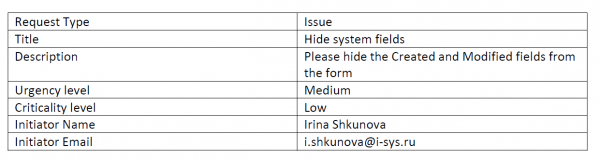
La oss forsøke å «automatisere» demo-prosessen for innsending av supportticket. Utgangspunktet er som følger – kunden sender oss informasjon om en feil eller et ønske i form av et PDF-dokument med en tabell som inneholder informasjon om henvendelsen. Tabellformatet vil være som følger:
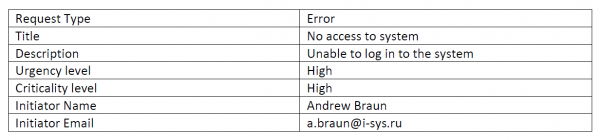
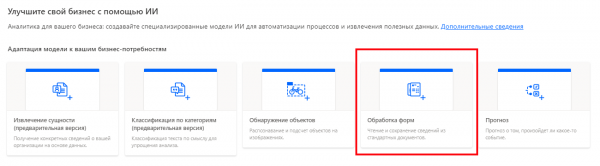
Nå går vi til Power Automate-portalen og oppretter en ny kunstig intelligens-modell:
Deretter angir vi et navn for vår fremtidige modell:
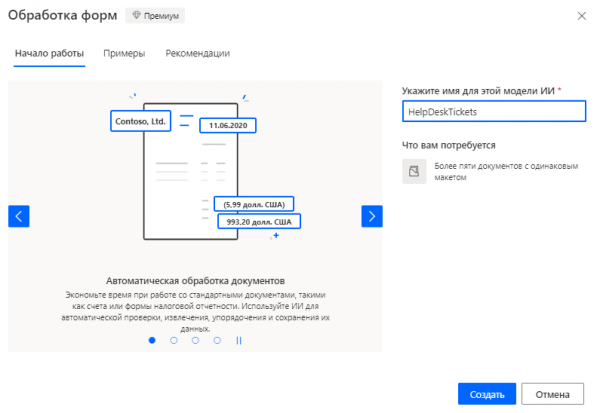
Power Automate advarer oss om at det vil kreve ca. 5 dokumenter med samme oppsett for å trene vår fremtidige «robot». Heldigvis er det mer enn nok av slike maler tilgjengelig.
Vi laster opp 5 dokumentmaler og starter forberedelsen av modellen:
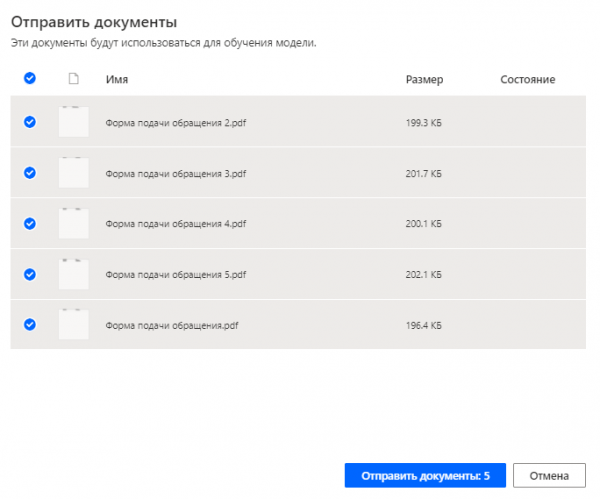
Forberedelsen av kunstig intelligens-modellen tar noen minutter, så det er et godt tidspunkt å hente seg en kopp te:
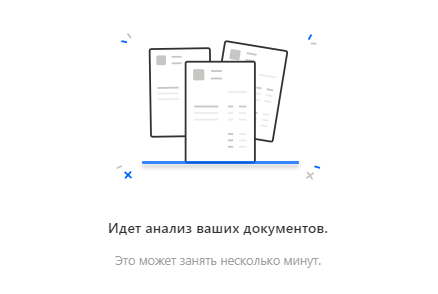
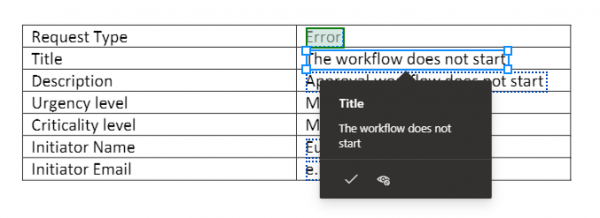
Når forberedelsen av modellen er fullført, må vi tilordne spesifikke etiketter til den gjenkjente teksten, slik at vi kan referere til informasjonen:
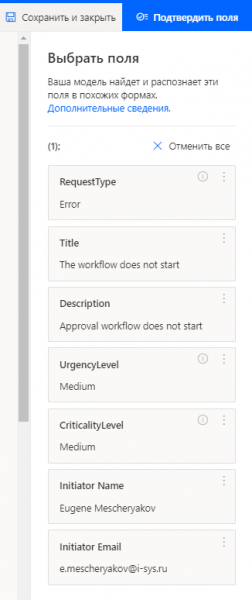
Sammenkoblingen av etiketter og data lagres i et eget vindu. Når du har merket alle nødvendige felt, klikker du på «Bekreft felt»:
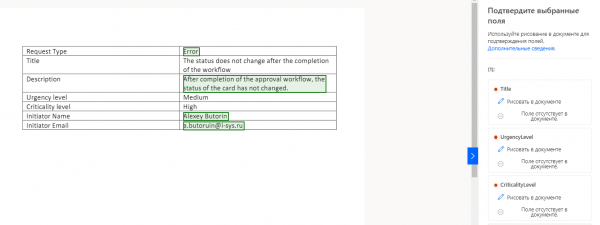
I mitt tilfelle ba modellen meg om å merke feltene på et par flere dokumentmaler. Jeg gikk vennlig med på å hjelpe:
Når alle operasjoner er gjort, er det på tide å starte opplæringen av modellen, knappen for dette heter merkelig nok «Tog». Så, la oss sette i gang!
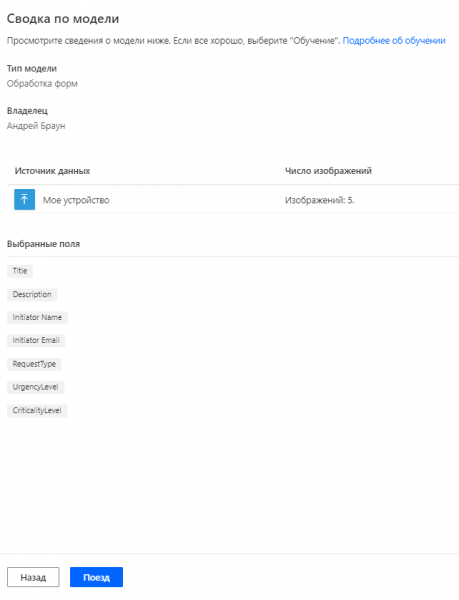
Opplæringen av modellen, akkurat som dens forberedelse, tar noen minutter, så det er på tide å ta seg en ny kopp te. Når opplæringen er fullført, kan den opprettede og trente modellen publiseres:
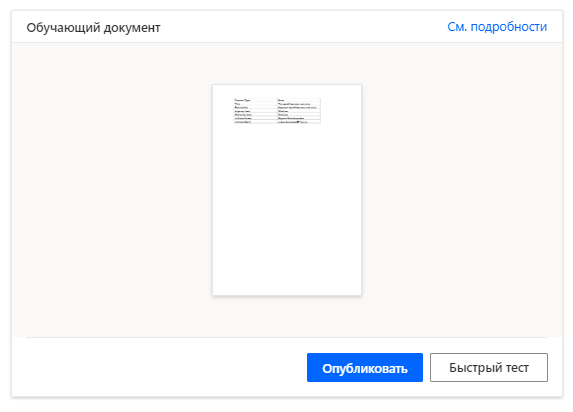
Modellen er trent og klar til å jobbe. Nå la oss opprette en SharePoint Online-liste der vi skal samle data fra de gjenkjente PDF-dokumentene:

Og nå, når alt er klart, oppretter vi et Power Automate-flow, med en trigger «Når ny e-post kommer», gjenkjenning av vedlegget i e-posten og oppretting av et element i SharePoint-listen. Eksempelet på flowen er nedenfor:
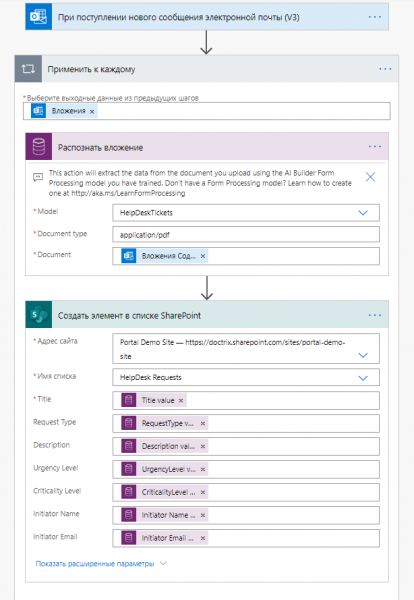
Vi sjekker flowen vår. Sender oss selv en e-post med et vedlegg av typen:
Og resultatet av flowens utførelse er automatisk oppretting av en post i SharePoint Online-listen:

Alt fungerer som en kule. Nå til detaljene.
Den første nyansen er at RPA i Power Automate for øyeblikket ikke kan gjenkjenne russisk tekst. Det er ganske sannsynlig at denne muligheten vil komme i nær fremtid, men for nå er den ikke tilgjengelig. Så dette aspektet må tas i betraktning.
Den andre nyansen er at bruk av Robotic Process Automation i Power Platform krever et Premium-abonnement. For å være mer presis, så lisensieres RPA som et tillegg til lisensen for PowerApps eller Power Automate. Videre krever bruken av RPA i Power Automate tilkobling til Common Data Service-miljøet, som inngår i Premium-abonnementet.
I de følgende artiklene vil vi se nærmere på mulighetene for bruk av RPA i Power Platform og finne ut hvordan vi kan lage en smart chatbot basert på Power Automate og RPA. Takk for oppmerksomheten, og ha en god dag!
Kilde: habr.com

 Russian
 Italian
 German
 Polish
 Estonian
 Albanian
 Bulgarian
 Croatian
 Czech
 Danish
 Dutch
 English
 Finnish
 French
 Hungarian
 Latvian
 Lithuanian
 Norwegian
 Portuguese
 Romanian
 Slovak
 Slovenian
 Spanish
 Swedish