

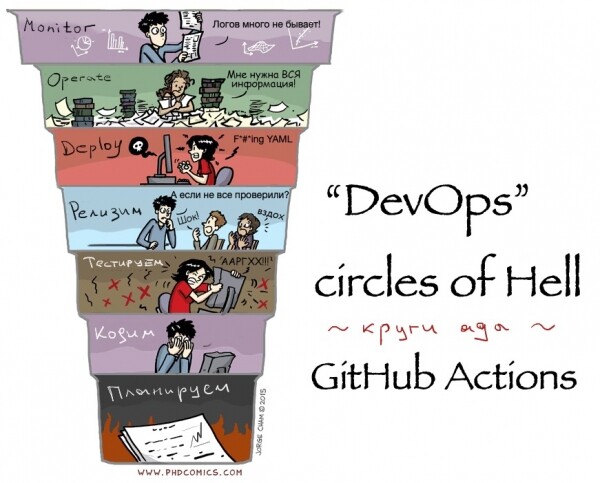
Jeg må ofte bygge en pipeline for å kompilere prosjekter i Java. Noen ganger er det åpen kildekode, andre ganger ikke. Nylig bestemte jeg meg for å prøve å overføre noen av mine lagre fra Travis-CI og TeamCity til GitHub Actions, og her er hva som kom ut av det.
Hva skal vi automatisere
For å begynne trenger vi et prosjekt som vi skal automatisere, la oss lage en liten applikasjon i Spring Boot / Java 11 / Maven. I denne artikkelen vil vi ikke være interessert i logikken til applikasjonen, infrastrukturen rundt applikasjonen er det som er viktig for oss, så en enkel REST API-kontroller vil være tilstrekkelig.
Du kan se kildekoden her: alle trinnene for å bygge pipeline-konfigurasjonen er reflektert i pull-forespørslene til dette prosjektet.
JIRA og planlegging
Det er verdt å nevne at vi vanligvis bruker JIRA som oppgavetracker, så la oss opprette et eget board for dette prosjektet og legge inn de første oppgavene der:
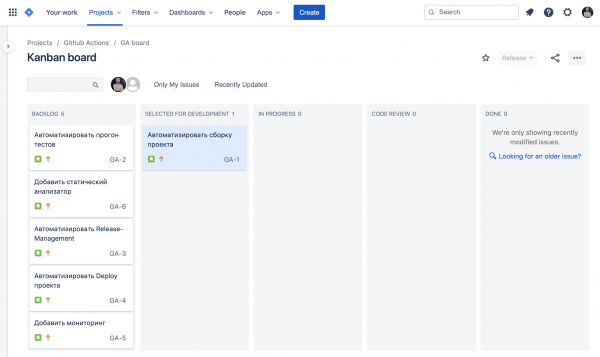
Vi vil komme tilbake til hva som er interessant i kombinasjonen av JIRA og GitHub senere.
Automatiserer byggingen av prosjektet
Vårt testprosjekt blir bygget via Maven, så byggingen er ganske enkel, alt vi trenger er mvn clean package.
For å gjøre dette med Github Actions, må vi lage en fil med beskrivelsen av arbeidsflyten vår i depotet, dette kan gjøres med en vanlig yml-fil; jeg kan ikke si at jeg liker «programmering i yml», men hva kan man gjøre — vi lager filen build.yml i katalogen .github/workflow/ der vi beskriver handlingene ved bygging av master-grenen:
name: Build

on:
  pull_request:
    branches:
      - '*'
  push:
    branches:
      - 'master'

jobs:
  build:
    runs-on: ubuntu-18.04
    steps:
      - uses: actions/checkout@v1
      - name: set up JDK 11
        uses: actions/setup-java@v1
        with:
          java-version: 1.11
      - name: Maven Package
        run: mvn -B clean package -DskipTests
on — dette er beskrivelsen av hendelsen som skriptet vårt skal kjøres på.
on: pull_request / push — sier at denne arbeidsflyten skal kjøres ved hver push til master og ved opprettelse av pull-forespørslene.
Deretter kommer beskrivelsen av oppgavene (jobs) og trinnene for utførelsen (steps) for hver oppgave.
runs-on — her kan vi velge mål-OS, overraskende nok kan vi til og med velge Mac OS, men i private depot er dette en ganske kostbar glede (i forhold til Linux).
uses lar oss gjenbruke andre handlinger; for eksempel bruker vi handlingen actions/setup-java for å sette opp miljøet for Java 11.
Ved hjelp av with Vi kan spesifisere parametere som vi kjører handlingen med, i bunn og grunn er dette argumenter som vil bli sendt til aksjonen.
Det gjenstår bare å kjøre prosjektbyggingen med Maven: run: mvn -B clean package for å velge alle ressurser i navnerommet av den angitte ressursstypen. -B Dette betyr at vi trenger non-interactive mode, slik at Maven ikke plutselig ønsker å spørre oss om noe.
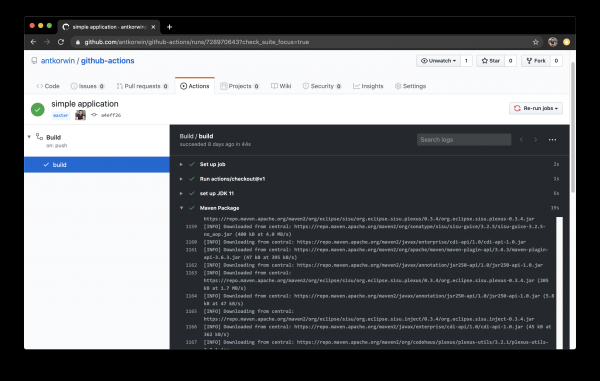
Flott! Nå vil prosjektbyggingen kjøre ved hvert commit til master.
Vi automatiserer kjøringen av tester.
Bygging er bra, men i virkeligheten kan prosjektet bygges uten problemer, men fortsatt ikke fungere. Derfor må vi i neste trinn fokusere på å automatisere kjøringen av tester. Dessuten er det ganske praktisk å se resultatet av testene når vi gjør en PR-gjennomgang — da vet vi sikkert at testene går gjennom, og ingen har glemt å kjøre sin gren før de utfører en merge.
Vi setter opp kjøring av tester ved opprettelse av pull request og merge til master, og i tillegg legger vi til bygging av en rapport om code coverage.
name: Build

on:
  pull_request:
    branches:
      - '*'
  push:
    branches:
      - 'master'

jobs:
  build:
    runs-on: ubuntu-18.04
    steps:
      - uses: actions/checkout@v1
      - name: set up JDK 11
        uses: actions/setup-java@v1
        with:
          java-version: 1.11
      - name: Maven Verify
        run: mvn -B clean verify
      - name: Test Coverage
        uses: codecov/codecov-action@v1
        with:
          token: ${{ secrets.CODECOV_TOKEN }}
For testdekning bruker jeg Codecov i kombinasjon med Jacoco-plugin. Codecov har sin egen handling, men for å fungere med vår pull request trenger den en token:
${{ secrets.CODECOV_TOKEN }} — en slik konstruksjon vil vi møte flere ganger, secrets er et mekanisme for å lagre hemmeligheter i GitHub, der kan vi lagre passord/tokens/verter/URLs og andre data vi ikke ønsker å eksponere i kodebasen.
For å legge til en variabel i secrets, kan du gjøre dette i innstillingene for repository på GitHub:
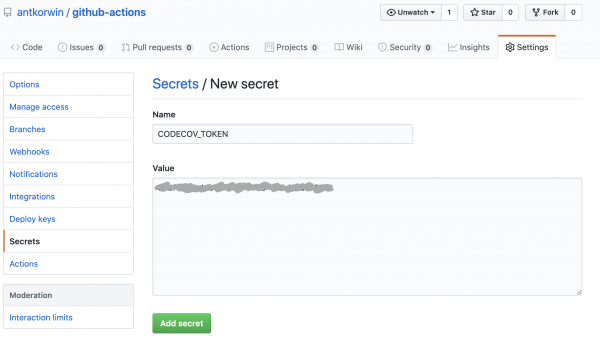
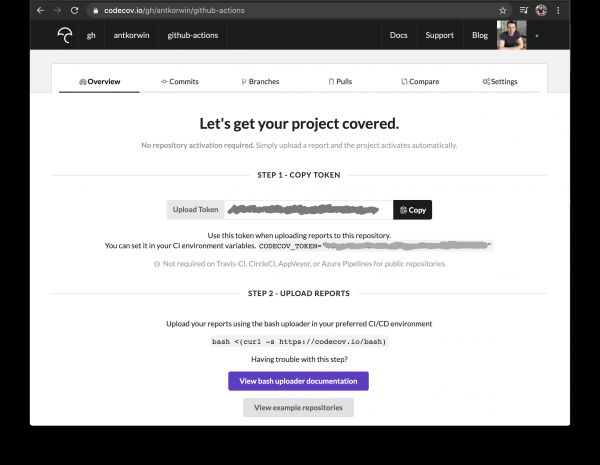
Du kan få token på etter at du har logget inn med GitHub, for å legge til et offentlig prosjekt trenger du bare å følge en lenke av typen: /[repo name]. Приватный репозиторий тоже можно добавить, для этого надо дать права codecov приложению в гитхабе.
Legger til Jacoco-plugin i POM-filen:
org.jacoco
	jacoco-maven-plugin
	0.8.4


				prepare-agent


			report
			test

				report


	org.apache.maven.plugins
	maven-surefire-plugin
	2.22.2

		plain

			**/*Test*.java
			**/*IT*.java
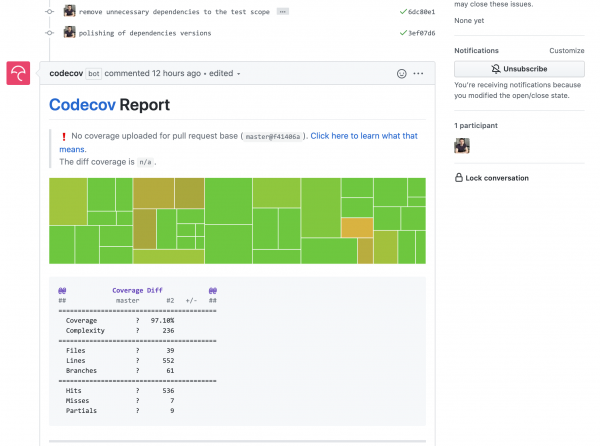
Начиная с этого момента, в каждый наш пулл-реквест будет вступать бот codecov и добавлять график изменения покрытия:
Добавим статический анализатор
В большинстве своих open-source проектов я использую SonarCloud для статического анализа кода, его довольно легко подключить к Travis CI. Поэтому логично при миграции на GitHub Actions сделать то же самое. Marketplace Actions — это крутая вещь, но на этот раз он немного подвел, потому что я по привычке нашел нужное действие и прописал его в workflow. Оказалось, что Sonar не поддерживает работу через действие для анализа проектов на Maven или Gradle. Об этом, конечно, написано в документации, но кто же ее читает?!
Так как через действие нельзя, будем делать через mvn плагин:
name: SonarCloud

on:
  push:
    branches:
      - master
  pull_request:
    types: [opened, synchronize, reopened]

jobs:
  sonarcloud:
    runs-on: ubuntu-16.04
    steps:
      - uses: actions/checkout@v1
      - name: Установить JDK
        uses: actions/setup-java@v1
        with:
          java-version: 1.11
      - name: Анализировать с SonarCloud
#       установить переменные окружения:
        env:
          GITHUB_TOKEN: ${{ secrets.GITHUB_TOKEN }}
          SONAR_TOKEN: ${{ secrets.SONAR_TOKEN }}
#       запустить плагин Sonar Maven:
        run: mvn -B verify sonar:sonar -Dsonar.projectKey=antkorwin_github-actions -Dsonar.organization=antkorwin-github -Dsonar.host.url=https://sonarcloud.io -Dsonar.login=$SONAR_TOKEN -Dsonar.coverage.jacoco.xmlReportPaths=./target/site/jacoco/jacoco.xml
SONAR_TOKEN — можно получить в и нужно указать его в secrets. GITHUB_TOKEN — это встроенный токен, который генерирует GitHub, с помощью которого sonarcloud[bot] сможет авторизоваться в GitHub, чтобы оставлять нам сообщения в пулл-реквестах.
Dsonar.projectKey — название проекта в Sonar, его можно найти в настройках проекта.
Dsonar.organization — название организации из GitHub.
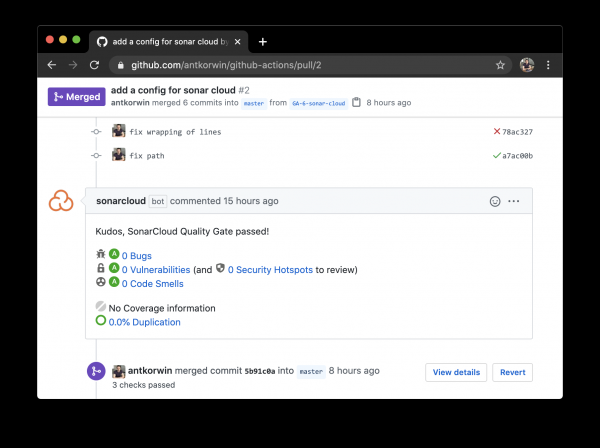
Создаем пулл-реквест и ждем, когда sonarcloud[bot] появится в комментариях:
Управление релизами
Билд настроен, тесты пройдены, можно делать релиз. Давайте посмотрим, как GitHub Actions значительно упрощает управление релизами.
På jobben har jeg prosjekter hvor kodebasen ligger i bitbucket (som i den historien «på dagen skriver jeg i bitbucket, om natten oppdaterer jeg i GitHub»). Dessverre har ikke bitbucket innebygde verktøy for å håndtere utgivelser. Dette er et problem, fordi for hver utgivelse må jeg manuelt opprette en side i confluence og legge inn alle funksjoner som inngår i utgivelsen, gå gjennom tankene mine, oppgavene i jira, og commitene i repositoriet. Det er mange sjanser for å gjøre feil, jeg kan glemme noe eller skrive ned noe som allerede har blitt utgitt før, og noen ganger er det rett og slett uklart hva et bestemt pull request skal klassifiseres som — er det en funksjon eller en feilretting, eller en justering av tester, eller noe infrastrukturelt.
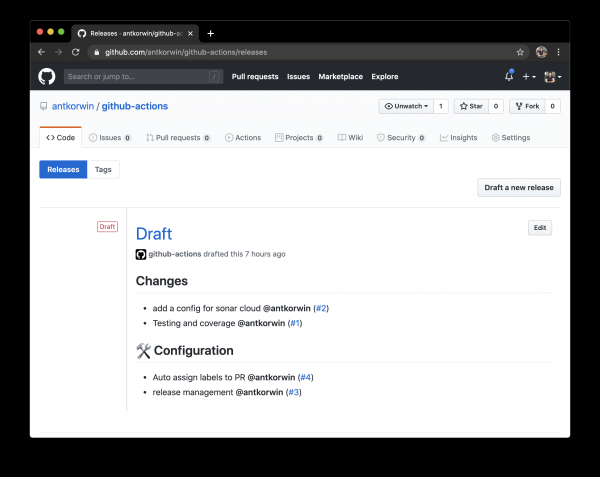
Hvordan kan GitHub Actions hjelpe oss? Det finnes en flott handling — release drafter, som lar deg spesifisere en mal for release notes-filen, slik at du kan kategorisere pull requests og automatisk gruppere dem i release notes-filen:
Eksempel på mal for konfigurasjon av rapporten (.github/release-drafter.yml):
name-template: 'v$NEXT_PATCH_VERSION'
tag-template: 'v$NEXT_PATCH_VERSION'
categories:
  - title: ' Nye Funksjoner'
    labels:
      - 'type:features'
# i denne kategorien samler vi alle PR med merket type:features

  - title: 'Feilrettinger'
    labels:
      - 'type:fix'
# samme for merket type:fix osv.

  - title: 'Dokumentasjon'
    labels:
      - 'type:documentation'

  - title: 'Konfigurasjon'
    labels:
      - 'type:config'

change-template: '- $TITLE @$AUTHOR (#$NUMBER)'
template: |
  ## Endringer
  $CHANGES
Vi legger til et skript for å generere utkast til utgivelse (.github/workflows/release-draft.yml):
name: "Opprett utkast til utgivelse"

on:
  push:
    branches:
      - master

jobs:
  update_draft_release:
    runs-on: ubuntu-18.04
    steps:
      - uses: release-drafter/release-drafter@v5
        env:
          GITHUB_TOKEN: ${{ secrets.GITHUB_TOKEN }}
Alle pull requests fra dette tidspunktet vil bli samlet i release notes automatisk — magisk!
Her kan det oppstå et spørsmål: hva hvis utviklerne glemmer å sette merker i PR? Da er det uklart hvilken kategori den hører til, og det må igjen gjøres manuelt med hver PR. For å løse dette problemet kan vi bruke en annen handling — label verifier — som sjekker for tilstedeværelse av etiketter på pull requesten. Hvis det ikke finnes noen obligatoriske etiketter, vil sjekken feile og vi vil se en melding om dette i vår pull request.
name: "Verifiser typeetiketter"

on:
  pull_request:
    types: [opened, labeled, unlabeled, synchronize]

jobs:
  triage:
    runs-on: ubuntu-18.04
    steps:
      - uses: zwaldowski/match-label-action@v2
        with:
          allowed: 'type:fix, type:features, type:documentation, type:tests, type:config'
Nå må hver pull-request merkes med en av etikettene: type:fix, type:features, type:documentation, type:tests, type:config.
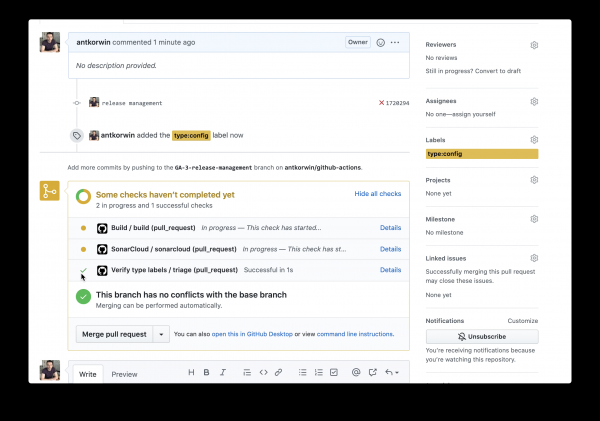
Automatisk annotering av pull-forespørsel
Siden vi allerede har berørt emnet om effektivt arbeid med pull-forespørsel, bør vi også nevne en handling kalt labeler, som setter merker på PR basert på hvilke filer som er endret. For eksempel kan vi merke som [build] enhver pull-forespørsel som har endringer i katalogen .github/workflow.
Det er ganske enkelt å koble det til:
name: "Auto-tilordne temaer til PR"

on:
  - pull_request

jobs:
  triage:
    runs-on: ubuntu-18.04
    steps:
      - uses: actions/labeler@v2
        with:
          repo-token: ${{ secrets.GITHUB_TOKEN }}
Vi trenger også en fil som beskriver samsvaret mellom prosjektkataloger og temaene for pull-forespørsel:
theme:build:
  - ".github/**"
  - "pom.xml"
  - ".travis.yml"
  - ".gitignore"
  - "Dockerfile"

theme:code:
  - "src/main/*"

theme:tests:
  - "src/test/*"

theme:documentation:
  - "docs/**"

theme:TRASH:
  - ".idea/**"
  - "target/**"
Jeg klarte ikke å få handlingen som automatisk setter merker på pull-forespørsel til å samarbeide med handlingen som sjekker for nødvendige merker; match-label får ikke til å se merkene som er satt av boten. Det virker enklere å skrive sin egen handling som kombinerer begge trinnene. Men selv i sin nåværende form er det ganske praktisk, man må velge en merkelapp fra listen når man oppretter en pull-forespørsel.
Det er på tide å deployere

Jeg prøvde flere måter å deployere via GitHub Actions (via ssh, via scp, og med docker-hub), og jeg kan si at du sannsynligvis vil finne en måte å laste opp en binærfil til serveren, uansett hvor komplisert pipelinen din måtte være.
Jeg likte muligheten til å holde hele infrastrukturen på ett sted, så la oss se på hvordan man kan gjøre deploy til GitHub Packages (dette er et repository for binært innhold, npm, jar, docker).
Script for bygging av docker-bilde og publisering til GitHub Packages:
navn: Deploy docker image

på:
  push:
    branches:
      - 'master'

jobbar:

  byg_docker_bilde:
    kjører-på: ubuntu-18.04
    steg:

#     Bygg JAR:
      - bruker: actions/checkout@v1
      - navn: sett opp JDK 11
        bruker: actions/setup-java@v1
        med:
          java-versjon: 1.11
      - navn: Maven-pakke
        kjør: mvn -B clean compile package -DskipTests

#     Sett globale miljøvariabler:
      - navn: sett globalt miljø
        id: global_env
        kjør: |
          echo "::set-output name=IMAGE_NAME::${GITHUB_REPOSITORY#*\/}"
          echo "::set-output name=DOCKERHUB_IMAGE_NAME::docker.pkg.github.com/${GITHUB_REPOSITORY}/${GITHUB_REPOSITORY#*\/}"

#     Bygg Docker-bilde:
      - navn: Bygg og merk bilde
        kjør: |
          docker build -t "${{ steps.global_env.outputs.DOCKERHUB_IMAGE_NAME }}:latest" -t "${{ steps.global_env.outputs.DOCKERHUB_IMAGE_NAME }}:${GITHUB_SHA::8}" .

      - navn: Docker innlogging
        kjør: docker login docker.pkg.github.com -u $GITHUB_ACTOR -p ${{secrets.GITHUB_TOKEN}}

#     Publiser bilde til github-pakke-register:
      - navn: Publiser bilde
        miljø:
          IMAGE_NAME: $GITHUB_REPOSITORY
        kjør: docker push "docker.pkg.github.com/$GITHUB_REPOSITORY/${{ steps.global_env.outputs.IMAGE_NAME }}"
Først må vi bygge JAR-filen til applikasjonen vår, deretter finner vi stien til GitHub docker-registeret og navnet på bildet vårt. Det er flere triks her som vi ikke har vært borti før:
- konstruksjonen echo «::set-output name=NAME::VALUE» lar oss sette verdien til en variabel i det nåværende steget, slik at den senere kan leses i alle de andre stegene.
- for å hente verdien til en variabel satt i forrige steg kan vi bruke identifikatoren til det steget: ${{ steps.global_env.outputs.DOCKERHUB_IMAGE_NAME }}
- I den standardvariabelen GITHUB_REPOSITORY lagres navnet på depotet og eieren («owner/repo-name»). For å kutte bort alt annet enn navnet på depotet fra denne strengen, bruker vi bash-syntaksen: ${GITHUB_REPOSITORY#*\/}
Deretter må vi bygge docker-bildet:
docker build -t "docker.pkg.github.com/antkorwin/github-actions/github-actions:latest"
Logg inn i registeret:
docker login docker.pkg.github.com -u $GITHUB_ACTOR -p ${{secrets.GITHUB_TOKEN}}
Og publiser bildet til GitHub Packages Repository:
docker push "docker.pkg.github.com/antkorwin/github-actions/github-actions"
For å angi versjonen av bildet bruker vi de første sifrene fra SHA-hashen til commiten — GITHUB_SHA har også sine nyanser, hvis du skal lage slike bygg ikke bare ved merge til master, men også ved hendelsen for opprettelse av pull-request, kan SHA ikke samsvare med hashen som vi ser i Git-historikken, fordi handlingen actions/checkout lager sin unike hash for å unngå gjensidige blokkeringer av handlingene i PR.
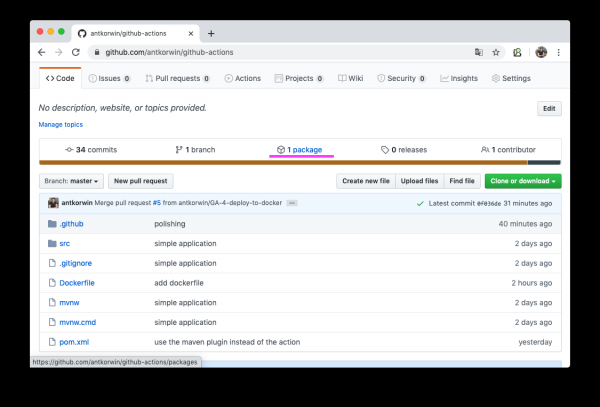
Hvis alt gikk bra, vil du ved å åpne fanen for pakker (https://github.com/antkorwin/github-actions/packages) i depotet se det nye docker-bildet:
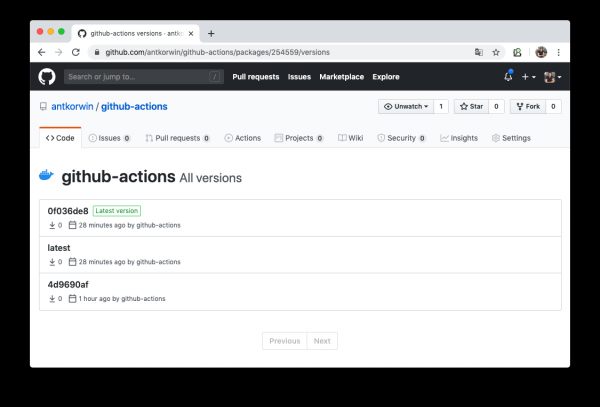
Der kan du også se listen over versioner af docker-billedet.
Det er kun tilbage at konfigurere vores server til at arbejde med dette registry og genstarte tjenesten. Hvordan man gør det via systemd, vil jeg sandsynligvis forklare en anden gang.
Overvåkning
Lad os se på en nem måde at lave health check af vores applikation ved hjælp af GitHub Actions. I vores boot-applikation er der en actuator, så der er ikke behov for at skrive API'et til at tjekke dens tilstand, alt er allerede gjort for de dovne. Vi skal blot kalde værten: SERVER-URL:PORT/actuator/health
$ curl -v 127.0.0.1:8080/actuator/health

> GET /actuator/health HTTP/1.1
> Host: 127.0.0.1:8080
> User-Agent: curl/7.61.1
> Accept: */*

< HTTP/1.1 200
< Content-Type: application/vnd.spring-boot.actuator.v3+json
< Transfer-Encoding: chunked
< Date: Thu, 04 Jun 2020 12:33:37 GMT

{"status":"UP"}
Det eneste, vi behøver, er at skrive en opgave til serverkontrol via cron, og hvis den ikke svarer, sender vi en notifikation til telegram.
Lad os først finde ud af, hvordan man starter et workflow via cron:
on:
  schedule:
    - cron:  '*\/5 * * * *'
Det er så enkelt, at det næsten virker utroligt, at man kan lave sådanne hændelser i GitHub, som slet ikke passer ind i webhooks. Detaljer findes i dokumentationen:
Vi laver serverstatuskontrollen manuelt via curl:
jobs:
  ping:
    runs-on: ubuntu-18.04
    steps:

      - name: curl actuator
        id: ping
        run: |
          echo "::set-output name=status::$(curl ${{secrets.SERVER_HOST}}/api/actuator/health)"

      - name: health check
        run: |
          if [[ ${{ steps.ping.outputs.status }} != *"UP"* ]]; then
            echo "health check is failed"
            exit 1
          fi
          echo "It's OK"
Først gemmer vi det, serveren svarede med på forespørgslen, i en variabel; i det næste trin kontrollerer vi, at status er UP, og hvis ikke, afslutter vi med en fejl. Hvis vi behøver at "fejle" handlingen manuelt, så exit 1 — et passende våben.
  - name: send alert in telegram
    if: ${{ failure() }}
    uses: appleboy/telegram-action@master
    with:
      to: ${{ secrets.TELEGRAM_TO }}
      token: ${{ secrets.TELEGRAM_TOKEN }}
      message: |
        Health check of the:
        ${{secrets.SERVER_HOST}}/api/actuator/health
        failed with the result:
        ${{ steps.ping.outputs.status }}
Vi laver telegram-sendingen kun, hvis handlingen fejlede i det forrige trin. Til at sende meddelelsen bruger vi appleboy/telegram-action, hvordan man får bot-token og chat-id kan læses i dokumentationen:
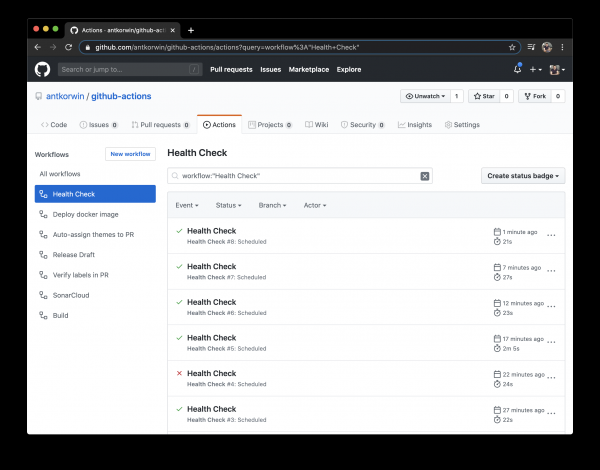
Glem ikke at indtaste server-URL'en og tokens til telegram-boten i hemmelighederne på GitHub.
Bonus track — JIRA for de dovne
Jeg lovet at vi ville komme tilbake til JIRA, og vi er tilbake. Jeg har sett hundrevis av ganger i standupene situasjonen der utviklerne har laget en funksjon, slått sammen grenen, men glemt å flytte oppgaven i JIRA. Selvfølgelig, hvis alt ble gjort på ett sted, ville det vært lettere, men faktisk skriver vi kode i IDE, slår sammen grener i bitbucket eller GitHub, og oppgavene må deretter flyttes til JIRA, for dette må vi åpne nye vinduer, noen ganger logge inn igjen osv. Når du godt husker hva som må gjøres videre, gir det ingen mening å åpne tavlen en gang til. Resultatet er at om morgenen på standupen må vi bruke tid på å oppdatere oppgavetavlen.
GitHub vil også hjelpe oss med denne rutinen; først kan vi automatisk flytte oppgaver til kolonnen code_review når vi har lagt inn pull-requesten. Alt vi trenger å gjøre er å følge navnekonvensjonen for grenene:
[prosjektnavn]-[oppgavenummer]-navn
for eksempel, hvis prosjektets nøkkel "GitHub Actions" er GA, så GA-8-jira-bot kan være grenen for å implementere oppgaven GA-8.
Integrasjonen med JIRA fungerer gjennom handlinger fra Atlassian, de er ikke perfekte, jeg må si, at noen av dem har ikke fungert i det hele tatt for meg. Men vi vil bare diskutere de som absolutt fungerer og brukes aktivt.
Først må vi autentisere oss i JIRA ved hjelp av handlingen: atlassian/gajira-login
jobs:
  build:
    runs-on: ubuntu-latest
    name: Jira Workflow
    steps:
      - name: Login
        uses: atlassian/gajira-login@master
        env:
          JIRA_BASE_URL: ${{ secrets.JIRA_BASE_URL }}
          JIRA_USER_EMAIL: ${{ secrets.JIRA_USER_EMAIL }}
          JIRA_API_TOKEN: ${{ secrets.JIRA_API_TOKEN }}
For dette må vi få en token i JIRA, hvordan dette gjøres er beskrevet her:
Vi isolerer oppgave-ID-en fra grenens navn:
  - name: Find Issue
    id: find_issue
    shell: bash
    run: |
      echo "::set-output name=ISSUE_ID::$(echo ${GITHUB_HEAD_REF} | egrep -o 'GA-[0-9]{1,4}')"
      echo brach name: $GITHUB_HEAD_REF
      echo extracted issue: ${GITHUB_HEAD_REF} | egrep -o 'GA-[0-9]{1,4}'

  - name: Check Issue
    shell: bash
    run: |
      if [[ "${{steps.find_issue.outputs.ISSUE_ID}}" == "" ]]; then
        echo "Vennligst navngi grenen din i henhold til JIRA-oppgaven: [project_key]-[task_number]-branch_name"
        exit 1
      fi
      echo suksessfullt funnet JIRA-oppgave: ${{steps.find_issue.outputs.ISSUE_ID}}
Hvis man leter i GitHub marketplace, kan man finne handlinger for denne oppgaven, men jeg måtte skrive det samme ved hjelp av grep på grenens navn, fordi denne handlingen fra Atlassian ikke ville fungere på prosjektet mitt; å finne ut hva som var galt der, tok lengre tid enn å gjøre det manuelt.
Du må bare flytte oppgaven til kolonnen «Code review» når du oppretter pull requesten:
  - name: Overgangsoppgave
    if: ${{ success() }}
    uses: atlassian/gajira-transition@master
    with:
      issue: ${{ steps.find_issue.outputs.ISSUE_ID }}
      transition: "Code review"
Det finnes en spesiell handling på GitHub for dette, alt den trenger er oppgave-ID-en fra forrige steg og autentisering i JIRA, som vi gjorde tidligere.
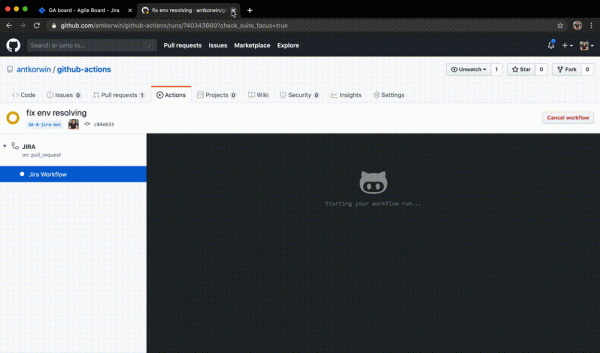
På samme måte kan du dra oppgaver ved merge til master og andre hendelser fra GitHub workflow. Alt avhenger av fantasien din og ønsket om å automatisere rutineprosesser.
Konklusjoner
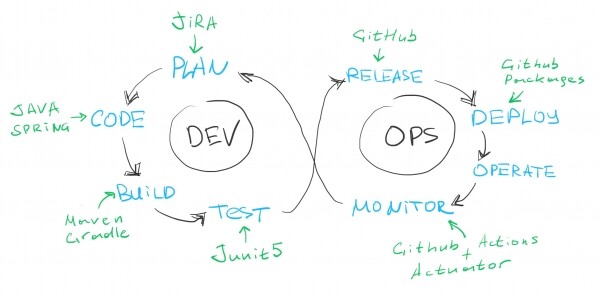
Hvis vi ser på det klassiske DEVOPS-diagrammet, har vi dekket alle trinnene, bortsett fra operate. Jeg tror at hvis man anstrenger seg, kan man finne en eller annen handling i markedet for integrering med helpdesk-systemet, så vi kan si at pipelinen er solid og ut fra bruken kan man trekke konklusjoner.
Fordeler:
- Markedplassen med ferdige handlinger for alle anledninger er veldig kult. I de fleste av dem kan man også se kildene for å forstå hvordan man løser en lignende oppgave eller poste en feature request direkte til forfatteren i GitHub-repositoriet.
- Valg av målplattform for bygging: Linux, macOS, Windows er en ganske interessant funksjon.
- GitHub Packages er en flott ting, det er praktisk å holde hele infrastrukturen på ett sted, du slipper å surfe rundt i forskjellige vinduer, alt er innen rekkevidde av ett eller to museklikk og er godt integrert med GitHub Actions. Støtten for docker registry i gratisversjonen er også en god fordel.
- GitHub skjuler hemmeligheter i byggeloggen, så det er ikke så skummelt å bruke det for å lagre passord og token. I løpet av alle eksperimentene mine har jeg aldri sett en hemmelighet i ren form i konsollen.
- Gratis for Open Source-prosjekter
Ulemper:
- YML, jeg liker det ikke. Når jeg jobber med et slikt flow er den mest vanlige commit-meldingen min «fix yml format», du glemmer å sette inn tabbing et sted, eller skriver på feil linje. Å sitte foran skjermen med en gradskive og linjal er ikke den mest behagelige oppgaven.
- DEBUG, å feilsøke flow med commits, kjøring av ombygging og utskrift til konsollen er ikke alltid praktisk, men det er mer som «dere har blitt bortskjemte», dere har blitt vant til å jobbe med behagelige IDE-er, hvor dere kan feilsøke alt mulig.
- Du kan skrive din egen aksjon på hva som helst hvis du pakker det inn i Docker, men bare JavaScript støttes nativt. Selvfølgelig er det en smaksak, men jeg ville foretrukket noe annet enn JS.
Jeg minner om at depotet med alle skriptene er her:
Neste uke skal jeg holde på konferansen Heisenbug 2020 Piter. Jeg vil ikke bare fortelle om hvordan man unngår feil når man forbereder testdata, men også dele mine hemmeligheter for arbeid med datasett i Java-applikasjoner!
Kilde: habr.com

 Russian
 Italian
 German
 Polish
 Estonian
 Albanian
 Bosnian
 Bulgarian
 Croatian
 Czech
 Danish
 Dutch
 English
 Finnish
 French
 Hungarian
 Indonesian
 Japanese
 Latvian
 Lithuanian
 Norwegian
 Portuguese
 Romanian
 Slovak
 Slovenian
 Spanish
 Swedish
 Turkish